
Как создать и управлять аудиогруппами в Google Home
Быстрые ссылки
- Как создать аудиогруппу в Google Home
- Как использовать аудиогруппу
- Как изменить или удалить аудиогруппу
- Советы, устранение неполадок и контроль доступа
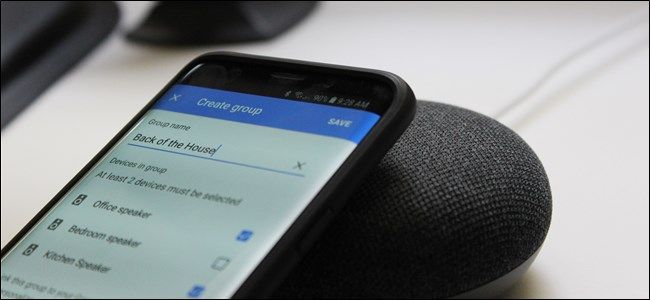
Изображение: набор динамиков Google Home на полке в гостиной
Как создать аудиогруппу в Google Home
Аудиогруппа — это виртуальное объединение нескольких совместимых динамиков (Google Home, Nest Audio, Chromecast с поддержкой аудио и др.), которое воспринимается системой как один «динамик» для воспроизведения. Коротко: группа принимает команды и стримы, а сама синхронизирует звук между устройствами.
Шаги для создания аудиогруппы:
- Откройте приложение Google Home на вашем смартфоне или планшете.
- Нажмите на значок «Devices» (Устройства) в правом верхнем углу экрана.
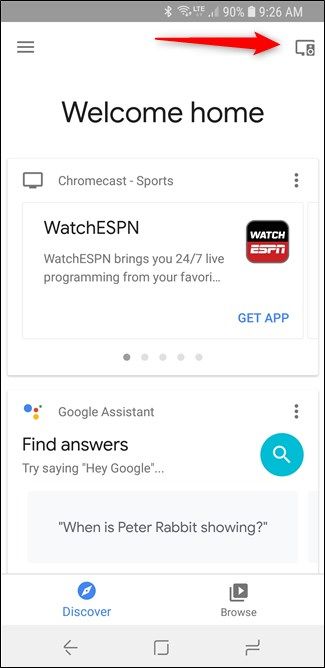
Изображение: экран приложения Google Home со списком устройств
- Найдите любой динамик, который хотите включить в группу, и нажмите кнопку с тремя точками в правом верхнем углу карточки устройства.
- В появившемся меню выберите «Create Group» или «Создать группу». Если вы используете русскую локализацию, это может быть «Создать группу динамиков».
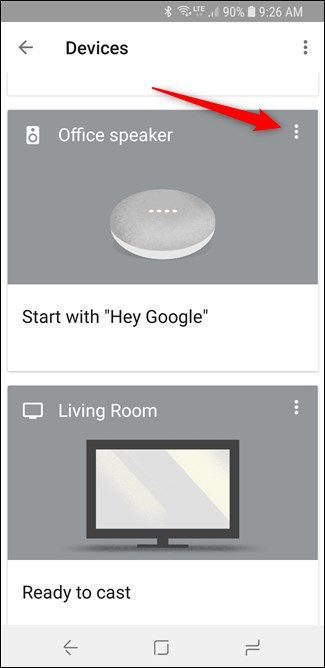
Изображение: меню карточки устройства в Google Home
- На следующем экране задайте понятное имя группы (короткое, без специальных символов — ассистент распознаёт проще). Отметьте другие динамики, которые должны входить в группу. Для создания требуется минимум два динамика.
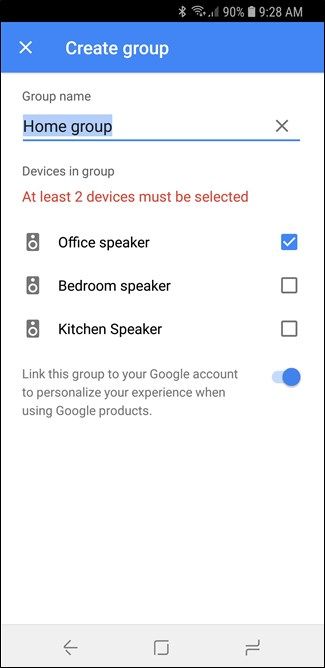
Изображение: выбор устройств для добавления в новую аудиогруппу
- Нажмите «Save» (Сохранить). Группа появится внизу страницы «Devices» как новая карточка. Иногда приложение нужно закрыть и открыть снова, чтобы карточка отобразилась.
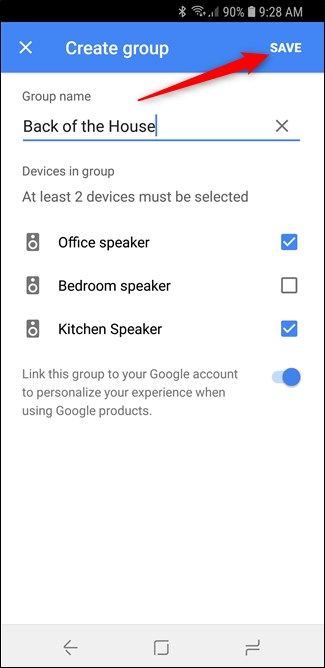
Изображение: новая карточка аудиогруппы в списке устройств
Ключевые советы при создании:
- Назовите группу просто и понятно: «Гостиная», «Вся квартира», «Задний двор». Избегайте похожих имён, чтобы ассистент не путался.
- Группы можно создавать с пересекающимися динамиками (один динамик может быть в нескольких группах).
- Для наилучшей синхронизации держите устройства в одной сети Wi‑Fi и по возможности одного частотного диапазона (2.4 или 5 ГГц).
Как использовать аудиогруппу
Аудиогруппы работают как единый динамик: вы можете отдавать голосовые команды или пересылать (cast) звук из поддерживаемых приложений.
Примеры голосовых команд:
- «Окей Google, включи [плейлист/исполнителя] в [название группы]»
- «Окей Google, поставь музыку на всю квартиру»
Если приложение поддерживает Cast (Spotify, YouTube Music, Pandora, другие), нажмите кнопку «Cast» в приложении и выберите вашу аудиогруппу.
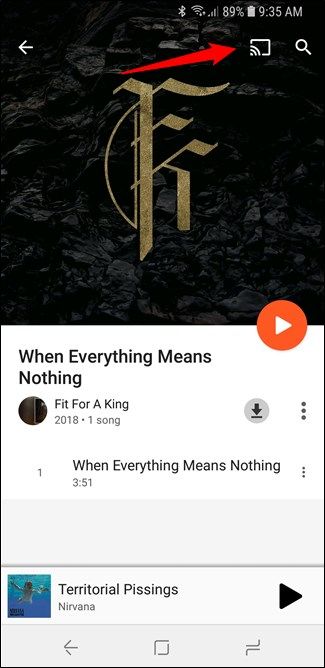
Изображение: интерфейс приложения для передачи звука на группу динамиков
Поведение и ограничения использования:
- Громкость можно регулировать для всей группы через голос или приложение. Некоторые динамики также позволяют локальную регулировку.
- Задержки при синхронизации редки, но возможны при слабом Wi‑Fi.
Как изменить или удалить аудиогруппу
Добавление нового устройства в существующую группу или удаление динамика делается в том же разделе «Devices».
- Откройте Google Home и нажмите «Devices».
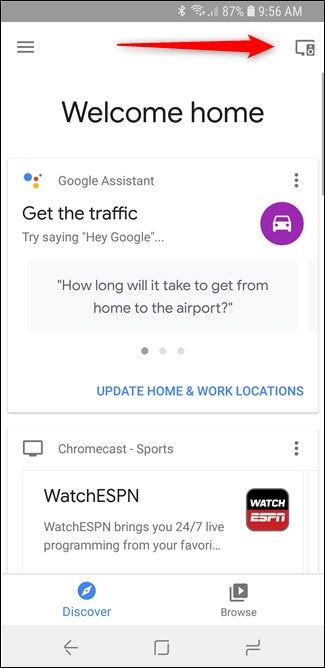
Изображение: страница устройств в приложении Google Home
- Прокрутите до карточки вашей аудиогруппы и нажмите меню с тремя точками.
- Выберите «Edit Group» (Редактировать группу), добавьте или уберите динамики и сохраните изменения.
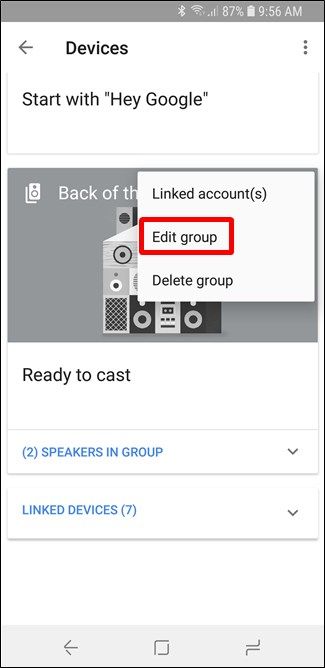
Изображение: редактирование состава аудиогруппы
- Чтобы удалить группу целиком, выберите «Delete Group» (Удалить группу) в том же меню.
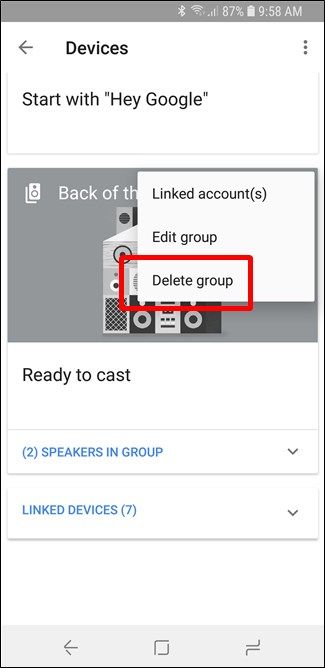
Изображение: команда удаления аудиогруппы из меню
Тесты и критерии приёмки
Чтобы убедиться, что группа создана корректно, выполните проверки:
- Запустите воспроизведение на группе голосовой командой — звук идёт на все выбранные устройства.
- Проверьте управление громкостью: изменение через приложение влияет на всю группу.
- Убедитесь, что в списке устройств группа отображается как отдельная карточка.
Если все три проверки пройдены — группа работает.
Устранение неполадок
Проблема: одна или несколько колонок не воспроизводят звук
- Проверьте, подключены ли все устройства к одной Wi‑Fi сети.
- Перезагрузите проблемный динамик (выключите/включите питание) и роутер при необходимости.
- Убедитесь, что у всех устройств установлены обновления прошивки (проверяется в приложении Google Home).
Проблема: задержка между динамиками
- Попробуйте отключить другие активные стримы в сети, переключитесь на более свободный диапазон Wi‑Fi (5 ГГц при поддержке).
- Расположите устройства ближе к роутеру или используйте mesh‑сеть.
Проблема: группа не появляется
- Закройте приложение Google Home и откройте заново.
- Проверьте, что у вас есть минимум два совместимых устройства и что они добавлены в тот же аккаунт Google.
Когда это не сработает и альтернативы
Когда аудиогруппы не подходят:
- У вас есть устройства, которые не поддерживают группирование (старые Bluetooth-динамики). В этом случае используйте отдельные трансляции или Bluetooth-мост.
- Если нужна низкая задержка синхронизации для живых событий — аудиогруппы не всегда гарантируют абсолютно синхронный звук.
Альтернативные подходы:
- Использовать единый аудиовыход через AV‑ресивер с проводной разводкой.
- Прямое подключение через Bluetooth к одному мощному динамику.
- Использовать сторонние multiroom‑решения, совместимые с вашей экосистемой.
Рекомендации по именованию и организации
Модель лучшей практики (эвристика):
- Простое имя = Комната (Гостиная, Кухня) — для повседневного использования.
- Тематическое имя = Сцена (Вечеринка, Утренняя) — для групп, которые собираете под цель.
Роль‑ориентированные чек-листы:
- Владельцу: проверить аккаунт Google и права доступа, обновления устройства.
- Гостю: попросить владельца предоставить ссылку доступа или использовать медиаконтент из своего приложения и «Cast».
- Администратору сети: убедиться в стабильном покрытии Wi‑Fi и корректной настройке роутера.
Приватность и доступ
Аудиогруппы не хранят музыкальные файлы локально: поток идёт через сервисы (Spotify, YouTube Music и т. д.). Голосовые команды обрабатываются сервисами Google — управление доступом и история голосовых запросов доступны в настройках аккаунта Google. Если вам важна приватность, периодически очищайте историю команд и следите за общим доступом к устройствам в приложении.
Короткая шпаргалка по приёму и тестам
- Создать: Устройства → выбрать устройство → Создать группу → выбрать динамики → Сохранить.
- Тест: «Окей Google, включи [песня] в [название группы]». Проверить звук на всех устройствах.
- При проблемах: перезапустить устройства, проверить Wi‑Fi, закрыть и открыть приложение.
Часто задаваемые вопросы
Можно ли добавить один динамик в несколько групп?
Да. Один динамик может входить в несколько аудиогрупп — это удобно для разных сценариев звучания.
Как отключить доступ к моей группе для гостей?
В приложении Google Home управляющий аккаунт может ограничить общий доступ к устройствам или удалить гостевые аккаунты. Для полного контроля оставьте устройства в своём личном аккаунте.
Работает ли это с Bluetooth-динамиками?
Некоторые Bluetooth‑устройства не поддерживают синхронное multiroom через Google Home. Лучше использовать устройства с поддержкой Chromecast или встроенным Google Assistant.
Итог
Аудиогруппы в Google Home позволяют легко и гибко организовать воспроизведение музыки по всему дому. Назначайте понятные имена, держите устройства в одной сети и проверяйте обновления — тогда система будет работать стабильно.

Похожие материалы

RDP: полный гид по настройке и безопасности

Android как клавиатура и трекпад для Windows

Советы и приёмы для работы с PDF

Calibration в Lightroom Classic: как и когда использовать

Отключить Siri Suggestions на iPhone
