
Как недорого настроить общедомовую аудиосистему с Google Chromecast Audio

Быстрые ссылки
- Что понадобится: подготовка
- Настройка блоков Chromecast Audio
- Финальный шаг: создание группы Chromecasts
Важно: в статье описывается работа с устройствами Chromecast Audio. Обычный видео‑Chromecast не поддерживает группировку аудиоустройств.
Введение
Сделать общедомовую аудиосистему дорого и неудобно — если покупать специализированные комплекты. Но если у вас уже есть динамики в разных комнатах, можно собрать систему за небольшую сумму, используя Google Chromecast Audio. Один блок Chromecast Audio стоит около $35 (иногда по акции по $30). Устройство простое в установке и управлении, а функция группировки позволяет отправлять один поток звука сразу на несколько устройств.
В этой инструкции подробно показано, что нужно подготовить, как подключать каждый Chromecast Audio и как собрать из них рабочие группы. В конце — чеклисты, советы по отладке, альтернативы и краткая методика приёмки.
Что понадобится: подготовка
Мы проверили процесс настройки: при наличии всех необходимых компонентов переход от отсутствия общей системы к полноценной системе занял у нас менее пяти минут, включая создание скриншотов. Главное — подготовиться заранее: знать, какие колонки стоят в каждой комнате и какие кабели для них нужны.
Ниже — подробный разбор компонентов и рекомендаций.
Усилённые и пассивные колонки — краткое определение
- Активные (собственный усилитель): колонки с собственным питанием (от сети или батарей). Можно подключать непосредственно к Chromecast Audio.
- Пассивные: колонки без собственного усилителя. Нуждаются в внешнем усилителе или ресивере, в который подключается Chromecast Audio.
Определение: если на задней панели колонок есть клеммы под акустический кабель — это пассивные колонки. Если есть встроенный разъём питания и регуляторы — скорее всего это активные.
Усилитель при необходимости
Если у вас пассивные Hi‑Fi колонки, подключите Chromecast Audio к ресиверу или усилителю. Простые стерео‑усилители для пассивных колонок можно найти недорого (в статье упоминалась цена порядка $14 для самых базовых моделей), но выбор усилителя выходит за рамки этой инструкции — это отдельная тема.
Chromecast Audio — что это и сколько нужно
Нужен один Chromecast Audio на каждую пару/набор колонок, которые вы хотите включить в систему. Особенность: только Chromecast Audio поддерживает создание аудиогрупп прямо в приложении Google Cast. Обычный видеочромекаст такой группировкой не обладает.
Совет: давайте каждому устройству читаемое имя (например: «Кухня — колонки», «Гостиная — полки»), чтобы при группировке не путаться.
Кабели и разъёмы

Chromecast Audio поставляется с адаптером питания и коротким 3.5 мм стерео‑кабелем. Устройство также поддерживает:
- 3.5 мм → RCA (красный/белый)
- 3.5 мм → TOSLINK mini (оптический)
Проверяйте, какие входы у ваших колонок/усилителя и заранее купите нужные кабели. На рынке эти кабели стоят недорого: 3.5→RCA — около $5, мини‑TOSLINK — существенно дешевле, чем фирменные адаптеры по $15.
Совет по кабелям: пометьте концы и длины перед прокладкой. Длинные кабели оставляйте с запасом и прячьте по плинтусам или в кабель‑каналы.
Приложение Google Cast и поддерживаемые стриминговые сервисы
Вам потребуются:
- Приложение Google Cast на смартфоне (Android или iOS) для настройки устройств.
- Поддерживаемые стриминговые приложения (Spotify, Pandora, iHeartRadio и др.) или медиасервер (например Plex) для воспроизведения.
Приложение Google Cast отвечает за первичную настройку устройств и создание групп; сторонние приложения отправляют поток на отдельную сцену или группу.
Подготовка к установке — чеклист
- Определили, какие колонки будут в составе системы и являются они активными или пассивными.
- Купили нужные кабели: 3.5→RCA, 3.5→TOSLINK или запасной 3.5 мм.
- Имеется усилитель/ресивер для пассивных колонок.
- Смартфон с установленным Google Cast и учетная запись Google.
- Wi‑Fi сеть и пароль; все устройства находятся в зоне покрытия.
Настройка блоков Chromecast Audio — пошагово
Мы рекомендуем настраивать устройства по одному, чтобы избежать путаницы с одинаковыми именами и поиском в приложении.
- Подключите питание к Chromecast Audio.
- Подключите аудиовыход Chromecast к колонкам или усилителю нужным кабелем.
- Включите Bluetooth на смартфоне (Android/iOS).
- Запустите приложение Google Cast и откройте вкладку «Devices» (Устройства).
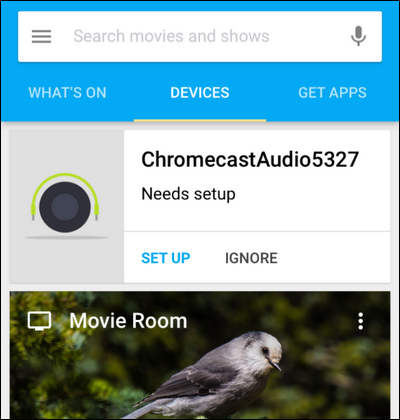
- Когда приложение обнаружит устройство (например, «ChromecastAudioXXXX»), тапните «Set Up» (Настроить).
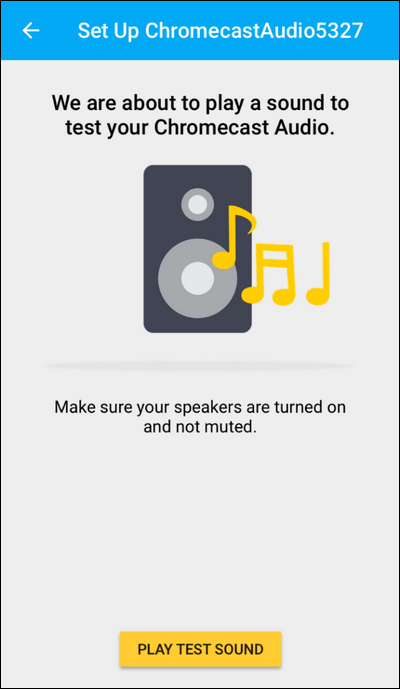
- Приложение предложит проиграть тестовый звук — подтвердите «I heard it» (Я услышал) или выберите помощь при отсутствии звука.
- Придумайте уникальное понятное имя для устройства и, по желанию, включите Guest Mode.

- Выберите вашу Wi‑Fi сеть и введите пароль.
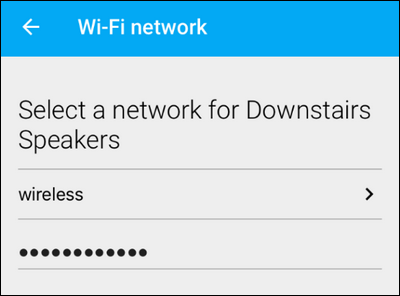
Дождитесь обновления микропрограммы (если потребуется) и завершения настройки.
Повторите для каждого Chromecast Audio, подключая и настраивая их по очереди.
Совет: включайте питание устройств по одному и не выполняйте массовую настройку одновременно — это уменьшит вероятность того, что приложение перепутает устройства.
Создание группы — объединяем устройства в «Whole House»
Последний шаг превращает набор отдельных динамиков в синхронную систему.
- Откройте Google Cast и вкладку «Devices».
- Найдите любой Chromecast Audio, входящий в будущую группу, и тапните на три точки в его записи.

- Выберите «Create group» (Создать группу).
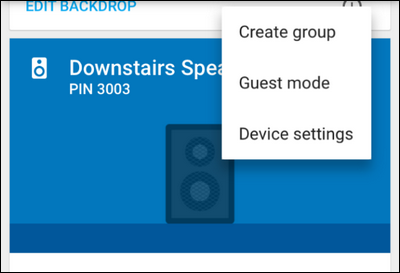
- Дайте группе имя (например «Whole House», «Upstairs», «Patio») и отметьте устройства, которые в неё войдут.
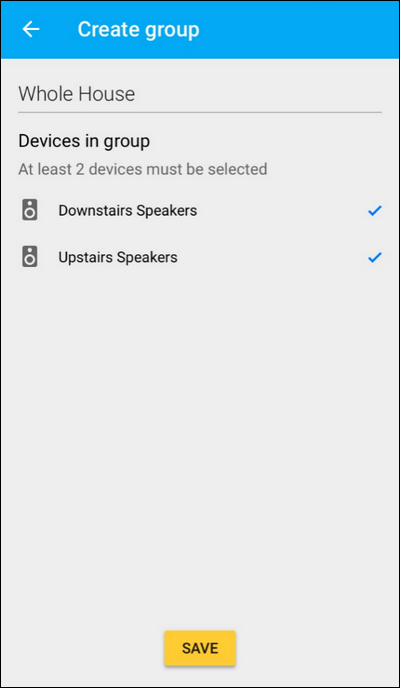
- Сохраните группу. Она появится в списке рядом с одиночными устройствами.
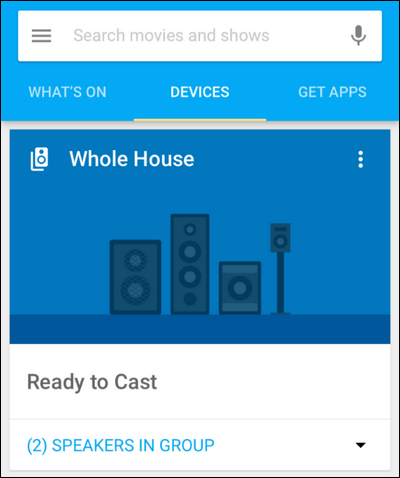
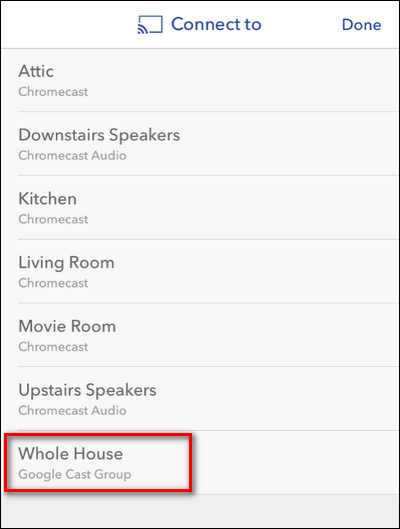
- В приложении с поддержкой Cast вы увидите созданную группу как отдельную цель воспроизведения. Выберите её — и поток начнётся сразу на всех устройствах группы.
Контроль громкости и мелкие настройки
Некоторые приложения (Pandora, Spotify и т. п.) позволяют регулировать общую громкость группы прямо через иконку кастинга. Для более детальной регулировки откройте Google Cast и найдите запись группы. Нажмите на иконку динамиков — вы сможете отрегулировать громкость по парам колонок.


Практический пример: если у вас на дальних колонках включён высокий физический уровень громкости, быстрая регулировка в приложении спасёт вас от побега по лестнице.
Что делать, если что‑то не работает — распространённые проблемы и решения
Короткий список проверок:
- Устройство не отображается в Google Cast: убедитесь, что смартфон и Chromecast в одной Wi‑Fi сети и Bluetooth включён при первоначальной настройке.
- Нет звука в тесте: проверьте кабели и источник питания. Попробуйте другой аудиовход на усилителе.
- Обновление зависло: перезапустите устройство (выдерните питание на 10 сек) и повторите.
- Задержка/расинхрон в группе: группы Chromecast синхронизируются автоматически, но при использовании медленного Wi‑Fi или большой дальности между устройствами возможны проблемы — уменьшите количество перегруженных точек доступа и обеспечьте надёжный сигнал.
Критические шаги при устранении неполадок:
- Проверить питание и кабели.
- Убедиться, что все устройства подключены к одной Wi‑Fi сети (одна и та же подсеть).
- Перезагрузить маршрутизатор и устройства по очереди.
- При симметричном лаге выключить и заново добавить проблемный Chromecast в группу.
Альтернативы и когда Chromecast Audio не подойдёт
- Если вам важна профессиональная многокомнатная синхронизация с низкой задержкой и централизованным управлением, системы Sonos и специализированные AV‑комплекты лучше справятся, но стоят значительно дороже (вплоть до сотен и тысяч долларов).
- Если вы хотите интеграцию с существующей видео‑системой и групповое воспроизведение видео и аудио одновременно на тех же устройствах, обычный видеочромекаст не даёт необходимых аудиогрупп.
- Для беспроводных колонок с собственной фирменной экосистемой (например, некоторые решения Bose, Denon HEOS) локальная группировка производится внутри экосистемы — возможно, предпочтительнее, если у вас целый набор фирменной техники.
Когда Chromecast Audio не подойдёт:
- У вас нет стабильной Wi‑Fi сети или вы планируете пользоваться системой в местах без Wi‑Fi.
- Требуется профессиональная инсталляция со скрытой прокладкой кабелей и централизованным комнатным контролем оборудования.
Решение: простая методика выбора и развертывания (мини‑методология)
- Инвентаризация: пройдитесь по дому, отметьте активные/пассивные колонки и доступные входы.
- Кабели: соберите нужные адаптеры и кабели для каждой точки.
- Настройка: подключайте по одному Chromecast, дайте уникальные имена и добавьте в Wi‑Fi.
- Тест: воспроизведите тестовый звук, проверьте задержки и качество.
- Группировка: создайте группы с логическими именами.
- Приёмка: прогоните тестовые треки по всей группе и оцените качество и синхрон.
Роль‑ориентированные контрольные списки
Инсталлятор (тот, кто будет физически подключать):
- Пронумеровать колонки и проложить кабели.
- Проверить места установки розеток питания и маршрутизатора.
- Обеспечить аккуратную укладку кабелей и маркировку.
Домовладелец / пользователь:
- Проверить, есть ли приложения Cast в используемых стриминговых сервисах.
- Решить, какие комнаты объединять в группы.
- Назначить понятные имена устройствам.
Аудиофил / энтузиаст:
- Проверить формат и качество источника (128 kbps MP3 vs lossless — Chromecast потокит то, что приложение/сервис отправит).
- Оценивать работу с разными усилителями и предусилителями.
Критерии приёмки
- Все выбранные устройства видимы в Google Cast и имеют уникальные имена.
- Группа создана и отображается в стороннем приложении с поддержкой кастинга.
- Тестовый трек воспроизводится синхронно на всех устройствах группы с приемлемой слышимой задержкой.
- Возможность регулировать громкость группы и отдельных устройств через приложение Google Cast.
Тестовые сценарии и критерии приёмки (acceptance)
- Тест обнаружения: при выключенном/включенном Bluetooth и включении питания Chromecast отображается в Google Cast — PASS.
- Тест звука: при проигрывании тестового трека звук слышен на целевой паре колонок — PASS.
- Тест группировки: при создании группы и выборе её в стороннем приложении звук идёт одновременно на все устройства группы — PASS.
- Тест управления громкостью: ползунки в приложении влияют на уровни громкости соответствующих устройств — PASS.
Ментальные модели и эвристики (как думать об общедомовой аудиосистеме)
- Разделяйте источник, трансляцию и воспроизведение: Chromecast — это мост между сетью и физическим выходом. Источник — приложение, трансляция — сеть, воспроизведение — колонки/усилитель.
- «Одна группа = один поток»: если хотите разные композиции в разных комнатах, создавайте отдельные группы.
- Производительность = качество Wi‑Fi: слабая сеть даст рассинхрон и прерывания.
Факто‑бокс: ключевые числа (из статьи)
- Цена Chromecast Audio: около $35 (часто по акции $30).
- Альтернативы: Apple Airport Express ~ $99; адаптеры Sonos (встроенные динамики стоят сотни долларов за устройство, примерная цена адаптера для Sonos $349 указана в исходном тексте как ориентир).
- Пример стоимости кабелей: 3.5→RCA ≈ $5; мини‑TOSLINK ≈ $6; фирменные адаптеры Google ≈ $15.
Советы по оптимизации качества звука
- Используйте оптический вход (TOSLINK), если хотите избежать помех по аналоговой линии.
- Если у вас есть внешний ЦАП (процессор цифро‑выход→аналог), подключайте Chromecast через цифровой вход ресивера.
- Установите одинаковые уровни физической громкости на усилителях или начальное «балансирование» через ползунки в приложении.
Безопасность, приватность и сеть
- Chromecast использует вашу домашнюю Wi‑Fi сеть. Убедитесь, что сеть защищена сильным паролем и шифрованием (WPA2/WPA3).
- Guest Mode позволяет гостям подключаться без раскрытия пароля сети, но включает отдельные риски — ознакомьтесь с настройками гостевого доступа в приложении.
Пример разбора ошибок: сценарий и откат
Сценарий: один из Chromecast начинает лагать в группе.
Шаги устранения:
- Отключите проблемный Chromecast от группы и проверьте воспроизведение на нём отдельно.
- Если проблема повторяется, перезагрузите устройство и маршрутизатор.
- Проверьте уровень сигнала Wi‑Fi рядом с устройством. Попробуйте переместить маршрутизатор или установить Wi‑Fi расширитель.
- В крайнем случае удалите устройство из настроек и выполните сброс к заводским настройкам, затем настройте заново.
Откат: если после всех попыток проблема сохраняется, временно исключите устройство из группы и оставьте группу с оставшимися устройствами — система продолжит работать без проблемного узла.
Сравнение подходов (краткая матрица)
- Chromecast Audio: дешево, просто, хорош для существующих колонок — подходит для большинства домашних задач.
- Sonos: удобно, качественно, дорого; лучше для тех, кто готов платить за экосистему и централизованное управление.
- Apple AirPlay с Airport Express: интеграция в экосистему Apple, менее универсальна по цене и наличию адаптеров.
Мермайд: блок‑схема принятия решения
flowchart TD
  A[Начало: есть колонки?] --> B{Тип колонок}
  B -->|Активные| C[Подключить Chromecast Audio напрямую]
  B -->|Пассивные| D[Использовать усилитель/ресивер]
  D --> E[Подключить Chromecast Audio к усилителю]
  C --> F[Настроить устройство в Google Cast]
  E --> F
  F --> G[Создать группы по комнатам]
  G --> H{Нужна синхронность по всему дому?}
  H -->|Да| I[Создать группу «Whole House»]
  H -->|Нет| J[Оставить отдельные группы]
  I --> K[Готово]
  J --> K
Короткое резюме и рекомендации
- Chromecast Audio даёт недорогой и быстрый путь к общей аудиосистеме.
- Подготовьте колонки, кабели и аккаунт Google заранее — это ускорит настройку.
- Настраивайте устройства по одному и давайте им уникальные имена.
- Группируйте устройства в Google Cast и управляйте проигрыванием из поддерживаемых приложений.
Частые вопросы (FAQ)
Можно ли использовать обычный Chromecast вместо Chromecast Audio?
Нет. Обычный видеочромекаст не поддерживает создание аудиогрупп в Google Cast. Для задач многокомнатного аудио требуется именно Chromecast Audio.
Сколько устройств можно объединить в одну группу?
Ограничение по количеству зависит от производительности вашей сети и приложений. Практически можно объединять несколько устройств, но для стабильной работы следите за нагрузкой на Wi‑Fi.
Что делать, если в группе слышна рассинхронизация?
Первое, что нужно сделать — проверить качество Wi‑Fi, перезагрузить маршрутизатор и проблемные устройства. Расположите маршрутизатор так, чтобы у всех устройств был устойчивый сигнал.
Итог: Chromecast Audio — простое и доступное решение для создания общей аудиосистемы в доме при условии, что у вас есть колонки и стабильная Wi‑Fi сеть. При необходимости вы всегда можете перейти на более дорогие и функциональные системы, но для большинства пользователей этот подход даёт наилучшее соотношение цена/удобство.

Похожие материалы

Несколько аккаунтов Skype: Multi Skype Launcher

Журнал для работы: повысить продуктивность

Персональные звуки уведомлений на Android

Скачивание шоу Hulu для офлайн‑просмотра

Microsoft Start: персонализированная новостная лента
