
Как настроить и использовать голосовую почту на iPhone
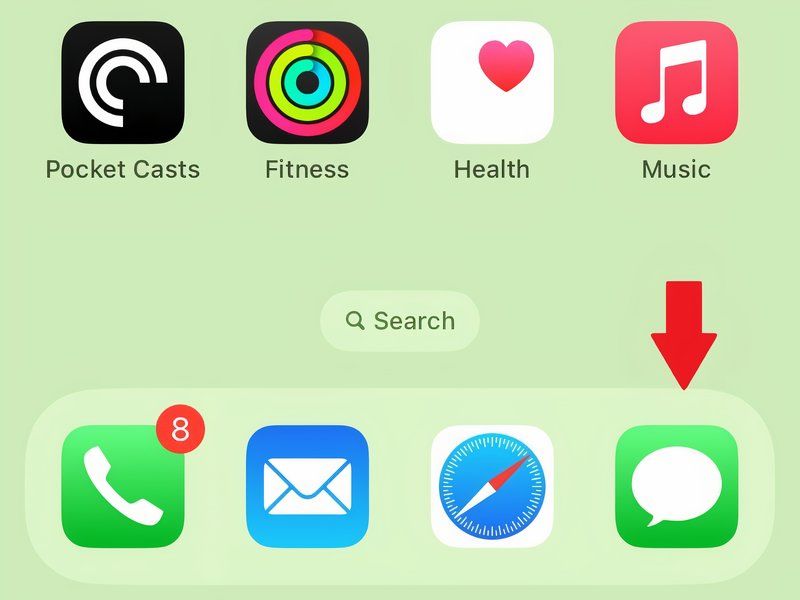
Коротко о том, что важно знать
- Визуальная голосовая почта (Visual Voicemail) отображает список сообщений в приложении «Телефон». Если её нет, вместо списка увидите кнопку «Позвонить» для доступа к голосовой почте оператора.
- В приложении можно прослушать, удалить, восстановить и переслать сообщение; при поддержке оператора — включена транскрипция.
- Пароль голосовой почты можно менять в настройках iPhone; при утере пароля обратитесь к оператору.
Как настроить голосовую почту на iPhone
- Откройте приложение «Телефон» на iPhone.
- Нажмите вкладку «Голосовая почта» внизу экрана.
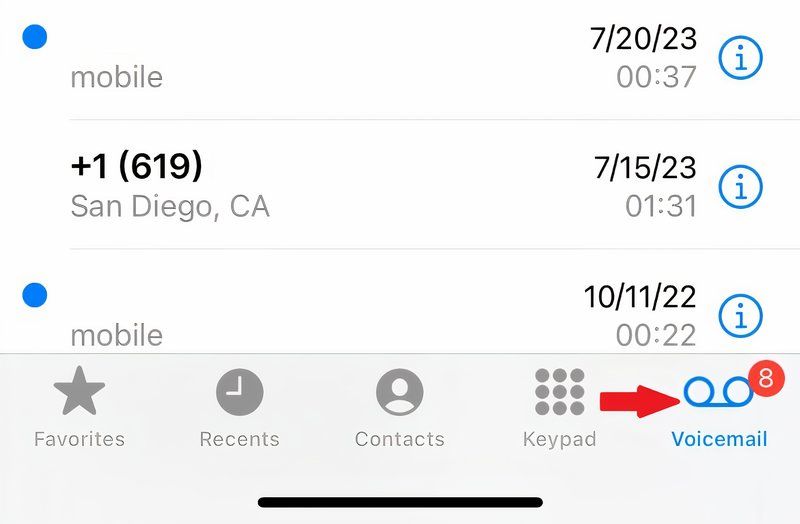
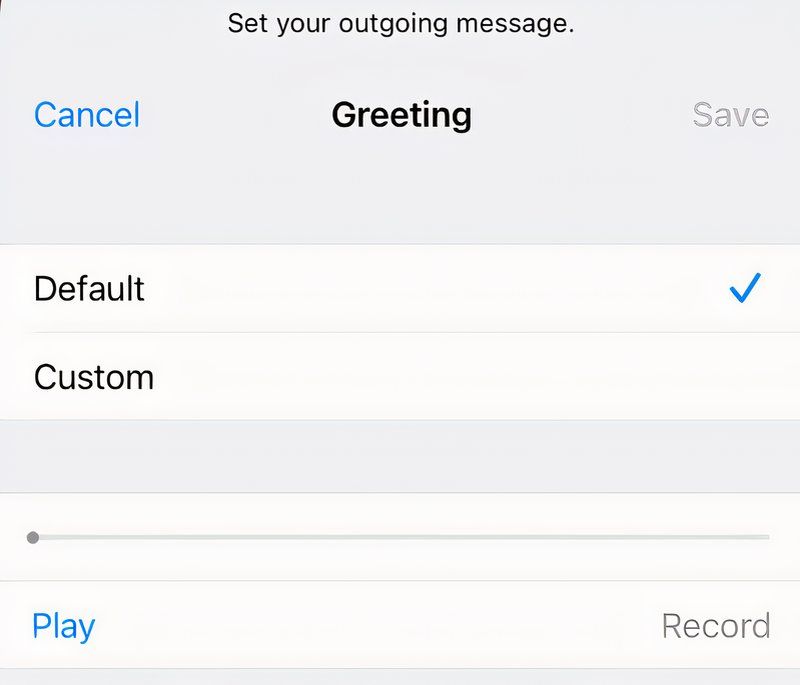
Нажмите «Настроить сейчас» (Set Up Now), задайте пароль голосовой почты и выберите приветствие: «Стандартное» или «Собственное». Для собственного — следуйте подсказкам, чтобы записать приветствие.
Если ваш оператор использует классический метод, вместо списка сообщений вы увидите пометку «Сервис голосовой почты оператора» и кнопку «Позвонить» — позвоните по указанному номеру и настройте почту через голосовые подсказки.
Important: Некоторые операторы и регионы не поддерживают визуальную голосовую почту. В этом случае управление сообщениями происходит исключительно через голосовые меню оператора.
Прослушивание и управление сообщениями
Откройте вкладку «Голосовая почта» — если доступна визуальная почта, вы увидите список сообщений. Нажмите любую запись и коснитесь кнопки «Воспроизвести», чтобы прослушать сообщение.
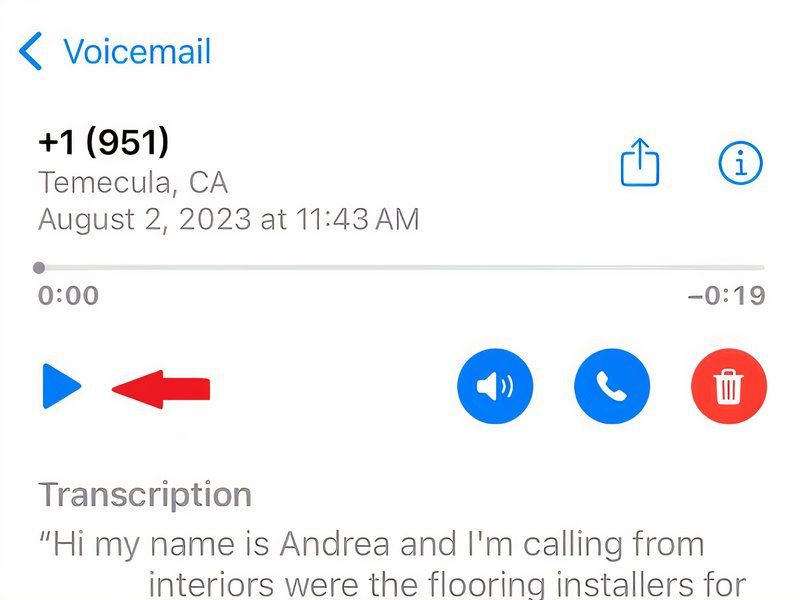
Если оператор поддерживает транскрипцию голосовой почты, под сообщением появится текстовая расшифровка — удобно для быстрого ознакомления.
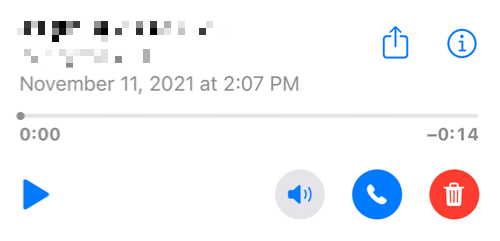
Действия с сообщением (справа от записи):
- значок динамика — воспроизведение через громкую связь;
- значок телефона — перезвонить абоненту;
- значок корзины — удалить сообщение (удалённые можно восстановить в течение ограниченного времени);
- значок «Поделиться» (вверху справа) — экспорт или пересылка записи через стандартный лист шаринга iOS;
- значок «i» — детали звонка и информация об абоненте.
Настройка уведомлений о голосовой почте
По умолчанию при новом сообщении на иконке «Телефон» отображается бейдж с количеством непрослушанных сообщений. Чтобы изменить поведение уведомлений: откройте «Настройки» → «Телефон» → «Уведомления».
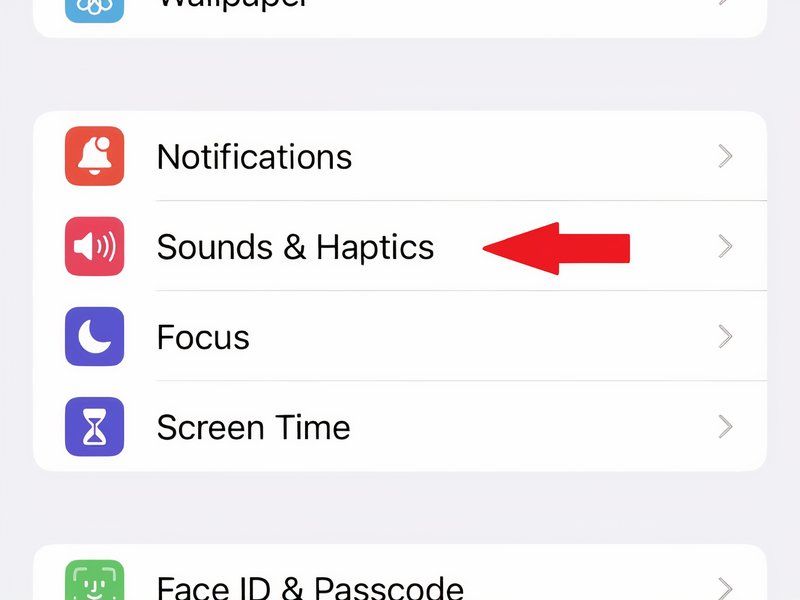
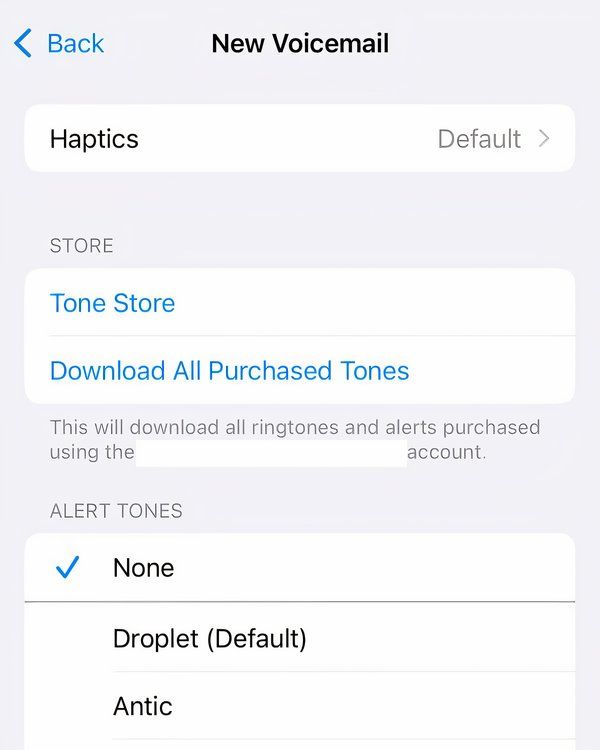
Если хотите звук при новом сообщении: откройте «Настройки» → «Звуки и тактильные сигналы» и выберите «Новое сообщение голосовой почты» (New Voicemail). Там же можно выбрать вибрацию и тон оповещения.

Изменение пароля голосовой почты
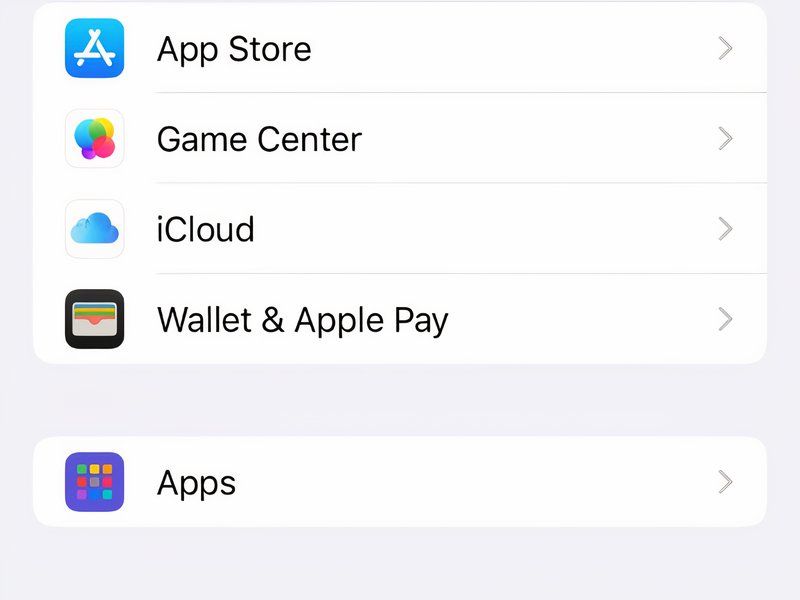
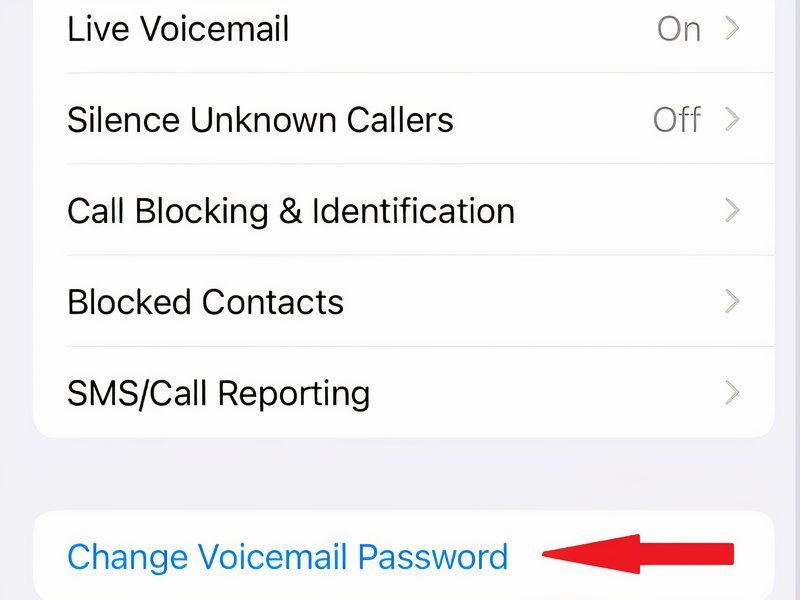
- Откройте «Настройки» → прокрутите вниз и выберите «Приложения» (Apps) → «Телефон» → «Сменить пароль голосовой почты».
- Введите новый пароль и нажмите «Готово».
Если вы забыли текущий пароль, вам нужно связаться с вашим мобильным оператором — только он может сбросить пароль сервисно.
Запись или изменение приветствия
Откройте приложение «Телефон», вкладку «Голосовая почта», нажмите «Приветствие» (Greeting) вверху экрана. Нажмите «Воспроизвести», чтобы услышать текущее сообщение. Чтобы записать свое: выберите «Собственное», нажмите «Запись», затем «Стоп» и «Сохранить».
Когда визуальная голосовая почта не работает или недоступна
- Оператор не поддерживает Visual Voicemail — приложение покажет кнопку «Позвонить» для доступа к голосовой почте через меню оператора.
- Технические сбои у оператора или проблемы с сотовой связью — голосовая почта может не доставляться.
- Неправильно настроен номер голосовой почты в SIM/профиле оператора — сообщения не будут приходить в приложение.
Контрольный список для пользователя при проблемах:
- Перезагрузите iPhone и проверьте связь с оператором.
- Проверьте наличие обновлений iOS и установите их.
- Убедитесь, что сотовая передача данных и голосовые службы работают корректно.
- Попробуйте вынуть и вставить SIM-карту или вставить другую SIM для теста.
- Свяжитесь с оператором и уточните поддержку Visual Voicemail и сервисный номер голосовой почты.
Альтернативные подходы
- Использовать сервисы записи звонков/голосовой почты от оператора (через меню вызова на сервисный номер).
- Устанавливать сторонние облачные сервисы голосовой почты, которые пересылают записи на e‑mail (потребуют перенаправления вызовов у оператора).
- Для бизнеса использовать функциональность виртуальной АТС с переадресацией и записью сообщений.
Пошаговый план устранения неполадок (SOP)
- Убедитесь, что iPhone подключён к сети оператора и принимает вызовы.
- Перезагрузите устройство.
- Проверьте, появляется ли вкладка «Голосовая почта» и список сообщений.
- Если видите только кнопку «Позвонить», позвоните на сервисный номер и проверьте меню голосовой почты.
- Проверьте настройки переадресации и номера голосовой почты у оператора.
- Если проблема сохраняется — свяжитесь с поддержкой оператора и, при необходимости, с Apple Support.
Mermaid-диаграмма для быстрого выбора действий при проблеме:
flowchart TD
  A[Нет визуальной голосовой почты] --> B{Видна кнопка «Позвонить»?}
  B -- Да --> C[Позвонить на сервисный номер и настроить почту]
  B -- Нет --> D{Есть связь с оператором?}
  D -- Нет --> E[Проверить покрытие или перезагрузить iPhone]
  D -- Да --> F[Проверить настройки SIM и обратиться в поддержку оператора]
  E --> F
Ролевые чек-листы
- Для обычного пользователя:
- Настроить пароль и приветствие.
- Проверить уведомления и тон оповещений.
- Регулярно удалять старые сообщения.
- Для администратора мобильного аккаунта (корпоративный профиль):
- Убедиться в совместимости тарифов с визуальной почтой.
- Настроить переадресацию и правила хранения сообщений.
- Документировать сервисный номер голосовой почты для сотрудников.
Критерии приёмки
- Пользователь увидел вкладку «Голосовая почта» и смог задать пароль.
- При поступлении сообщения оно появляется в списке и воспроизводится.
- При использовании кнопки «Поделиться» запись можно экспортировать.
- При смене пароля старый пароль больше не принимается.
Краткая методика тестирования
- Тест 1: Отправить сообщение с другого номера и подтвердить появление в приложении.
- Тест 2: Проверить воспроизведение и транскрипцию (если доступна).
- Тест 3: Удалить сообщение и восстановить его из корзины.
- Тест 4: Изменить приветствие и убедиться, что зовущие слышат новое сообщение.
Понятия в одну строку
- Визуальная голосовая почта — отображение списка сообщений прямо в приложении «Телефон» с возможностью управления.
- Транскрипция — автоматическое преобразование голосового сообщения в текст (зависит от оператора и региона).
Часто задаваемые вопросы
Поддерживает ли моя страна визуальную голосовую почту?
Проверьте страницу поддержки Apple и сайт вашего оператора — поддержка зависит от региона и тарифного плана.
Что делать, если я забыл пароль голосовой почты?
Свяжитесь с вашим мобильным оператором — только он может сбросить пароль сервисно.
Можно ли сохранить важные голосовые сообщения вне iPhone?
Да — используйте кнопку «Поделиться» на экране сообщения, чтобы отправить запись на email, в заметки или в облачный сервис.
Итог
Настройка голосовой почты на iPhone занимает всего несколько минут: откройте «Телефон» → «Голосовая почта», задайте пароль и приветствие. Если визуальная голосовая почта недоступна, используйте сервисный номер оператора и следуйте голосовым подсказкам. При проблемах проверьте связь, настройки SIM и свяжитесь с оператором.
Important: Для дополнительных инструкций по звонкам на iPhone и уменьшению количества спама изучите функцию «Отключать неизвестных абонентов» в настройках iOS.

Похожие материалы

Несколько аккаунтов Skype: Multi Skype Launcher

Журнал для работы: повысить продуктивность

Персональные звуки уведомлений на Android

Скачивание шоу Hulu для офлайн‑просмотра

Microsoft Start: персонализированная новостная лента
