
Как настроить и управлять голосовой почтой на Android
Быстрая навигация
- Как изменить приветствие голосовой почты на Android
- Что такое визуальная голосовая почта на Android
- Как проверить голосовую почту на Android
- Как позвонить в голосовую почту на Android
- Как изменить PIN голосовой почты на Android
Краткое содержание
- Изменить приветствие можно через приложение Samsung Phone или Google Phone: либо через интерфейс приложения, либо через набор команд голосовой почты.
- Визуальная голосовая почта (Visual Voicemail) отображает сообщения в виде списка и даёт возможность прослушивать их в любом порядке.
- Если визуальная голосовая почта отсутствует, позвоните в почту удержанием клавиши «1» или воспользуйтесь приложением оператора.
Что такое голосовая почта и зачем её настраивать
Голосовая почта — это служба, которая записывает голосовые сообщения, когда вы не можете ответить на звонок. Коротко: это цифровой автоответчик в сети оператора.
Почему настраивать приветствие важно:
- даёт контактам понять, кто им отвечает;
- позволяет указать альтернативные способы связи;
- полезно для деловых аккаунтов — создаёт впечатление внимательности.
Важно: методы могут отличаться в зависимости от модели телефона и оператора.
Как изменить приветствие голосовой почты на Android
Вы можете изменить голосовое приветствие через предустановленное приложение “Телефон” (Samsung Phone) или через приложение “Phone” от Google (Google Phone). Ниже — пошаговые инструкции для обоих вариантов. Все скриншоты и подсказки переведены и пояснены.
Изменение приветствия через приложение Samsung Phone
- Откройте приложение “Телефон” (Samsung Phone) на вашем Galaxy.
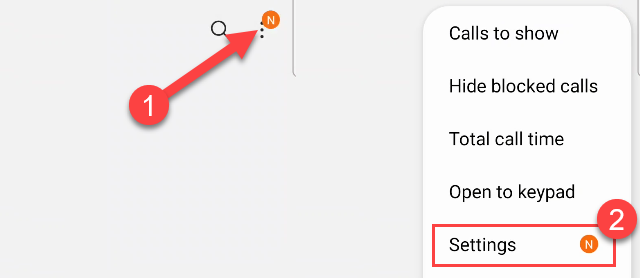
- Нажмите меню (троеточие) в правом верхнем углу и выберите “Настройки”.
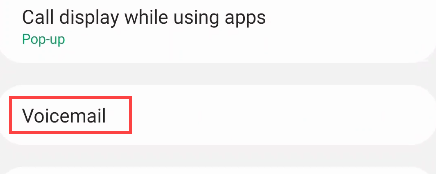
- Прокрутите вниз до раздела “Голосовая почта” и откройте его.
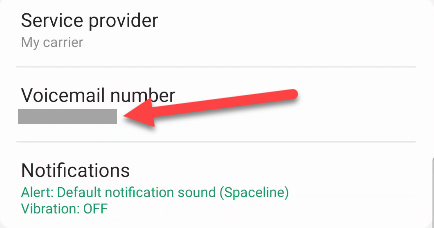
- Запишите или запомните номер голосовой почты, указанный в поле “Номер голосовой почты”. Вернитесь на вкладку “Клавиатура”.
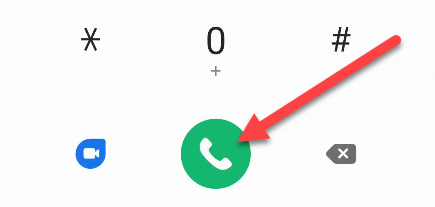
- На вкладке “Клавиатура” вручную наберите этот номер и нажмите зелёную кнопку вызова.
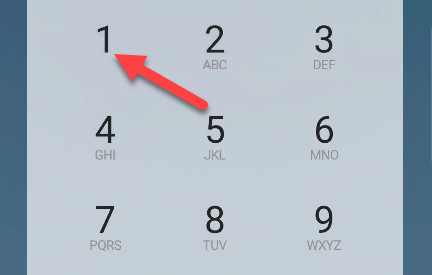
- После соединения следуйте голосовым подсказкам. Обычно для доступа к настройкам приветствия нажимают цифру «4», затем «1» для записи нового приветствия.
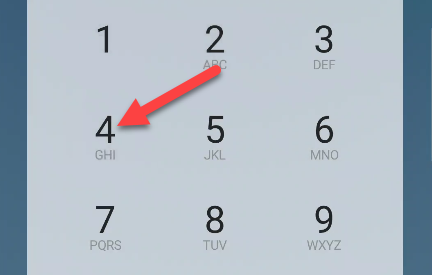
- Нажмите «1», чтобы начать запись приветствия, или «2», чтобы повторить.
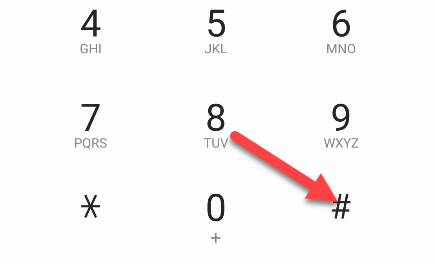
- После записи нажмите решётку “#” для завершения. Затем прослушайте и подтвердите записи: “1” — сохранить, “2” — перезаписать.
Примечание: интерфейс голосовой почты часто голосовой — поэтому внимательно слушайте подсказки оператора. Если у вас установлено приложение оператора, возможно, в нём есть более удобная настройка приветствия.
Изменение приветствия через приложение Google Phone
- Откройте приложение “Phone” от Google.
- Нажмите меню (троеточие) в правом верхнем углу и выберите “Настройки”.
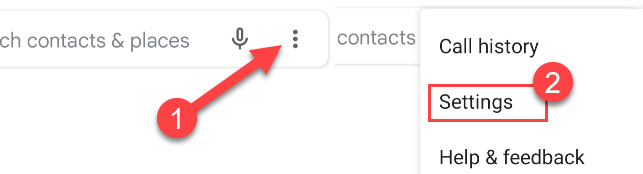
- В настройках откройте раздел “Голосовая почта”.
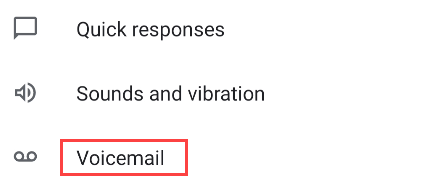
- Выберите “Приветствие голосовой почты” или аналогичную опцию.

- В зависимости от оператора вы увидите кнопку с микрофоном или опцию “Записать приветствие”. Нажмите её и следуйте подсказкам.

- После записи вы можете дать приветствию имя и выбрать его как активное из списка.
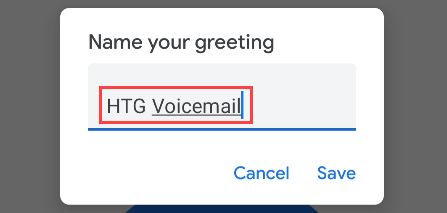
Примечание: Google Phone может использовать либо визуальную голосовую почту, либо обычную голосовую почту оператора. Интерфейс зависит от поддержки оператора.
Что такое визуальная голосовая почта на Android
Визуальная голосовая почта (Visual Voicemail) — это интерфейс, который показывает сообщения как список (похоже на почту или SMS). Это позволяет прослушивать сообщения в любом порядке, удалять их или делиться файлами без последовательного прослушивания.
На Android визуальную голосовую почту можно встретить в трёх вариантах:
- отдельное приложение оператора (например, “Visual Voicemail” на Samsung);
- вкладка “Голосовая почта” в приложении “Телефон” (Google Phone);
- сторонние приложения (YouMail, HulloMail и т. п.).
Примечание: визуальная голосовая почта обычно требует поддержки со стороны оператора. Если она недоступна, используйте вызов номера голосовой почты.
Как проверить голосовую почту на Android
Проверка зависит от модели телефона и оператора. Ниже — обзор по приложениям.
Проверка через Google Phone
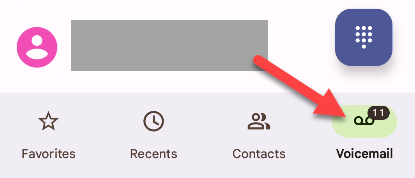
Если ваш оператор поддерживает визуальную голосовую почту в Google Phone, откройте приложение и перейдите на вкладку “Голосовая почта”. При необходимости включите Visual Voicemail в Настройки > Голосовая почта.
Что вы увидите:
- список сообщений с датой и временем;
- кнопки для воспроизведения, удаления и совместного использования;
- транскрипцию (если доступна у оператора).
Проверка на Samsung Galaxy
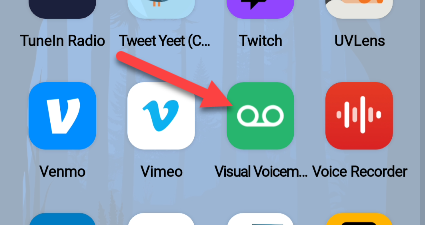
На устройствах Samsung может быть отдельное приложение “Visual Voicemail”. Откройте его через ящик приложений — приложение обычно хранит сообщения локально и синхронизируется с оператором.
Если визуальная голосовая почта не работает:
- убедитесь, что в настройках разрешены мобильные данные и фоновые процессы для приложения;
- проверьте, не блокирует ли оператор услугу; свяжитесь с поддержкой.
Как позвонить в голосовую почту на Android
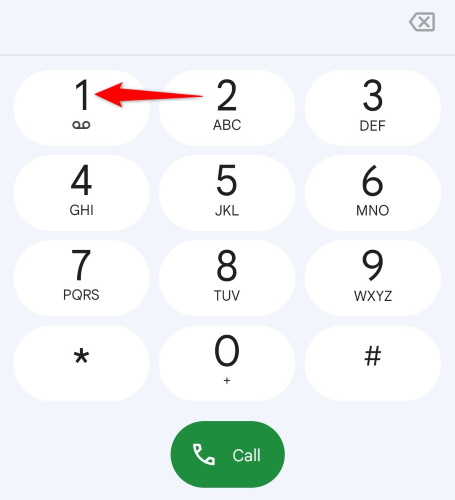
Самый универсальный способ — удерживать клавишу «1» в приложении “Телефон”. Эта комбинация настроена у большинства операторов как быстрый вызов голосовой почты.
Пошагово:
- Откройте приложение “Телефон”.
- На вкладке “Клавиатура” нажмите и удерживайте клавишу «1».
- Прослушайте голосовые подсказки и действуйте по ним.
Учтите: длительное нажатие “1” не работает у всех операторов. Некоторые предоставляют специальный номер или требуют вызов через приложение оператора.
Как изменить PIN (пароль) голосовой почты на Android
Смена PIN часто делается через тоновый интерфейс голосовой почты и зависит от оператора. Ниже перечислены распространённые команды для основных операторов США — эти шаги демонстрируют общий порядок действий и служат примером:
- AT&T: удержание “1” > ввод существующего PIN > нажать “4” > “2” > “1” > “1” > ввести новый PIN.
- T-Mobile: сначала наберите #793# для сброса PIN; затем удержание “1” > введите новый PIN по подсказкам. По умолчанию PIN — последние 4 цифры номера.
- US Cellular: удержание “1” > “3” > “3” > следуйте голосовым инструкциям для установки нового PIN.
- Verizon: позвоните на *611 > введите существующий PIN > скажите “Reset Voicemail Password” (если система голосовая) > следуйте инструкциям.
Если ваш оператор отличается, найдите инструкцию на сайте оператора или в приложении оператора.
Частые проблемы и как их решать
Important: многие ошибки связаны не с телефоном, а с оператором или сетевым подтверждением услуг.
Проблема: не приходит визуальная голосовая почта / пустая вкладка
- Проверьте, включена ли услуга у оператора.
- Проверьте разрешения приложения (микрофон, сетевые данные).
- Отключите и снова включите мобильные данные; перезагрузите телефон.
- Если используется VPN, временно отключите — он может мешать синхронизации.
Проблема: не могу записать приветствие
- Переходите к записи через приложение оператора или вызов номера голосовой почты.
- Если уровень громкости слишком низкий или микрофон заблокирован — проверьте доступ приложений.
Проблема: не могу сбросить или сменить PIN
- Перезвоните оператору в службу поддержки; у некоторых операторов требуется подтверждение личности.
- Попробуйте код сброса PIN, если он есть у оператора (#793# у T‑Mobile).
Когда визуальная голосовая почта не подходит (контрпример)
- У вас устаревшее устройство или оператор не поддерживает Visual Voicemail.
- Вы часто меняете сим-карты и не хотите терять локальные сообщения (в таком случае лучше полагаться на вызов почты).
- Вам нужна офлайн-архивация: визуальная голосовая почта обычно хранит сообщения в облаке/на сервере оператора.
В этих случаях используйте классический вызов голосовой почты и пересылайте важные сообщения себе на почту или сохраняйте локально.
Альтернативные подходы и сторонние сервисы
- YouMail, HulloMail и другие предлагают расширенные возможности: автоматические ответы, пересылка на почту, спам-фильтры.
- Если вам важно хранение копий сообщений — используйте приложение, которое даёт экспорт записи в файл.
- Для бизнеса: настройка профессионального сообщения и переадресация вызовов на колл-центр.
Примечание: сторонние сервисы требуют доступ к звонкам и записи — оцените вопросы конфиденциальности.
Мини‑методология тестирования настройки голосовой почты
- Подготовка: проверьте, что устройство подключено к сети и у приложения есть нужные разрешения.
- Запись: создайте пробное приветствие и сохраните.
- Верификация: позвоните с другого номера и прослушайте, что слышит звонящий.
- Функциональность: проверьте возможность прослушивания, удаления, пересылки и транскрипции.
- Безопасность: проверьте, что смена PIN работает и без PIN доступ к настройкам ограничен.
Критерии приёмки
- Приветствие сохраняется и воспроизводится звонящему.
- Сообщения появляются во вкладке “Голосовая почта” (если визуальная почта поддерживается).
- PIN можно изменить и он применяется немедленно.
Чек‑листы по ролям
Пользователь — базовые шаги:
- проверить номер голосовой почты в настройках приложения “Телефон”;
- записать и подтвердить приветствие;
- позвонить с другого номера для проверки.
IT‑администратор — для корпоративных устройств:
- убедиться, что политика мобильных устройств разрешает доступ к приложению “Телефон” и разрешения на запись;
- при необходимости подготовить шаблон делового приветствия и разослать инструкцию пользователям;
- настроить инструкции по смене PIN и процедурам восстановления.
Модель принятия решения (упрощённая)
flowchart TD
  A[Нужна ли визуальная голосовая почта?] -->|Да| B{Оператор поддерживает Visual Voicemail?}
  A -->|Нет| G[Использовать классический вызов голосовой почты]
  B -->|Да| C[Использовать приложение Phone или Visual Voicemail]
  B -->|Нет| D[Установить стороннее приложение или использовать вызов 1]
  C --> E[Записать и установить приветствие]
  D --> F[Позвонить номер голосовой почты и записать вручную]
  E --> H[Проверить с другого номера]
  F --> H
Безопасность и конфиденциальность
- Хранение сообщений: многие операторы хранят записи на своих серверах. Если вам важна конфиденциальность, уточните у оператора, как долго хранятся сообщения.
- Разрешения приложений: сторонние приложения требуют доступ к звонкам и микрофону — предоставляйте права только проверенным сервисам.
- PIN: используйте надёжный PIN (не последние 4 цифры номера) и не сообщайте его третьим лицам.
Заметка по GDPR/локальной защите данных: если вы работаете с персональными данными EU‑граждан, проверьте у оператора и сервисов условия хранения и возможность удаления записей по запросу субъекта данных.
Критерии приёмки (подробно)
- Технические: приветствие доступно по вызову и в приложении; сообщения приходят и отображаются;
- Функциональные: пользователь может записать, сохранить и выбрать приветствие; может изменить PIN;
- Безопасность: установка и смена PIN защищены, данные не доступны без аутентификации.
Глоссарий — 1 строка термина
- Визуальная голосовая почта: интерфейс для просмотра и управления голосовыми сообщениями в виде списка.
- PIN голосовой почты: четырёх- или шестизначный код, защищающий доступ к настройкам почты.
- Тональный набор (DTMF): сигналы, передаваемые при нажатии клавиш телефона для управления голосовым меню.
Тестовые сценарии и приёмка
- Сценарий “Запись приветствия”: пользователь записывает приветствие, сохраняет, звонит с другого номера и подтверждает воспроизведение. Ожидаемый результат: звонящий слышит новое приветствие.
- Сценарий “Проверка визуальной почты”: оператор поддерживает Visual Voicemail — при поступлении сообщения оно отображается во вкладке “Голосовая почта”. Ожидаемый результат: сообщение появляется и воспроизводится.
- Сценарий “Смена PIN”: пользователь сменил PIN через тоновое меню. Ожидаемый результат: для доступа требуется новый PIN.
Быстрые советы и лучшие практики
- Для делового приветствия используйте нейтральный и профессиональный тон; укажите название компании и альтернативные контакты.
- Если вы часто меняете приветствия (отпуск/работа) — храните список записей и их названий в приложении, чтобы быстро переключаться.
- При проблемах с визуальной почтой сначала перезагрузите телефон и проверьте разрешения, затем свяжитесь с оператором.
Заключение
Голосовая почта остаётся важной функцией даже в эру мессенджеров. На Android у вас есть гибкие варианты: от классического тонового меню до удобной визуальной голосовой почты в приложениях. Запись приветствия и управление PIN — простые действия, которые повышают доступность и безопасность вашего телефонного контакта.
Быстрая сводка (повтор)
Ссылки и ресурсы
- Инструкция по смене PIN у вашего оператора — смотрите официальный сайт оператора
- Сторонние сервисы визуальной голосовой почты: YouMail, HulloMail (оцените конфиденциальность перед подключением)
Примечание
Если вы хотите, чтобы я подготовил шаблон профессионального приветствия (деловой/личный/аварийный) или чек‑лист для IT‑админа с шагами развёртывания на корпоративных устройствах — напишите, какую аудиторию вы обслуживаете (малый бизнес, служба поддержки, личное использование), и я подготовлю готовые тексты.

Похожие материалы

Несколько аккаунтов Skype: Multi Skype Launcher

Журнал для работы: повысить продуктивность

Персональные звуки уведомлений на Android

Скачивание шоу Hulu для офлайн‑просмотра

Microsoft Start: персонализированная новостная лента
