
Как настроить распознавание голоса на HomePod и HomePod mini
Зачем настраивать распознавание голоса?
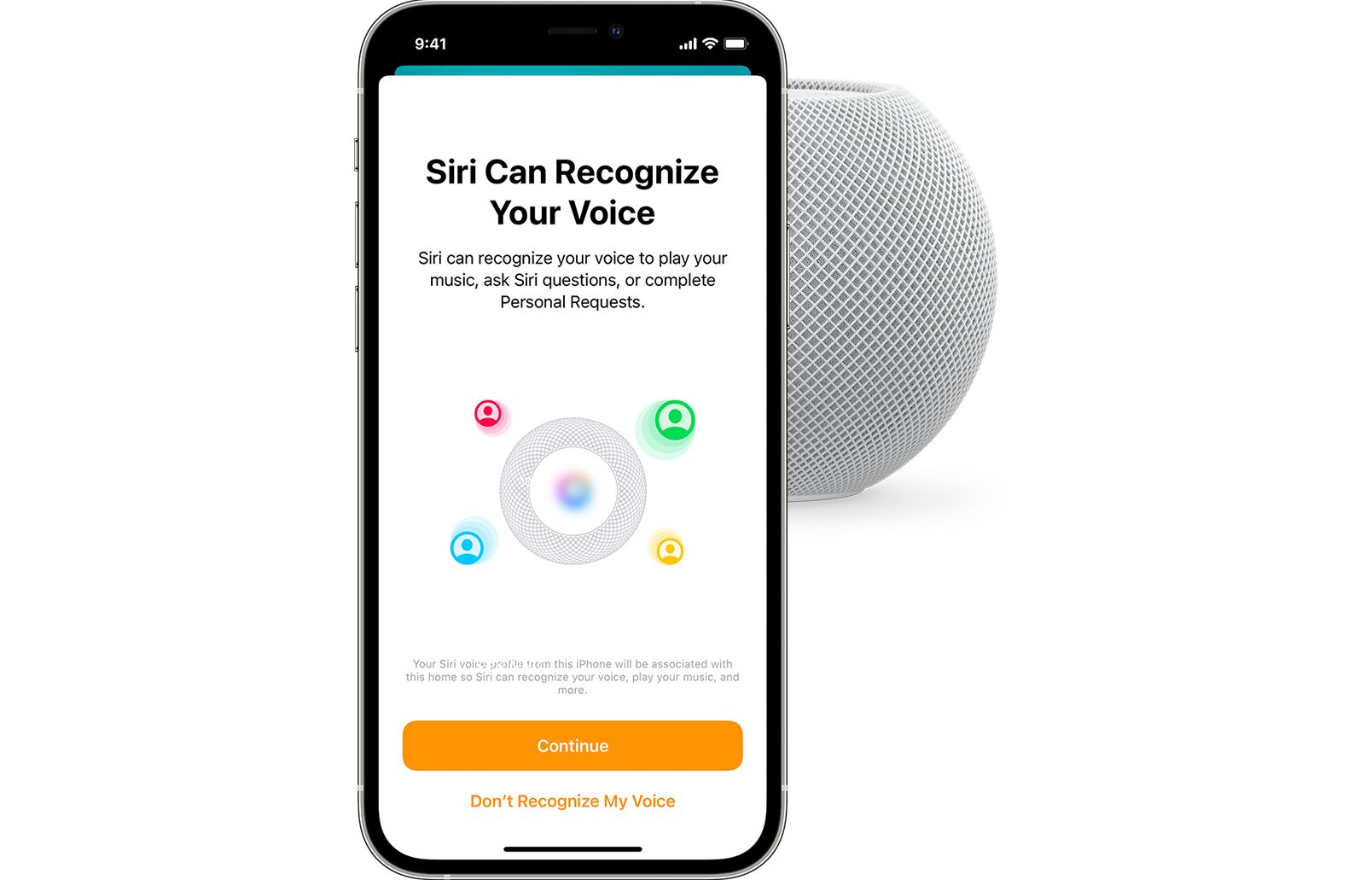
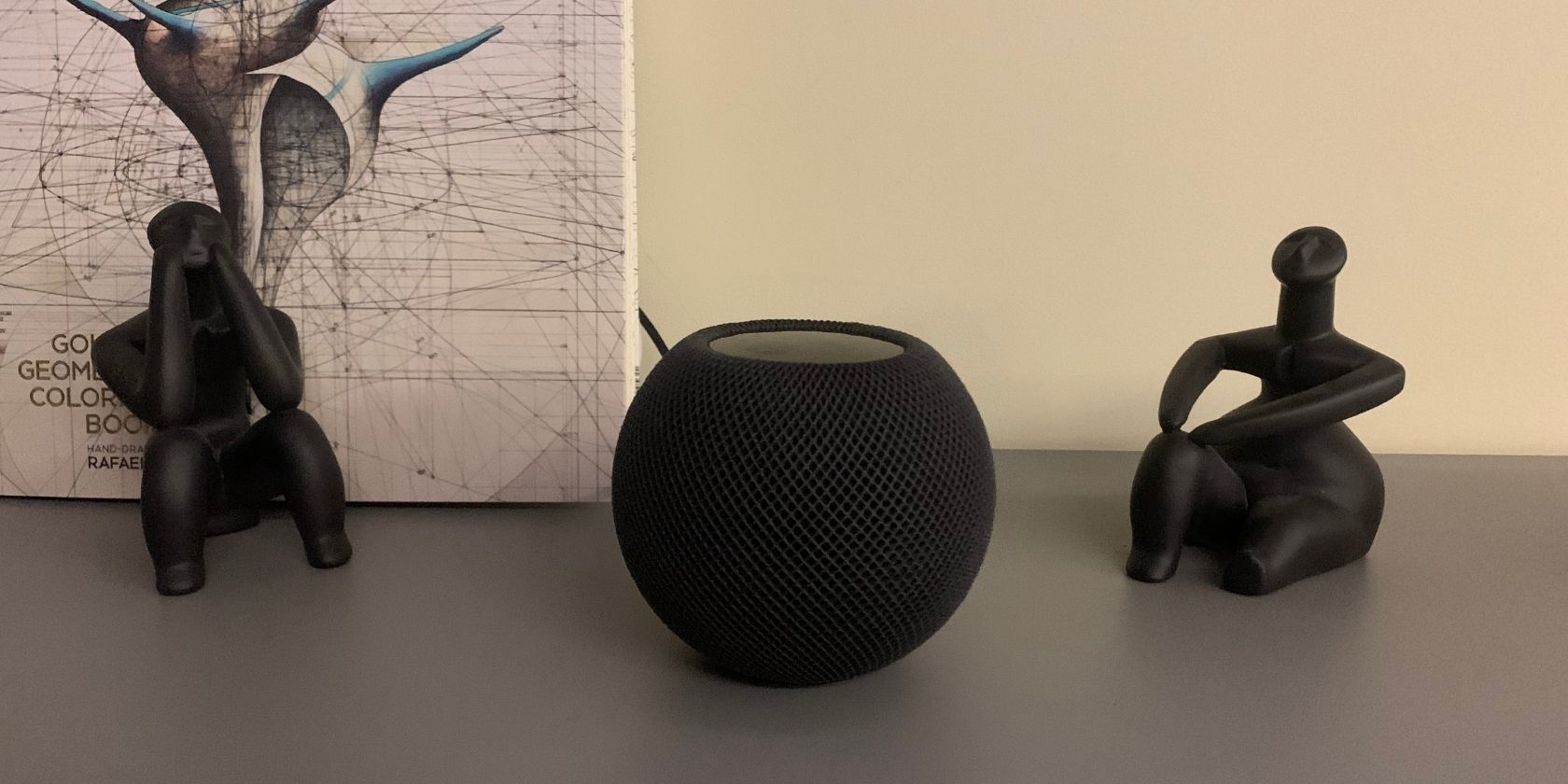
HomePod или HomePod mini часто используются несколькими членами семьи. Без распознавания голоса Siri отвечает так, как если бы это делал владелец основного аккаунта, поэтому запросы других пользователей не будут персонализированы: вместо их музыки или сообщений будут использоваться данные основного аккаунта.
Преимущества настройки распознавания голоса:
- Персонализированные ответы (личная музыка, контакты, напоминания).
- Возможность до шести пользователей с распознаванием голоса.
- Контроль умного дома от имени разных пользователей.
Коротко о требованиях:
- У каждого человека должен быть iPhone или iPad с собственным Apple ID.
- HomePod / HomePod mini — на последней версии ПО.
- Все приглашены в дом в приложении «Дом».
Важно: если в доме больше шести человек, остальные смогут пользоваться Siri, но ответы не будут персонализированы.
Подготовка устройств (быстрая проверка)
Перед началом проверьте на каждом iPhone/iPad:
- Откройте «Настройки» → «Siri и Поиск» и включите «Прослушивать «Привет, Siri»».
- Откройте «Настройки» → [Ваше имя] → «Локатор» и включите «Поделиться местоположением».
- В разделе «Моё местоположение» выберите «Это устройство».
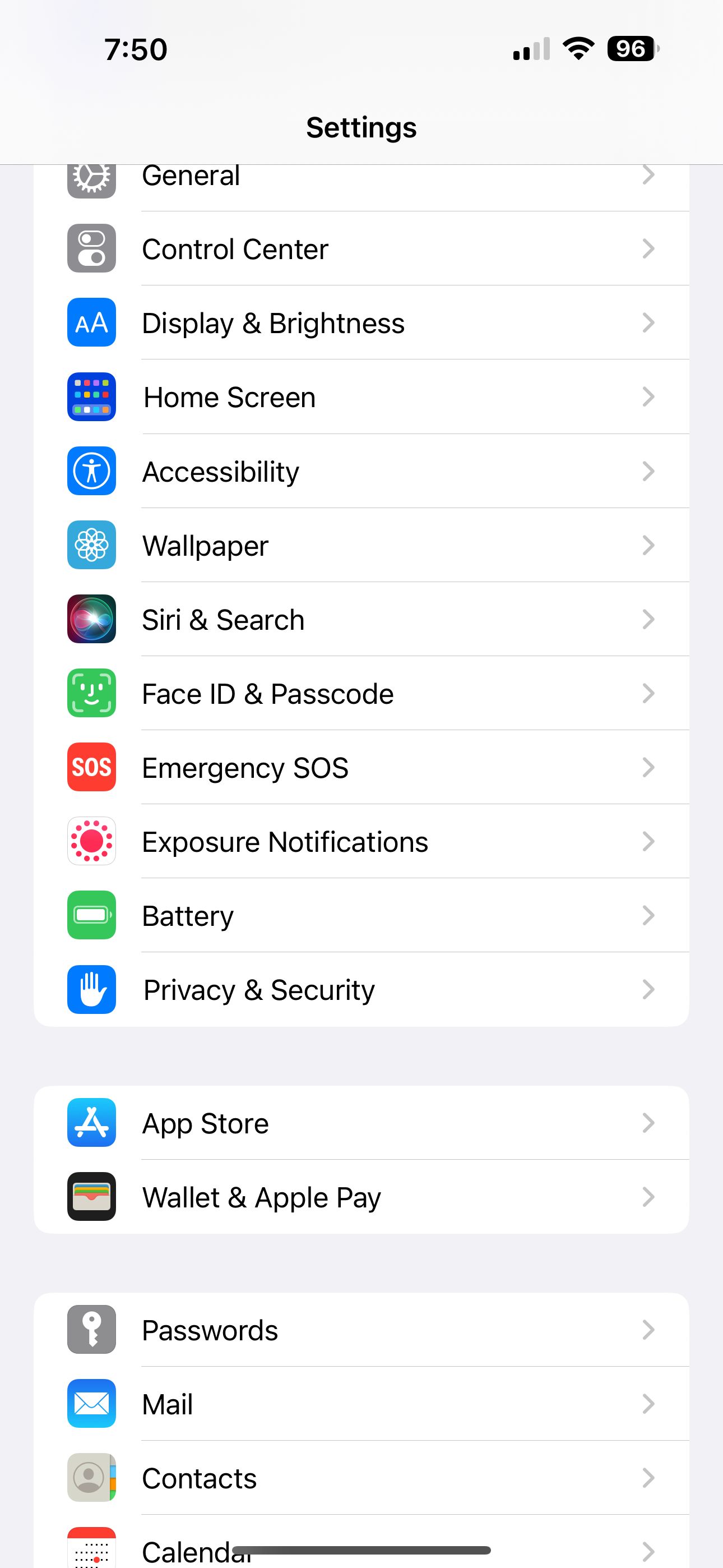
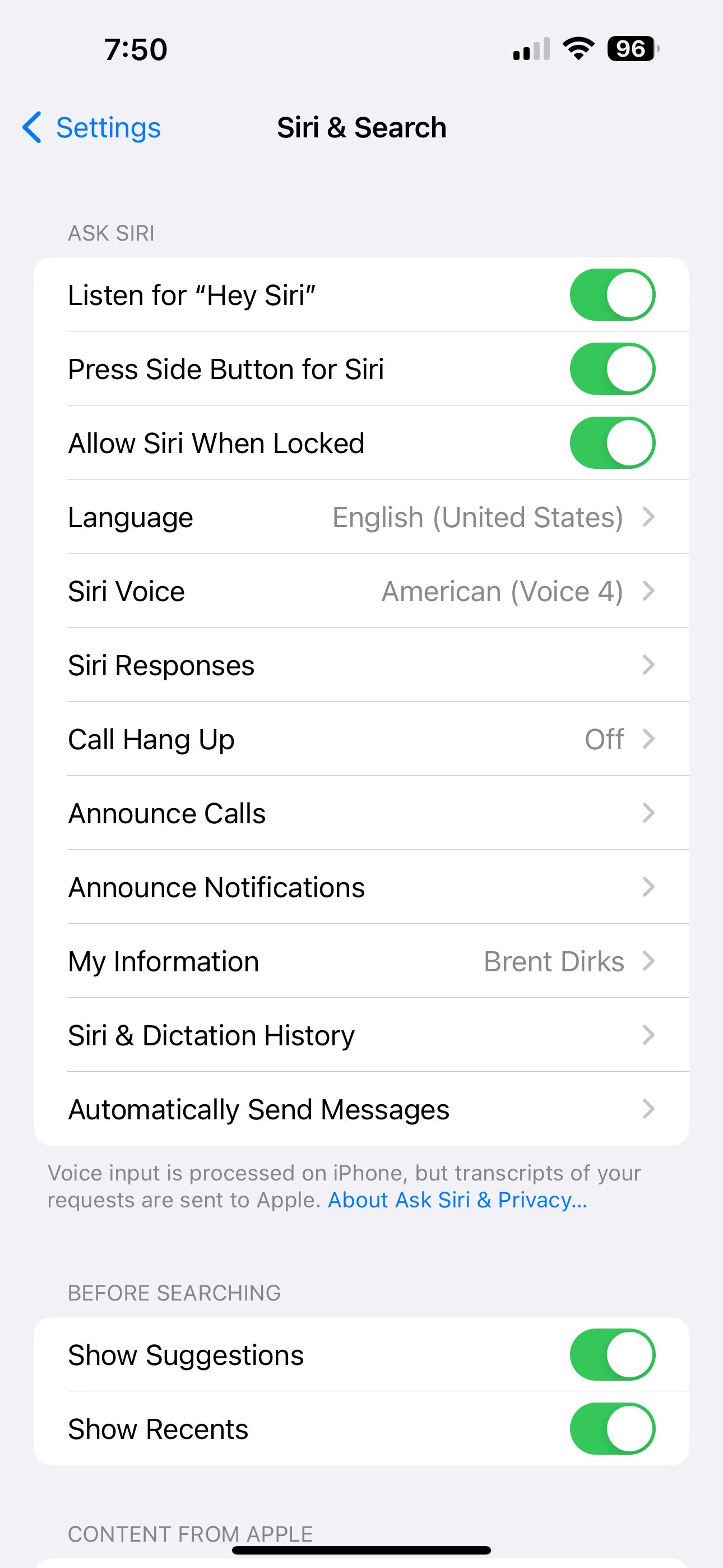
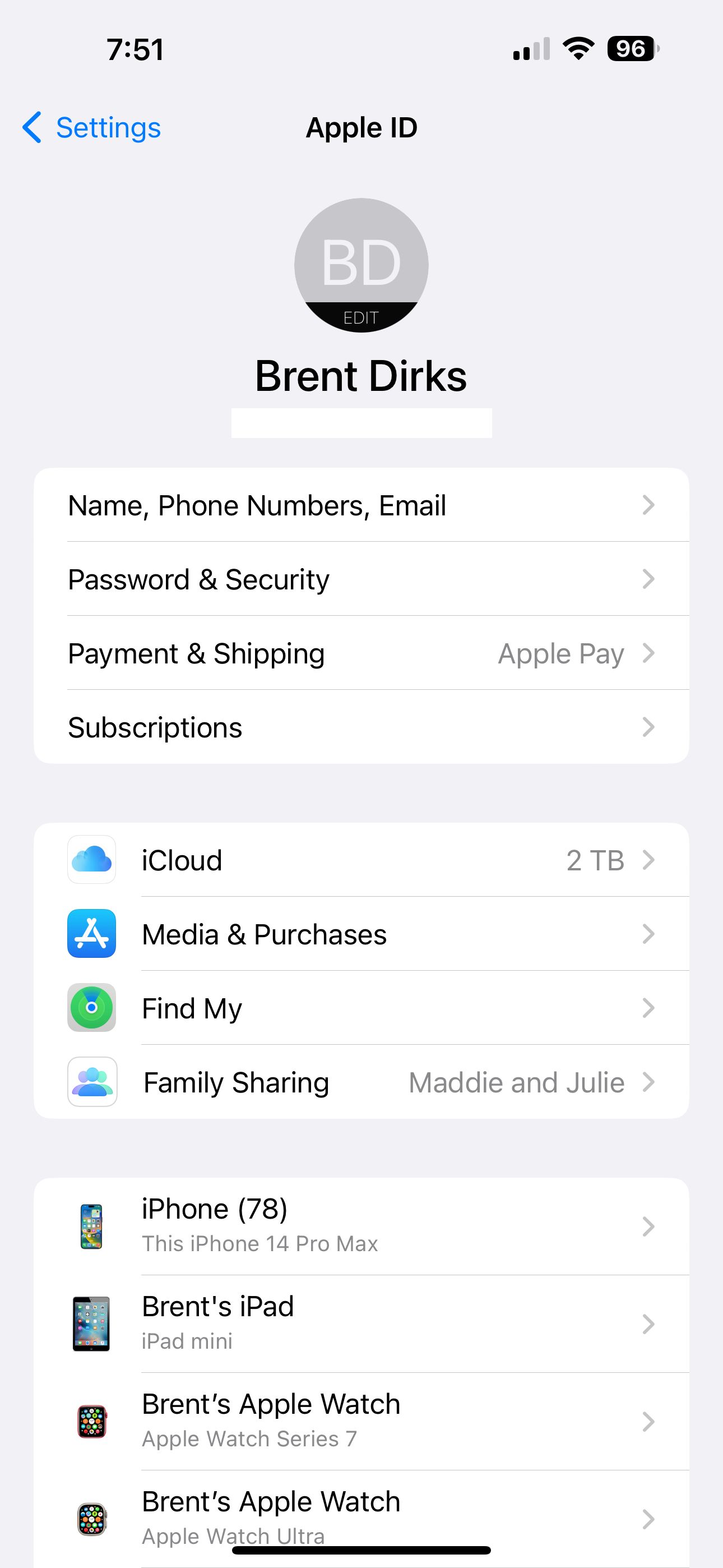
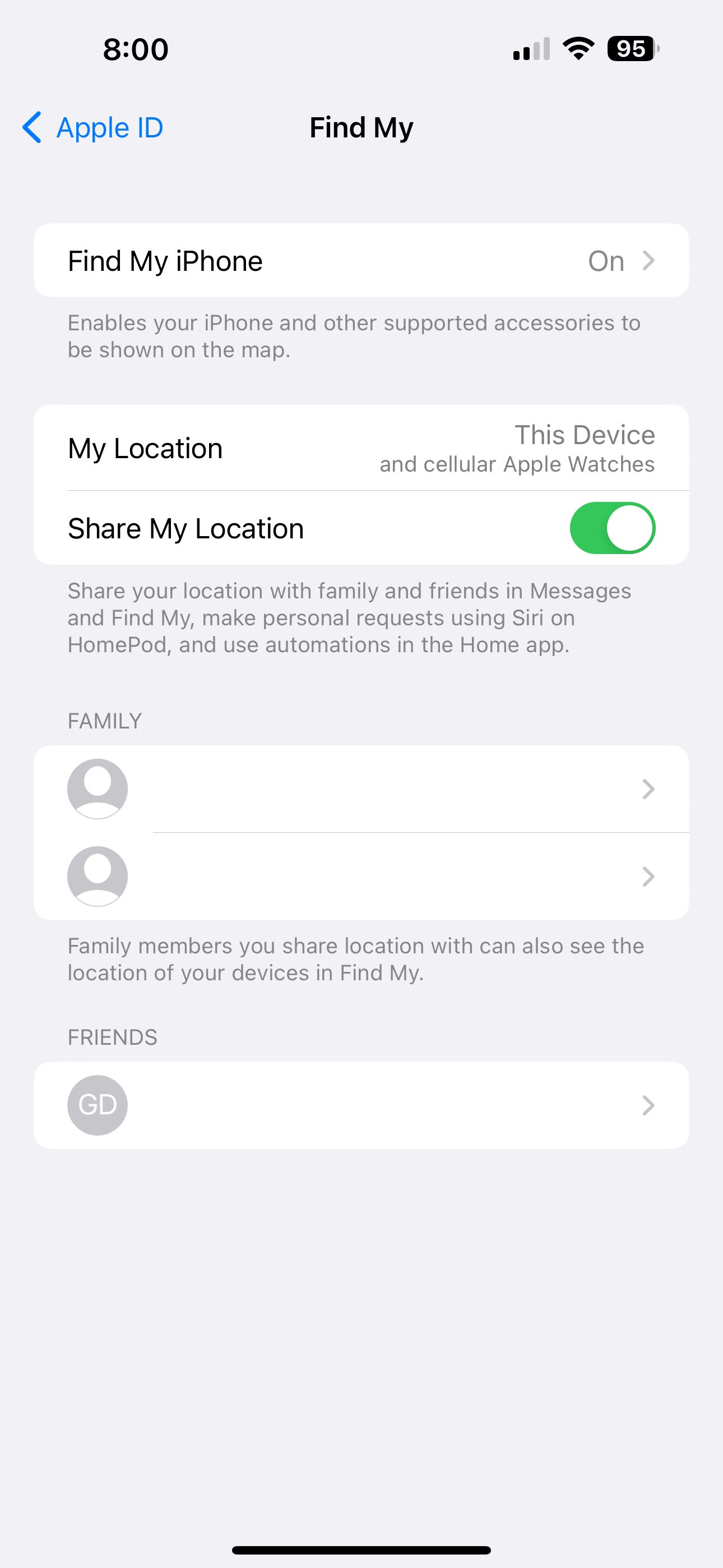
Совет: эти шаги гарантируют, что HomePod сможет сопоставить голос с аккаунтом и локальным устройством.
Последовательность настройки распознавания голоса на HomePod
- Откройте приложение «Дом» на iPhone или iPad.
- Нажмите «Ещё» (More) → «Настройки дома». Выберите дом, если их несколько.
- В разделе «Люди» откройте вашу карточку пользователя.
- Включите «Распознавать мой голос».
- При желании включите «Личные запросы».
Эффект включения:
- Siri сможет получить доступ к вашей библиотеке музыки, сообщениям, напоминаниям и контактам.
- Вы сможете отправлять и получать сообщения, совершать звонки и запрашивать персональные данные через HomePod.
- Для некоторых запросов потребуется подтверждение на iPhone (аутентификация).
Важно: в домах с несколькими колонками настройка «Личные запросы» может быть включена или выключена отдельно для каждой колонки.
Что делает каждая опция (коротко)
- Распознавать мой голос — делает ответы Siri персональными для конкретного аккаунта.
- Личные запросы — разрешает доступ к сообщениям, напоминаниям и т. п. через HomePod.
- Обновлять историю прослушиваний — позволяет Siri предлагать и проигрывать рекомендации на основе вкусов.
- Удалённое управление аксессуарами — позволяет другим пользователям управлять HomeKit-устройствами из сети.
Мини-методология: быстрый чек-лист по внедрению в доме (SOP)
- Список участников: соберите список людей и их Apple ID.
- Обновления: убедитесь, что HomePod и iPhone/iPad обновлены.
- Настройки Siri: каждый включает «Прослушивать «Привет, Siri»».
- Локатор: «Поделиться местоположением» включён и «Это устройство» выбрано.
- Приложение «Дом»: приглашение в дом и включение «Распознавать мой голос».
- Тест: каждый пользователь произносит «Привет, Siri» и пробует персональные запросы.
- Документирование: сохраните короткую инструкцию в заметках для гостей/детей.
Роли и чек-листы (кто что делает)
Владелец дома:
- Пригласить всех в приложение «Дом».
- Проверить настройки HomePod и включить «Распознавать мой голос» для каждого пользователя.
- Решить политику по «Личным запросам» для каждой колонки.
Пользователь (гость/член семьи):
- Убедиться в наличии личного iPhone/iPad и Apple ID.
- Включить «Прослушивать «Привет, Siri»» и «Поделиться местоположением».
- Выполнить тестовые команды: «Поставь мою музыку», «Отправь сообщение».
Гость/короткое приглашение:
- Гостям можно предложить краткую инструкцию (2 шага): принять приглашение в «Дом» и включить «Прослушивать «Привет, Siri»» в настройках.
Устранение неполадок: пошагово
Если HomePod не распознаёт ваш голос или персонализация не работает:
- В приложении «Дом» откройте «Ещё» → «Настройки дома» → «Люди» → ваша карточка. Выключите и снова включите «Распознавать мой голос». Подождите 1–2 минуты.
- Перезагрузите iPhone/iPad, который вы используете с Siri.
- Перезагрузите сам HomePod (в приложении «Дом» — удержать плитку HomePod → параметры → перезагрузка) или физически отключите/включите питание.
- На iPhone/iPad перевключите «Прослушивать «Привет, Siri»» (Настройки → Siri и Поиск). Выполните настройку «Привет, Siri» заново.
- Проверьте, не мешают ли шумы или расстояние — подойдите ближе и повторите запрос.
- В случае проблем с аутентификацией проверьте, видит ли HomePod ваше устройство в разделе «Локатор» и включено ли «Поделиться местоположением».
Совет: если после всех шагов проблема остаётся, удалите устройство из приложения «Дом» и добавьте заново.
Когда распознавание может не сработать (контрпримеры)
- Шумы или несколько говорящих одновременно мешают корректной идентификации.
- Глубокие изменения голоса (болезнь) временно ухудшают распознавание.
- У пользователя две одинаковые голосовые модели (например, близнецы) — возможны ошибки.
- Если в доме больше шести активных пользователей, дополнительные профили не будут распознаваться.
Конфиденциальность и безопасность
Коротко: распознавание голоса связано с персональными данными (сообщения, контакты, местоположение). Рекомендации:
- Включайте «Личные запросы» только для доверенных людей.
- Отключите «Управлять аксессуарами удалённо», если не хотите давать доступ к HomeKit извне.
- Проверяйте устройства, которые имеют административный доступ к дому в приложении «Дом».
Важно: HomePod использует авторизацию через связанное устройство — часть чувствительных операций всё равно требует подтверждения на iPhone/iPad.
Советы и эвристики (mental models)
- Принцип «один профиль — одно устройство»: проще поддерживать актуальность, когда у каждого участника своё iPhone/iPad.
- Политика «минимальных прав»: дайте гостям минимум доступа (без Личных запросов), чтобы защитить приватность.
- Тестовый цикл: включайте одну опцию за раз и тестируйте, чтобы понять, какая опция вызывает проблему.
Совместимость и миграция
- Поддержка: HomePod и HomePod mini на последних версиях прошивки лучше всего распознают голоса.
- Миграция между домами: если вы переносите устройство в другой дом, повторно пригласите пользователей и повторно активируйте распознавание.
Быстрая диаграмма принятия решения (Mermaid)
flowchart TD
  A[Начать настройку] --> B{Есть ли у пользователя iPhone/iPad?}
  B -- Да --> C{Включено «Прослушивать «Привет, Siri»»?}
  B -- Нет --> Z[Попросите пользователя установить iPhone/iPad и Apple ID]
  C -- Да --> D[Откройте приложение «Дом» и включите «Распознавать мой голос»]
  C -- Нет --> Y[Включите «Прослушивать «Привет, Siri»» в настройках]
  D --> E[Проверьте «Личные запросы» и тест]
  E --> F[Готово]
Часто задаваемые вопросы
Можно ли распознать более шести пользователей?
Нет. HomePod распознаёт до шести голосовых профилей. Все остальные смогут пользоваться Siri, но без персонализации.
Потребуется ли ввод пароля на HomePod для личных запросов?
Некоторые запросы требуют подтверждения на iPhone/iPad и/или Face ID/Touch ID.
Работает ли распознавание голоса, если HomePod находится вне сети Wi‑Fi?
Нет, для большинства персонализированных функций требуется доступ в iCloud и локальная сеть.
Краткое резюме
- Подготовьте устройства (Siri включена, Поделиться местоположением).
- В приложении «Дом» включите «Распознавать мой голос» и при необходимости «Личные запросы».
- Если что-то не работает — перезапустите устройства, перевключите опции и проверьте обновления.
Важное: настройка занимает 5–15 минут для каждого пользователя, но значительно улучшает опыт взаимодействия с Siri для всей семьи.

Похожие материалы

Несколько аккаунтов Skype: Multi Skype Launcher

Журнал для работы: повысить продуктивность

Персональные звуки уведомлений на Android

Скачивание шоу Hulu для офлайн‑просмотра

Microsoft Start: персонализированная новостная лента
