
Визуальные оповещения Windows: как заменить звуковые уведомления миганием или текстом
Важно: перед изменениями в реестре создайте резервную копию реестра или контрольную точку восстановления системы.
Зачем нужны визуальные оповещения
Звуковые уведомления в Windows полезны, но не всегда доступны: у людей могут быть проблемы со слухом, устройство может быть в беззвучном режиме, или вы находитесь в шумной среде. Визуальные оповещения — это альтернатива, которая позволяет заметить важное событие без звука. Коротко:
- Опция для доступности: помогает людям с нарушениями слуха.
- Подходит в публичных местах: не мешает окружающим.
- Гибкость: разные степени яркости — от лёгкого мигания заголовка до инверсии всех цветов экрана.
Основные варианты визуальных оповещений
- Мигание заголовка активного окна (Flash the title bar of the active window) — самое ненавязчивое.
- Мигание активного окна (Flash the active window) — заметнее, подсвечивает всё окно приложения.
- Мигание всего экрана (Flash the entire screen / Flash desktop) — наиболее заметное, инвертирует цвета экрана на мгновение.
Быстрый план действий (какому варианту отдать приоритет)
- Если вам нужно минимальное отвлечение — включите мигание заголовка окна.
- Если вы часто пропускаете уведомления в полноэкранных приложениях — включите мигание активного окна.
- Для максимально заметного оповещения (например, критические предупреждения) — мигание всего экрана.
Как включить визуальные оповещения в Windows 10 (через «Параметры»)
- Нажмите Win + I, чтобы открыть Параметры (Settings).
- Перейдите в раздел “Специальные возможности” (Ease of Access).
- В левой колонке откройте подраздел “Аудио” (Audio) под блоком “Слух” (Hearing).
- Найдите секцию “Показывать аудио-оповещения визуально” (Show audio alerts visually).
- Откройте меню и выберите один из трёх вариантов:
- Мигание заголовка активного окна
- Мигание активного окна
- Мигание всего экрана

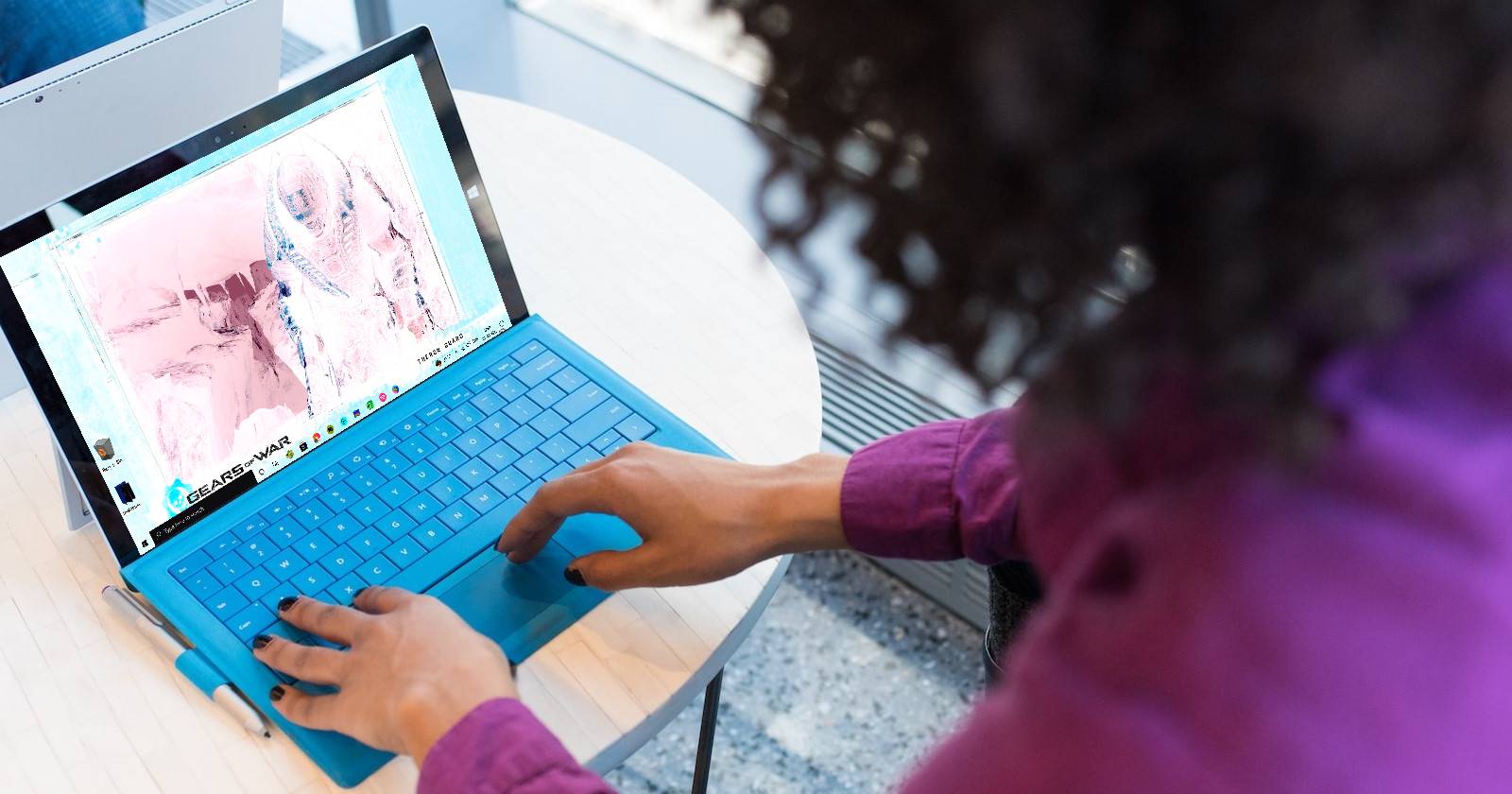
Alt: Ноутбук с выделенным мигающим уведомлением на экране, показывающим визуальное оповещение Windows
Примеры визуализаций:
Alt: Параметры Windows 10 — раздел «Показывать аудио-оповещения визуально» с раскрывающимся списком опций
Alt: Заголовок активного окна на рабочем столе мигает как визуальное оповещение
Alt: Полное активное окно приложения мигает для привлечения внимания пользователя
Alt: Рабочий стол с темой и визуальным эффектом мигания всего экрана при уведомлении
Как включить визуальные оповещения в Windows 11 (через «Параметры»)
- Нажмите Windows + I, чтобы открыть Параметры.
- Выберите «Специальные возможности» (Accessibility) в левой панели.
- В блоке “Слух” (Hearing) выберите “Аудио” (Audio).
- Найдите «Мигание экрана при аудио-уведомлениях» (Flash my screen during audio notifications).
- Откройте меню и выберите нужный тип мигания: заголовок, окно или весь экран.
Alt: Интерфейс параметров доступности Windows 11 — раздел аудио с опцией мигания экрана
Как включить визуальные оповещения через Панель управления (Windows 10 и 11)
- Откройте меню «Пуск» и найдите «Панель управления» (Control Panel).
- Откройте «Центр специальных возможностей» (Ease of Access Center).
- В Windows 10 выберите «Использовать текст или визуальные альтернативы звукам» (Use text or visual alternatives for sounds).
- В Windows 11 выберите «Заменить звуки визуальными сигналами» (Replace sounds with visual cues).
- В списке «Выбрать визуальное предупреждение» (Choose visual warning) выберите нужную опцию: None / Flash active caption bar / Flash active window / Flash desktop.
Alt: Параметры в Центре специальных возможностей — пункт для замены звуков визуальными сигналами
Alt: Окно Панели управления Windows 11 — раздел специальных возможностей с настройками визуальных оповещений
Alt: Список вариантов визуальных предупреждений в Центре специальных возможностей Windows 11
Дополнительно: если нужно отображать текстовые подзаголовки для голосового диалога, отметьте «Включить текстовые подписи для устного диалога».
Настройка через Редактор реестра (Registry Editor)
Редактор реестра даёт прямой контроль над параметрами системы. Работайте осторожно:
- Создайте точку восстановления системы перед изменениями.
- Экспортируйте ветку реестра, которую собираетесь менять.
Шаги:
- Откройте Поиск Windows и введите “regedit” или нажмите Win + R и введите regedit, затем Enter.
regedit- Подтвердите запрос контроля учётных записей (UAC), если появится.
- В левой панели перейдите к ключу:
Computer\HKEY_CURRENT_USER\Control Panel\Accessibility\SoundSentry
(можно скопировать путь и вставить в адресную строку редактора реестра)
- На правой панели найдите параметр Flags (тип REG_SZ). Значение:
- 0 = Нет визуальных оповещений
- 1 = Мигание строки заголовка
- 2 = Мигание активного окна
- 3 = Мигание всего экрана
- Если Flags не равен нужному значению — дважды кликните и установите 3 (или любое другое по предпочтению).
- Дополнительно проверьте параметр WindowsEffect и задайте там тот же набор значений, если он присутствует.
- Чтобы изменения вступили в силу, выйдите из учётной записи и войдите снова или перезагрузите компьютер.
Alt: Окно «Выполнить» с командой regedit для доступа к Редактору реестра
Alt: Редактор реестра Windows, открыта ветка SoundSentry с параметрами визуальных уведомлений
Alt: Процесс установки значения, включающего мигание всего экрана, в Редакторе реестра
Совет: если хотите полностью отключить визуальные оповещения позже, установите Flags = 0 и WindowsEffect = 0.
Резервное копирование и безопасность при редактировании реестра
Минимальные шаги для безопасных изменений:
- Создайте точку восстановления системы: Пуск → Создать точку восстановления → «Создать».
- В Редакторе реестра экспортируйте ветку SoundSentry: Файл → Экспорт → выберите «Ветка» и сохраните .reg файл.
- После изменений проверьте поведение системы. Если что-то пошло не так — импортируйте .reg или используйте точку восстановления.
Частые проблемы и способы их устранения
Проблема: Визуальные оповещения не работают после включения
- Решение: перезагрузите ПК или выйдите/войдите в учётную запись. Убедитесь, что Flags и WindowsEffect заданы правильно.
Проблема: Мигание экрана слишком резкое или вызывает дискомфорт
- Решение: выберите менее агрессивный вариант (заголовок или окно) или отключите эффект.
Проблема: Приложение использует собственную систему уведомлений и не реагирует
- Решение: проверьте настройки самого приложения (например, мессенджера) — некоторые программы имеют параметры визуальных подсказок или всплывающие окна.
Когда визуальные оповещения не помогут (ограничения)
- Если экран выключен или устройство заблокировано — визуальные оповещения могут быть незаметны.
- При использовании внешнего монитора с задержкой изображения эффект может быть менее заметным.
- Некоторые старые приложения или игры работают в режиме «полноэкранный эксклюзив» и могут блокировать системные эффекты.
Мини‑методология: как выбрать правильный уровень оповещения
- Оцените частоту уведомлений: если уведомлений много — начинайте с мигания заголовка.
- Оцените критичность: критические уведомления требуют мигания окна или всего экрана.
- Учёт окружения: в публичных местах предпочтительнее менее агрессивные оповещения.
- Тест: включите выбранный вариант и дождитесь нескольких уведомлений в разных приложениях.
Контрольный чек‑лист для пользователей
- Создал точку восстановления системы.
- Проверил и выбрал подходящий вариант визуального оповещения.
- Тестировал оповещения в реальных условиях (уведомления почты, мессенджеров).
- При необходимости вернул значение по умолчанию.
Чек‑лист для системных администраторов
- Сформулировал политику доступности для организации.
- Подготовил инструкцию для пользователей (включая скриншоты).
- При необходимости применил настройки через групповые политики или скрипты .reg.
- Обеспечил резервное копирование ключей реестра перед массовыми изменениями.
Тестовые сценарии и критерии приёмки
- Включение мигания заголовка: при получении почты заголовок окна должен кратковременно мигнуть.
- Включение мигания окна: при уведомлении окно приложения должно заметно мигнуть.
- Включение мигания экрана: цвета экрана должны инвертироваться на короткое время при уведомлении.
- Откат: при установке Flags = 0 визуальные оповещения отсутствуют.
Критерии приёмки: визуальное поведение соответствует выбранному значению, эффекты не ломают работу приложений, пользователь может легко вернуть предыдущие настройки.
Дерево принятия решения (Mermaid)
flowchart TD
  A[Нужны визуальные оповещения?] -->|Да| B{Частые уведомления?}
  A -->|Нет| Z[Оставить звуковые уведомления]
  B -->|Да| C[Мигание заголовка]
  B -->|Нет| D{Критичность уведомлений}
  D -->|Низкая| C
  D -->|Средняя| E[Мигание активного окна]
  D -->|Высокая| F[Мигание всего экрана]
  E --> G[Тест и корректировка]
  C --> G
  F --> G
  G --> H[Документировать настройку]
Советы по локальной адаптации и доступности
- Для людей с фоточувствительными эпилептическими расстройствами мигание всего экрана может быть опасным — используйте менее интенсивные сигналы и проконсультируйтесь со специалистом.
- В организациях включите инструкцию по доступности для новых сотрудников.
- Если устройство используется в общественных местах, согласуйте уровень визуальных оповещений с политикой места (библиотека, конференция и т. п.).
Часто задаваемые вопросы
Будут ли визуальные оповещения работать, если компьютер заблокирован?
Обычно нет: при блокировке экрана системные визуальные эффекты могут быть скрыты. Рекомендуется проверить поведение для вашего сценария.
Могут ли визуальные оповещения заменять полностью звуковые уведомления?
Да, они могут служить заменой, но некоторые сценарии (например, когда экран выключен) потребуют альтернативных методов уведомления (вибрация, внешние устройства).
Опасно ли включать мигание всего экрана?
Для большинства пользователей это безопасно, но людям с фоточувствительностью рекомендуется избегать резких мерцающих эффектов и проконсультироваться с врачом.
Вывод
Визуальные оповещения в Windows — простой и эффективный способ заменить или дополнить звуковые уведомления. Выберите подходящий уровень визуального сигнала через Параметры, Панель управления или Редактор реестра, протестируйте и задокументируйте изменения. Администраторам стоит подготовить процедуру отката и резервного копирования при массовом внедрении.
Краткое резюме:
- Включите визуальные оповещения через Параметры → Специальные возможности → Аудио.
- Через Панель управления используйте «Заменить звуки визуальными сигналами».
- Для продвинутых пользователей доступен Редактор реестра (ветка SoundSentry).
Спасибо за внимание — настройте оповещения так, чтобы они работали для вас и не создавали дискомфорта окружающим.

Похожие материалы

Несколько аккаунтов Skype: Multi Skype Launcher

Журнал для работы: повысить продуктивность

Персональные звуки уведомлений на Android

Скачивание шоу Hulu для офлайн‑просмотра

Microsoft Start: персонализированная новостная лента
