
Как настроить визуальные уведомления в Windows
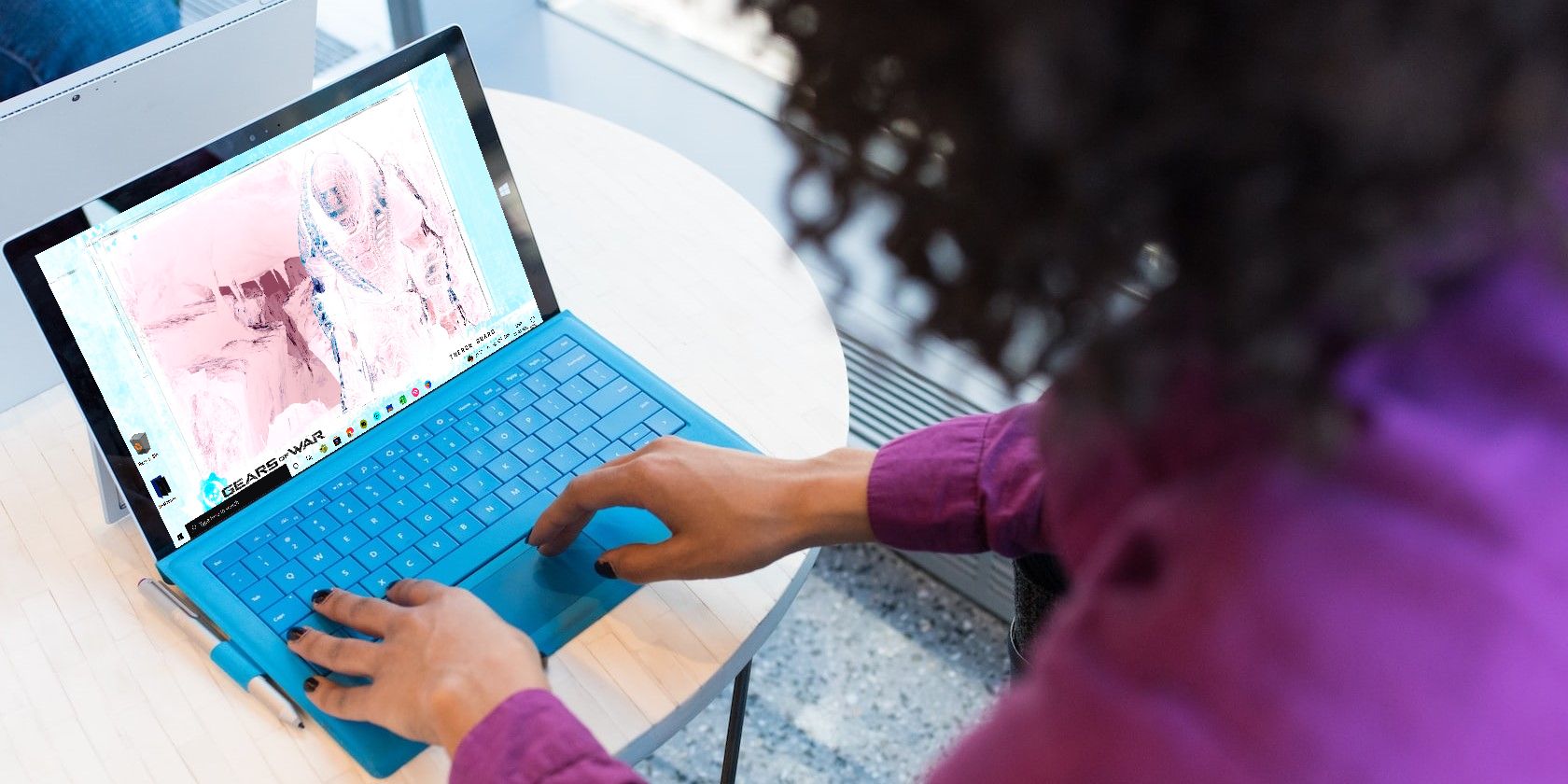
Что такое визуальные уведомления и зачем они нужны
Визуальные уведомления — это замена или дополнение звуковых сигналов на экране: мигание элементов интерфейса или инверсия цветов, которые привлекают внимание. Кратко:
- Определение: визуальные уведомления — это графические сигналы вместо аудио, применяемые при поступлении событий (почта, ошибки, подключение устройств и т. п.).
- Когда полезно: для людей с проблемами слуха, в шумных местах, или если устройство должно быть в беззвучном режиме (например, библиотека).
- Типы сигналов: мигание заголовка активного окна, мигание всего активного окна, мигание/инверсия всего экрана.
Важно: визуальные уведомления не передают тонкие нюансы звуков (например, разные мелодии для разных приложений), но хорошо подходят для срочного привлечения внимания.
Быстрый обзор вариантов настройки (что вы получите)
- Windows 10: в “Параметры” → “Специальные возможности” → “Аудио”.
- Windows 11: в “Параметры” → “Специальные возможности” (Accessibility) → “Аудио”.
- Панель управления: “Центр специальных возможностей” → “Использовать текстовые или визуальные альтернативы для звуков”.
- Редактор реестра: ключ HKEY_CURRENT_USER\Control Panel\Accessibility\SoundSentry.
Ниже — подробные шаги, проверочные тесты, рекомендации и дополнительные методы.
Как настроить визуальные уведомления в Windows 10
- Нажмите Win + I, чтобы открыть “Параметры”.
- Перейдите в “Специальные возможности”; в разделе “Слух” выберите “Аудио”.
- Найдите секцию «Показывать аудиальные предупреждения визуально» и раскройте список рядом с “Нет визуального предупреждения”. Появятся три варианта: “Мигать строка заголовка активного окна”, “Мигать активное окно” и “Мигать весь экран”.
- Выберите нужный вариант:
- Мигать строка заголовка активного окна — только заголовок окна моргает (малозаметно, подходит при множестве запущенных окон).
- Мигать активное окно — мигает всё окно приложения, более заметный сигнал.
- Мигать весь экран — инверсия цветов всего экрана, самый очевидный сигнал.
Совет: начните с «Мигать активное окно» и посмотрите, достаточно ли заметно. Если вы часто теряете окно — выберите «Мигать весь экран».
Как настроить визуальные уведомления в Windows 11
- Откройте “Параметры” (Windows + I).
- В левом меню выберите “Специальные возможности”. В разделе “Слух” перейдите в “Аудио”.
- Включите или раскройте “Мигать экран во время аудиоуведомлений” (Flash my screen during audio notifications). Выберите ту же трёхступенчатую опцию: заголовок, окно или весь экран.
- Примените выбор — изменения вступят в силу немедленно.
Примечание: интерфейс в Windows 11 похож на Windows 10, но названия пунктов могут немного отличаться. Важно — искать разделы, связанные с “слухом” и “аудио” в специальных возможностях.
Как включить визуальные предупреждения через Панель управления (Windows 10 и 11)
- Откройте поиск Windows и запустите “Панель управления”.
- Перейдите в “Центр специальных возможностей” (в Windows 11 пункт может называться “Специальные возможности”).
- В Windows 10 нажмите “Использовать текстовые или визуальные альтернативы для звуков”.
- В Windows 11 выберите “Заменить звуки визуальными сигналами”.
- В разделе “Выбрать визуальное предупреждение” установите одно из значений: “Мигать строка заголовка”, “Мигать активное окно”, “Мигать рабочий стол”. По умолчанию стоит “Нет”.
Также здесь можно включить подписи (Turn on text captions for spoken dialog) — полезно, если вы хотите видеть текстовую транскрипцию диалогов или сообщений.
Как настроить визуальные уведомления через Редактор реестра (для продвинутых пользователей и администраторов)
Редактор реестра позволяет применять настройки, когда стандартный интерфейс недоступен или когда требуется массовое развертывание через GPO/скрипты. Будьте осторожны: неверные изменения реестра могут повредить систему. Создайте резервную копию реестра перед изменениями.
- Откройте Поиск и запустите “Редактор реестра” (regedit), либо нажмите Win + R и введите команду regedit.
- Подтвердите запрос Контроля учётных записей (UAC).
- Перейдите по пути:
HKEY_CURRENT_USER\Control Panel\Accessibility\SoundSentry- В правой панели найдите параметр Flags типа REG_SZ. Значение 3 включает визуальные уведомления (полный экран). Если параметра нет, создайте строковый параметр Flags и задайте значение.
- Параметр Windows Effect (Windows Effect) управляет типом сигнала:
- 0 = Нет
- 1 = Мигать строка заголовка активного окна
- 2 = Мигать активное окно
- 3 = Мигать весь экран
- После изменения реестра выйдите из учетной записи и войдите снова или перезагрузите компьютер, чтобы изменения вступили в силу.
Совет администраторам: для массового развёртывания можно использовать скрипты PowerShell или групповые политики, которые правят этот раздел реестра у целевых пользователей.
Тестирование и проверка (чек-лист тест-кейсов)
Проверьте выбранный вариант визуальных уведомлений по этому чек-листу:
- Выбран один из трёх вариантов визуального сигнала.
- При поступлении системного уведомления экран/окно/заголовок мигает.
- После перезагрузки настройки сохраняются.
- Для пользователя заметность достаточна (просить подтверждение от человека с нарушением слуха).
- При отключении вернуть параметры в исходное состояние.
Тест-кейсы:
- Подключите/извлеките USB-накопитель — должен возникнуть системный сигнал.
- Включите предупреждение о низком заряде батареи (если доступно) и симулируйте событие.
- Отправьте тестовое уведомление почты или мессенджера.
Когда визуальные уведомления не помогут: ограничения и исключения
- Приложения, которые используют собственные звуковые триггеры без связи с системными событиями, могут не запускать системный визуальный сигнал.
- Если окно приложения не активно и оно не предоставляет визуальной подсказки — мигание заголовка или окна может быть незаметным.
- На удалённом рабочем столе или в виртуальной машине некоторые визуальные эффекты могут не работать корректно или быть отключены политиками.
Контрпример: музыкальный плеер, который проигрывает звуковое оповещение только внутри своего плеера без отправки системного уведомления — смена системного параметра не повлияет.
Альтернативные подходы
- Сторонние приложения и надстройки, которые делают всплывающие баннеры или экранные индикаторы (например, утилиты для людей с нарушениями слуха).
- Использование макросов/Task Scheduler для запуска визуального скрипта при определённых событиях.
- Интеграция с внешним оборудованием (световые индикаторы, умные лампы) через API/IFS для важнейших оповещений.
Преимущество системных настроек — простота и гарантия работы для стандартных событий. Альтернативы дают больше гибкости и кастомизации, но требуют установки ПО и настройки.
Руководство для IT-администратора: быстрая инструкция развёртывания
- Решите, какой тип сигнала нужен пользователям (1/2/3).
- Подготовьте GPO или скрипт, правящий реестр по пути HKEY_CURRENT_USER\Control Panel\Accessibility\SoundSentry.
- Настройте резервное копирование реестра перед изменением конфигураций.
- Разверните на тестовом пуле пользователей, соберите обратную связь, затем масштабируйте.
Мини-скрипт (PowerShell) пример — устанавливайте аккуратно и тестируйте в контролируемой среде.
Критерии приёмки
- Визуальные уведомления отображаются для выбранного типа событий на тестовой машине.
- Настройки сохраняются после выхода/входа и перезагрузки.
- Пользователь с проблемой слуха подтверждает, что сигнал достаточен.
- Нет побочных эффектов на производительность и совместимость приложений.
Безопасность и приватность
- Правка реестра не передаёт личные данные за пределы устройства. Тем не менее, администраторы должны протестировать изменения на предмет совместимости с политиками безопасности организации.
- Использование сторонних утилит требует проверки на наличие слежения и соответствие политикам безопасности и GDPR, если софт собирает метрики или передаёт данные на внешние сервера.
Быстрая шпаргалка и чек-листы по ролям
Пользователь (что сделать):
- Откройте Параметры → Специальные возможности → Аудио и выберите тип мигания.
- Проверьте, что при уведомлении экран/окно мигает.
IT-администратор (что сделать):
- Подготовьте бэкап реестра.
- Прокатите изменение через GPO/скрипты в тестовой группе.
- Соберите обратную связь и затем масштабируйте.
Мини-методология внедрения
- Оценка потребности: опрос пользователей и поиск случаев, где звук не работает.
- Пилот: развертывание у 5–10 пользователей с разной аппаратной конфигурацией.
- Проверка: тест-кейсы, обратная связь, устранение проблем.
- Развёртывание по отделам и документация для пользователей.
Диагностика и откат изменений
Если после включения визуальных уведомлений возникли побочные эффекты:
- Откат: вернуть Flags в реестре в предыдущее значение или установить Windows Effect = 0.
- Тест: перезагрузите систему, проверьте работоспособность приложений.
- Если используется GPO — отозвать политику на тестовом OU и пересчитать политики (gpupdate /force).
Диаграмма принятия решения
flowchart TD
  A[Нужно ли визуальное уведомление?] -->|Да| B{Системная конфигурация}
  B -->|Windows 10 или 11| C[Параметры → Специальные возможности → Аудио]
  B -->|Доступ к Панели управления| D[Панель управления → Центр специальных возможностей]
  B -->|Требуется массовая настройка| E[Редактор реестра / GPO]
  C --> F[Выбрать: заголовок / окно / весь экран]
  D --> F
  E --> F
  F --> G[Протестировать и принять решение]
Часто задаваемые вопросы
Q: Работают ли визуальные уведомления для всех приложений?
A: Нет. Системные уведомления и события обычно поддерживают визуальные сигналы, но некоторые программы используют собственные механизмы оповещений, которые могут не запускать системный визуальный эффект.
Q: Можно ли отключить визуальные уведомления для конкретного приложения?
A: В стандартных настройках Windows нет выбора по приложению для системного Flash; для более точной кастомизации потребуется сторонняя утилита или изменение работы самого приложения.
Q: Безопасно ли менять реестр?
A: Безопасно только при аккуратной работе и наличии резервной копии. Всегда делайте экспорт раздела реестра перед изменениями.
Краткое резюме
Визуальные уведомления в Windows — простой способ оставаться в курсе событий без звука. Вы можете настроить их через Параметры, Панель управления или Редактор реестра. Тестируйте выбранный вариант и применяйте на уровне пользователя или организации с резервным копированием и пилотным развёртыванием.
Однострочный глоссарий
- Visual alerts — визуальные уведомления; системный механизм замены звука на графические сигналы.

Похожие материалы

Несколько аккаунтов Skype: Multi Skype Launcher

Журнал для работы: повысить продуктивность

Персональные звуки уведомлений на Android

Скачивание шоу Hulu для офлайн‑просмотра

Microsoft Start: персонализированная новостная лента
