
Как настроить беспроводные наушники — быстро и просто
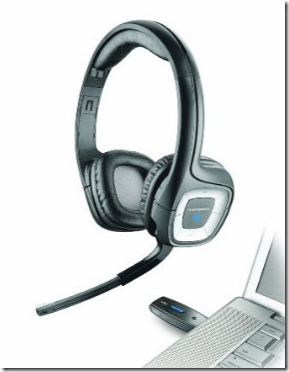
Что это за набор и зачем нужен донгл
Многие «беспроводные USB-наушники» на самом деле представляют собой Bluetooth-гарнитуру, которая комплектуется USB-донглом для упрощённого сопряжения. Донгл полезен, если в компьютере нет встроенного Bluetooth. В других случаях можно обойтись без донгла, но использование родного адаптера обычно быстрее и надёжнее.
В моём случае гарнитура использует радиочастотную (RF) технологию и работает только через донгл.
Что в комплекте и первая подготовка
В комплекте часто присутствуют:
- сами наушники с микрофоном;
- USB-донгл или док-станция;
- короткий USB-кабель для зарядки;
- краткая инструкция.
Совет: сразу после распаковки полностью зарядите наушники. Полная зарядка улучшит поведение батареи и покажет реальную дальность работы. Я купил Plantronics Audio 995 примерно за $75 и сразу поставил зарядиться.
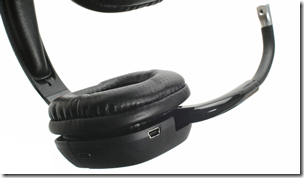
Важно: перед тестированием убедитесь, что устройство зарядилось минимум до 80%. Низкий заряд иногда мешает первому сопряжению.
Быстрая пошаговая инструкция
- Подключите USB-донгл к свободному USB-порту компьютера. Желательно порт на задней панели стационарного ПК или порт формата USB 3.0/2.0 на ноутбуке.
- Включите наушники. Если есть отдельная кнопка сопряжения — нажмите её.
- Дождитесь, пока система установит драйверы. Обычно это занимает 5–20 секунд.
- В операционной системе выберите наушники как устройство воспроизведения и как устройство записи (микрофон). Для Windows — Панель управления → Звук; для macOS — Системные настройки → Звук.
- Проверьте звук: проиграйте музыку и сделайте тестовый звонок в мессенджере.
В большинстве случаев после этих шагов вы получите рабочие наушники и микрофон.
Управление и особенности
Многие гарнитуры имеют встроенные кнопки громкости и управления треками. Обычно они расположены на оголовье или чашке наушников.
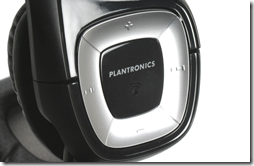
Если кнопки не работают из приложений, проверьте, не требуется ли установка фирменного ПО для расширенного управления (в редких случаях).
Когда простая настройка не работает
- Донгл не обнаруживается системой. Попробуйте другой USB-порт и перезагрузите ПК. Если донгл выглядит как новое устройство — подождите завершения установки драйвера.
- Наушники включены, но нет звука. Убедитесь, что в настройках звука выбрано именно новое устройство. Проверьте уровень громкости в ОС и на самом устройстве.
- Микрофон не работает. Проверьте разрешения приложений (Skype, Zoom и т. п.). В Windows проверьте параметры приватности: Параметры → Конфиденциальность → Микрофон.
- Сопряжение по Bluetooth не удаётся. Попробуйте удалить устройство из списка сопряжений и повторить.
Альтернативные подходы
- Если в устройстве есть встроенный Bluetooth, попробуйте сопрячь наушники без донгла через настройки Bluetooth системы.
- Если есть док-станция вместо донгла, используйте её. Док часто обеспечивает зарядку и хранение.
- Для Linux/Ubuntu: некоторые устройства работают «из коробки», но для Bluetooth возможна настройка BlueZ и pulseaudio/pipewire.
Контрольный список перед использованием
- Наушники полностью заряжены.
- Донгл подключён к рабочему USB-порту.
- ОС обнаружила устройство и установила драйверы.
- Наушники выбраны в качестве устройства воспроизведения и записи.
- Микрофон доступен приложению (проверить права).
- Проверена дальность работы и отсутствие помех.
Мини-методология для отладки проблем со связью
- Перезагрузите наушники и донгл.
- Подключите донгл к другому компьютеру, чтобы исключить проблему порта или ОС.
- Попробуйте временно отключить другие беспроводные устройства поблизости (Wi‑Fi роутер, другие Bluetooth-устройства).
- Обновите драйверы/ПО от производителя при наличии.
Критерии приёмки
- Наушники воспроизводят звук без прерываний на расстоянии, заявленном в инструкции (на практике проверьте комнату/дом).
- Микрофон передаёт голос без заметных искажений в приложениях звонка.
- Все аппаратные кнопки работают как ожидается (громкость, пауза, переключение треков).
Тестовые сценарии
- Тест 1: Воспроизведение музыки в течение 30 минут на расстоянии 5 м — отсутствие обрывов.
- Тест 2: Звонок в Skype/Zoom — собеседник подтверждает чёткость голоса.
- Тест 3: Переключение треков аппаратной кнопкой — реакция мгновенная.
Когда такой набор не подходит
- Вам нужна аудио-передача низкой задержки для профессионального стриминга — лучше использовать проводные наушники или специализированные решения.
- Если важна совместимость с редкой ОС, проверьте совместимость конкретной модели заранее.
Короткий глоссарий
- Донгл — маленький USB‑адаптер, обеспечивающий беспроводную связь между ПК и наушниками.
- RF — радиочастотная связь, отличается от Bluetooth и иногда требует фирменного донгла.
- Сопряжение — процесс установления защищённого соединения между устройствами.
FAQ
Нужен ли драйвер для USB-донгла?
Обычно операционные системы сами устанавливают базовый драйвер. Для расширенных функций иногда нужно фирменное ПО.
Можно ли использовать один донгл с несколькими наушниками?
Чаще всего — нет. Донгл обычно привязан к конкретной паре наушников. Некоторые производители поддерживают мультисвязь, но это редкость.
Как увеличить радиус действия?
Установите донгл в порт без физических преград. Используйте удлинитель USB, чтобы поднять донгл выше и дальше от корпуса ПК.
Короткое резюме
- Зарядите наушники, вставьте донгл, включите устройство и дождитесь установки драйверов.
- Проверьте выбор устройства в настройках звука и права микрофона.
- Используйте контрольный список и тесты для приёма.
Мы будем рады узнать, какая у вас модель наушников и были ли сложности при настройке. Оставьте комментарий ниже.

Похожие материалы

Несколько аккаунтов Skype: Multi Skype Launcher

Журнал для работы: повысить продуктивность

Персональные звуки уведомлений на Android

Скачивание шоу Hulu для офлайн‑просмотра

Microsoft Start: персонализированная новостная лента
