
Как включить двухэтапную проверку для учётной записи PlayStation
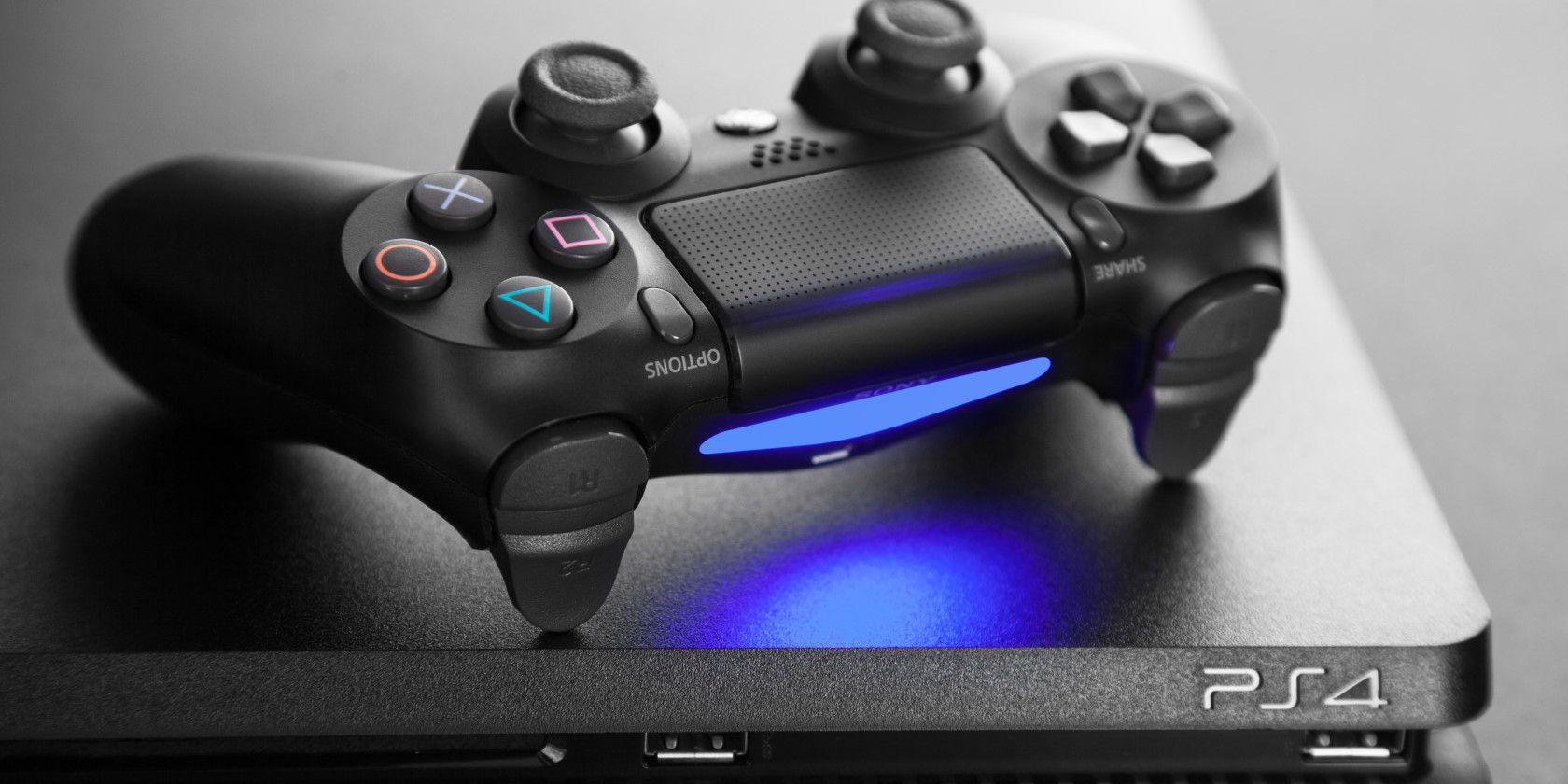
Двухэтапная проверка (иногда называют двухфакторной аутентификацией или 2FA) добавляет второй уровень защиты к вашей учётной записи PlayStation Network (PSN). Даже если злоумышленник узнает ваш пароль, без второго фактора он не сможет войти.
Кому это нужно и почему
Если вы используете PlayStation для игр, покупок или хранения личных данных, включение 2FA снижает риски несанкционированного доступа. Это особенно важно, если у вас подключён платный контент, сбережения в крипто-кошельках, привязанная банковская карта или семейный аккаунт.
Важно: вы увидите фирменные страницы Sony во время настройки. Это нормально — Sony владеет брендом PlayStation.
Как включить двухэтапную проверку (быстрая инструкция)
- На компьютере откройте домашнюю страницу PlayStation и нажмите значок профиля в правом верхнем углу. Выберите Настройки учётной записи. Если вы не вошли, нажмите Войти и авторизуйтесь.
- В разделе аккаунта слева выберите Безопасность. Для продолжения сайт может запросить повторный ввод пароля.
- В блоке Двухэтапная проверка нажмите Изменить рядом с полем Статус, затем выберите Активировать.
- Выберите метод: получение кода по SMS на мобильный номер или использование приложения-аутентификатора (рекомендуется). Введите код, который придёт по выбранному каналу, для подтверждения.
- После завершения поле Статус должно показывать Активно.
Подробный пошаговый процесс с пояснениями
Подготовка
- Убедитесь, что в разделе Мобильный номер добавлен ваш актуальный номер, если вы планируете использовать SMS.
- Рекомендуем настроить приложение-аутентификатор (Google Authenticator, Microsoft Authenticator, Authy или любая совместимая программа), а не полагаться на SMS. SMS уязвимы к перехвату и подмене номера.
Настройка через приложение-аутентификатор
- При выборе варианта «аутентификатор» сайт покажет ключ или QR-код.
- Откройте приложение-аутентификатор на телефоне, добавьте аккаунт и отсканируйте QR-код или вручную введите ключ.
- Приложение начнёт генерировать 6-значные коды. Введите текущий код на сайте для подтверждения.
Настройка через SMS
- Введите подтверждаемый мобильный номер в настройках безопасности.
- Выберите SMS как метод, дождитесь входящего сообщения с кодом и введите его.
Примечание: если вы выбираете SMS, регулярно проверяйте номер и избегайте передачи SIM-карты третьим лицам.
Как 2FA влияет на процесс входа
После включения 2FA вы будете вводить не только пароль, но и одноразовый код при входе с нового устройства или с незнакомого браузера. Некоторые браузеры можно отметить доверенными, чтобы не вводить код каждый раз. Если вы сменили метод (SMS ↔ приложение), потребуется деактивировать 2FA и включить заново с новым вариантом.
Резервные коды и пароли для старых устройств
Две важные вещи, которые нужно сделать сразу после активации:
- Сохраните Резервные коды. Они нужны, если вы потеряли доступ к телефону или приложению-аутентификатору. Распечатайте их или сохраните в надёжном менеджере паролей.
- Для устаревших устройств (PS3, PS Vita, PlayStation TV) поддержка 2FA отсутствует. Для входа на таких устройствах создайте отдельный пароль устройства.
Чтобы сгенерировать пароль устройства:
- В разделе Безопасность нажмите Генерировать или управлять паролями для настройки устройств.
- Нажмите Создать новый пароль. Сайт выдаст случайную строку, которую нужно ввести на старом устройстве вместо обычного пароля.
- Отметьте опции «оставаться в системе», если устройство личное, чтобы не повторять процесс часто.
Рекомендации по безопасности (жёсткая конфигурация)
- Используйте приложение-аутентификатор, а не SMS.
- Сохраните резервные коды в инструменте управления паролями и в физическом виде (распечатка в сейфе).
- Регулярно меняйте основной пароль на учётной записи и не используйте его повторно.
- Отключайте устройства, которые вы больше не используете, через управление учётной записью.
- Не передавайте свой телефон или SIM-карту третьим лицам.
Альтернативные подходы и когда 2FA может не сработать
- Аппаратные ключи безопасности (FIDO/U2F) — надёжны, но PlayStation не всегда поддерживает их напрямую. Проверяйте текущие возможности в справке Sony.
- Если вы часто теряете доступ к телефону, используйте менеджер паролей с встроенным облачным резервированием для хранения резервных кодов.
- Если у вас ограниченный доступ к мобильной сети (путешествия, зоны без покрытия), заранее сохраните резервные коды.
Примеры проблем:
- Потеря телефона без сохранённых резервных кодов усложнит восстановление доступа. В этом случае придётся обращаться в поддержку Sony и подтверждать владение учётной записью.
- Перехват SMS на уязвимой SIM — причина предпочесть приложения-аутентификаторы.
Плейбук — чек-лист для быстрой настройки
- Войти в учётную запись PlayStation на компьютере.
- Проверить и актуализировать мобильный номер (если нужен).
- Включить 2FA: выбрать приложение-аутентификатор.
- Сохранить резервные коды в менеджере паролей и распечатать копию.
- Сгенерировать пароль устройства для PS3/PS Vita, если требуется.
- Проверить вход на новом устройстве и отметить доверенные браузеры.
Ролевые чек-листы (кому что важно)
- Игроку: включите 2FA, сохранив резервные коды; привяжите актуальный мобильный номер.
- Родителю: используйте семейный контроль и отдельный пароль устройства для старых консолей детей.
- Администратору консоли (если у вас несколько пользователей): ведите список доверенных устройств и периодически отзывайте устаревшие пароли.
План действий при взломе учётной записи (инцидентный план)
- Немедленно смените пароль учётной записи с надёжной временной паролем.
- Если возможно, отзовите все активные сессии и выйдите со всех устройств через настройки аккаунта.
- Смените пароли на связанных почтовых ящиках и других сервисах, использующих те же учётные данные.
- Включите 2FA, если ранее не был включён.
- Используйте резервные коды при необходимости или обратитесь в службу поддержки Sony для подтверждения владения.
- Проанализируйте, как могли получить доступ, и закройте вектор атаки (фишинг, компрометация почты, утечка паролей).
Критерии приёмки
- В разделе Безопасность Статус показывает Активно.
- После входа с нового устройства система запрашивает одноразовый код.
- Резервные коды сохранены в безопасном месте и протестированы для восстановления доступа.
- Пароли устройств сгенерированы и применены для устаревших консолей.
Короткий глоссарий
- Двухэтапная проверка: дополнительный уровень защиты с одноразовым кодом.
- Аутентификатор: приложение, генерирующее временные коды (TOTP).
- Резервный код: одноразовая строка для восстановления доступа без телефона.
- Пароль устройства: специальный пароль для входа на старые консоли.
Примечания по конфиденциальности и соответствию
Данные 2FA (номер телефона, резервные коды) хранятся и обрабатываются Sony в рамках политики конфиденциальности компании. При необходимости проверьте настройки приватности в вашем аккаунте и загляните в раздел управления данными на сайте Sony.
Вопросы и ответы
Что делать, если я потерял телефон?
Если у вас есть резервные коды — используйте один из них для входа и сразу настройте новый метод 2FA. Если резервных кодов нет, обратитесь в поддержку Sony и подготовьте данные для подтверждения личности.
Можно ли использовать только SMS?
Можно, но это менее безопасно. SMS подвержены уязвимостям (SIM-swap, перехват). Лучше использовать приложение-аутентификатор.
Работает ли 2FA на PS3 или PS Vita?
Устаревшие устройства не поддерживают 2FA. Для них нужно создавать отдельный пароль устройства через настройки безопасности.
Как восстановить доступ с резервным кодом?
Войдите, выберите «Использовать резервный код» на экране ввода кода и введите одну из сохранённых строк. После входа сгенерируйте новые резервные коды при необходимости.
Итог
Двухэтапная проверка — простой и эффективный способ повысить безопасность учётной записи PlayStation. Настройте приложение-аутентификатор, сохраните резервные коды и создайте пароли устройств для старых консолей. Это займет несколько минут, но значительно снизит риск несанкционированного доступа.
Important: если вы настраиваете 2FA после подозрительной активности, действуйте по инцидентному плану выше и свяжитесь с поддержкой при необходимости.

Похожие материалы

Несколько аккаунтов Skype: Multi Skype Launcher

Журнал для работы: повысить продуктивность

Персональные звуки уведомлений на Android

Скачивание шоу Hulu для офлайн‑просмотра

Microsoft Start: персонализированная новостная лента
