
Как включить двухэтапную проверку в WhatsApp
Быстрые ссылки
- Настройка двухэтапной проверки в WhatsApp
Двухэтапная проверка — это важный уровень защиты. Вместо одной только проверки через номер телефона (SMS/одноразовый код) вы настраиваете постоянный шестизначный код (PIN). Это делает взлом аккаунта значительно сложнее, даже если кто-то перехватил вашу SIM-карту.
Настройка двухэтапной проверки в WhatsApp
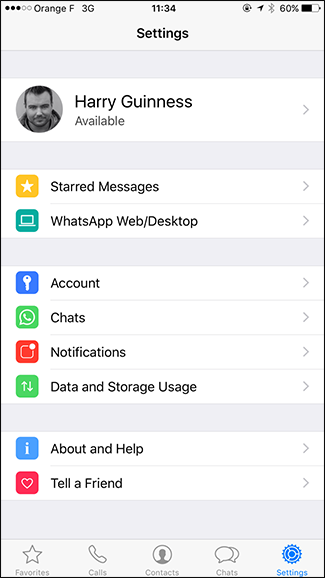
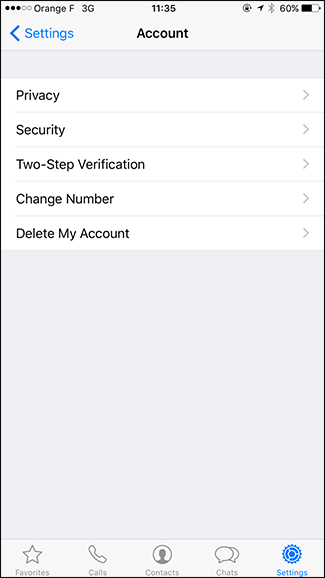
Откройте WhatsApp и перейдите в Настройки → Аккаунт.
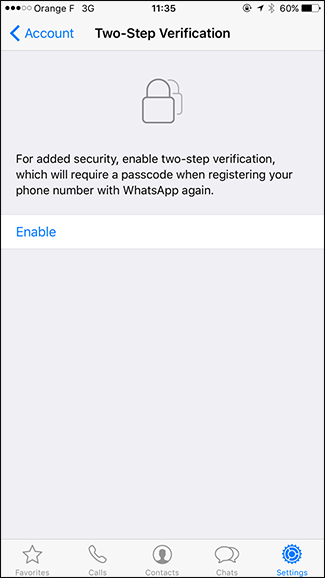
Если у вас установлена последняя версия WhatsApp, вы увидите опцию Двухэтапная проверка. Если не видите — обновите приложение. Нажмите Двухэтапная проверка, затем Включить.
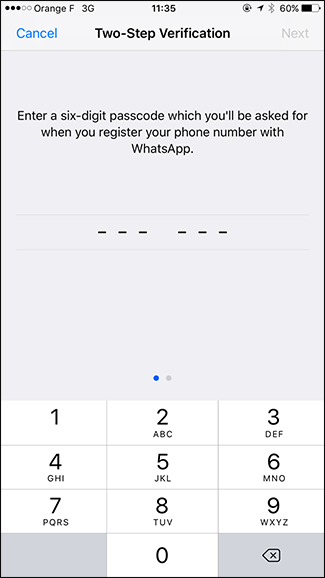
При включении вас попросят ввести шестизначный PIN и подтвердить его. Рекомендуется использовать PIN, отличный от пароля телефона.
Введите PIN и подтвердите его.
Далее введите адрес электронной почты для восстановления и подтвердите его. Пропускать этот шаг не рекомендуется. Без привязанного email вы не сможете сбросить PIN, если забудете его.
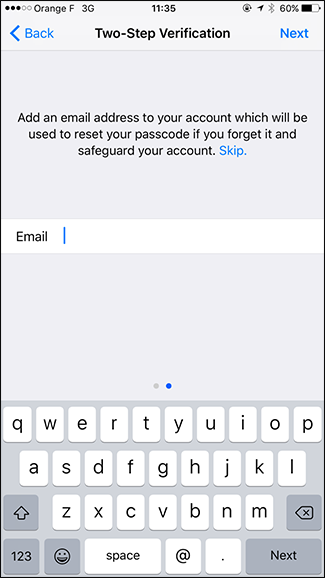
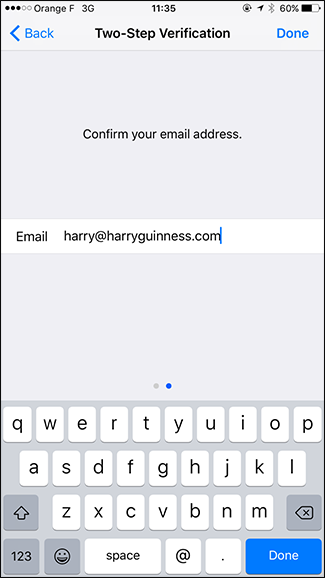
Нажмите Готово. Двухэтапная проверка включена. Вы всегда можете отключить её или изменить PIN и email в Настройках аккаунта.
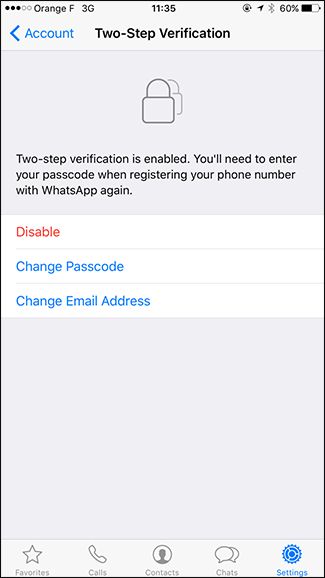
Теперь при настройке WhatsApp на новом телефоне потребуется ввести ваш шестизначный PIN и одноразовый код, высланный на номер телефона.
Почему это важно
- Защищает аккаунт, даже если злоумышленник получил доступ к SIM-карте.
- Позволяет предотвратить несанкционированный перенос аккаунта на другое устройство.
- Даёт контроль над восстановлением доступа через привязанный email.
Когда двухэтапная проверка может не помочь
- Если злоумышленник знает и PIN, и имеет доступ к вашей почте.
- Если вы забыли PIN и не привязали email. В этом случае восстановить доступ будет невозможно в короткие сроки.
Альтернативные подходы и дополнения
- Используйте менеджер паролей для безопасного хранения PIN и почтовых данных.
- Включите блокировку приложения на устройстве (Face ID/Touch ID или пароль) для дополнительной защиты.
- Настройте резервный адрес email и регулярно обновляйте контактные данные.
Чеклист по ролям
Для обычного пользователя:
- Включить двухэтапную проверку.
- Записать PIN в менеджер паролей.
- Привязать надежный адрес электронной почты.
Для администратора семейного устройства:
- Настроить общий процесс восстановления на случай потери доступа.
- Объяснить членам семьи важность уникального PIN.
Для специалиста по безопасности:
- Рекомендуйте пользователям уникальные PIN-коды, не совпадающие с другими паролями.
- Документируйте процесс восстановления и требования к email.
Критерии приёмки
- Двухэтапная проверка включена в Настройки → Аккаунт → Двухэтапная проверка.
- Пользователь успешно ввёл и подтвердил шестизначный PIN.
- Пользователь привязал адрес электронной почты или сознательно понял риск отказа от этой опции.
- При настройке аккаунта на новом устройстве запрашивается PIN.
Рекомендации по безопасности
- Не используйте простой или легко угадываемый PIN.
- Не записывайте PIN в заметки без шифрования.
- Периодически проверяйте контактный email и обновляйте его при смене почтового провайдера.
Краткий словарь
- PIN: постоянный шестизначный код для двухэтапной проверки в WhatsApp.
- Одноразовый код: SMS-код, который приходит на номер телефона при входе на новое устройство.
Итог
Двухэтапная проверка в WhatsApp — простой и эффективный способ повысить безопасность аккаунта. Настройте PIN и привяжите email, чтобы избежать проблем с восстановлением доступа. Сочетайте это с блокировкой приложения и безопасным хранением паролей для максимальной защиты.
Важно: если забыли PIN и не привязали email, восстановление доступа займёт больше времени и может потребовать дополнительных проверок со стороны сервиса.

Похожие материалы

RDP: полный гид по настройке и безопасности

Android как клавиатура и трекпад для Windows

Советы и приёмы для работы с PDF

Calibration в Lightroom Classic: как и когда использовать

Отключить Siri Suggestions на iPhone
