
Как включить двухэтапную проверку в Skype
Двухэтапная проверка повышает защиту вашей учётной записи Skype: включите её через настройки учётной записи Microsoft, выберите метод проверки (SMS, приложение-аутентификатор или запасной e‑mail) и сохраните код восстановления в надёжном месте.
Изображение: рука держит телефон с приложением Skype на экране
Skype — популярный инструмент для голосовых и видеозвонков, обмена сообщениями и файлами. Чтобы серьёзно повысить безопасность аккаунта, рекомендуется включить двухэтапную проверку. В этой статье подробно описано, что это такое, как её настроить через учётную запись Microsoft и какие дополнительные меры безопасности стоит применить.
Что такое двухэтапная проверка
Двухэтапная проверка добавляет второй уровень защиты к паролю. После ввода пароля система запрашивает код, который вы получаете либо через SMS, либо через приложение-аутентификатор, либо на запасной адрес электронной почты. Коротко: при наличии пароля и кода злоумышленнику потребуется дополнительный физический доступ либо к вашему телефону, либо к почте.
Определение: двухэтапная проверка — это метод подтверждения личности, при котором требуется два независимых типа доказательств: знание (пароль) и владение (телефон, ключ или почта).
Важно: двухэтапная проверка для Skype настраивается через вашу учётную запись Microsoft, так как Skype использует общую учётную запись.
Какие варианты двухэтапной проверки доступны
Вы можете выбрать один из трёх способов подтверждения:
- подтверждение по SMS на мобильный телефон;
- подтверждение через приложение-аутентификатор (например, Microsoft Authenticator, Google Authenticator, Authy);
- подтверждение через запасной адрес электронной почты.
Каждый метод имеет свои плюсы и минусы — ниже есть руководство по выбору и пошаговые инструкции.
Подготовка перед началом
- Убедитесь, что знаете пароль от учётной записи Microsoft, связанной со Skype.
- Подготовьте мобильный телефон и доступ к запасной почте, если планируете их использовать.
- Если собираетесь использовать приложение-аутентификатор, установите его заранее на смартфон.
- Подготовьте безопасное место для хранения кода восстановления (печать на бумаге в сейфе, менеджер паролей с зашифрованным хранилищем).
Как включить двухэтапную проверку через SMS
- Перейдите на страницу учётной записи Microsoft и выполните вход.
- Нажмите ваш профиль, затем выберите Моя учётная запись Майкрософт чтобы открыть вкладку управления.
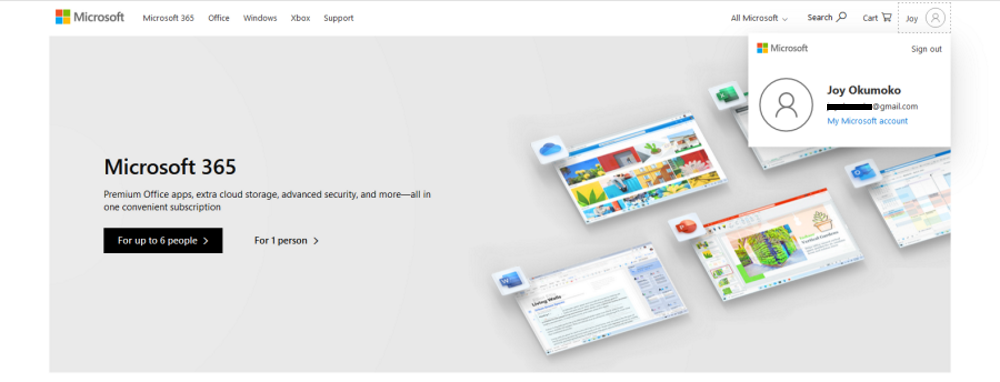
Изображение: страница профиля Microsoft с меню доступа к разделу управления учётной записью
- Откройте раздел Безопасность.
- В разделе Безопасность найдите двухэтапную проверку и нажмите Управление либо прокрутите до Дополнительная безопасность и нажмите Включить.
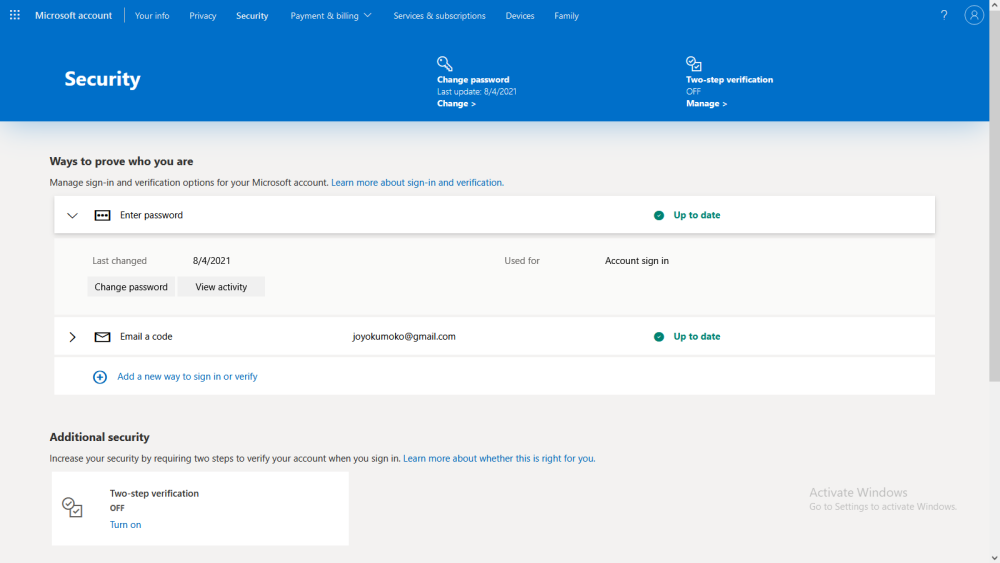
Изображение: кнопки управления двухэтапной проверкой на странице безопасности
- Вы попадёте на страницу Настройка двухэтапной проверки. Прочитайте подсказки и нажмите Далее.
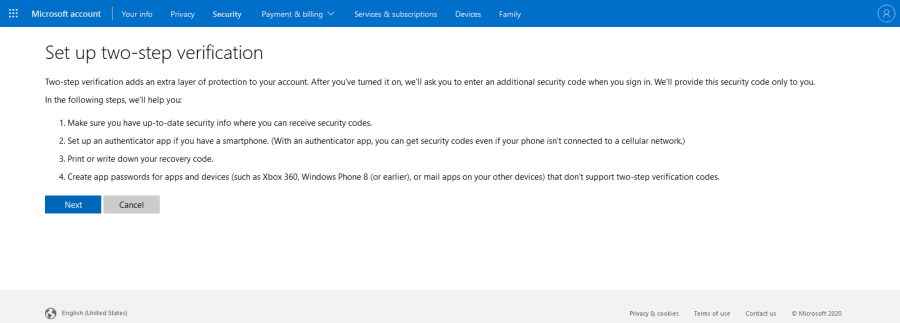
Изображение: стартовая страница мастера настройки двухэтапной проверки с кнопкой Далее
- В блоке Как ещё мы можем подтвердить вашу личность выберите пункт Номер телефона. Код страны подставится автоматически, введите ваш мобильный номер и нажмите Далее.
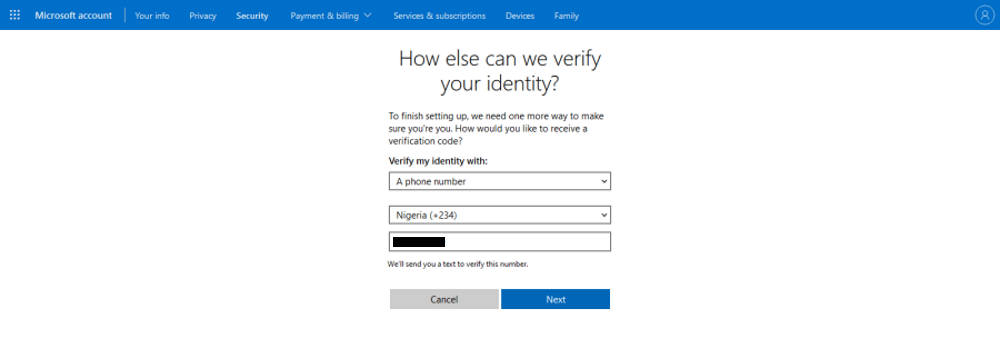
Изображение: форма ввода номера телефона для подтверждения личности
- Получите SMS с кодом, введите 4‑значный код и нажмите Далее. После подтверждения система включит двухэтапную проверку и отправит уведомление на привязанный адрес электронной почты.
- Сохраните 25‑символьный код восстановления: скопируйте или распечатайте и храните в безопасном месте. Этот код необходим, если вы потеряете доступ к телефону.
- Если вы используете приложения, которые не поддерживают ввод кода, создайте пароль приложения и настройте синхронизацию устройств по подсказкам Microsoft.
После этой настройки при входе в Skype система будет запрашивать код, отправленный на ваш телефон.
Как включить двухэтапную проверку через приложение-аутентификатор
- Войдите в учётную запись Microsoft и откройте раздел Безопасность → Двухэтапная проверка → Управление → Далее.
- В разделе Выберите способ подтверждения личности выберите Приложение.
- Если вы не используете Microsoft Authenticator, нажмите установить другое приложение-аутентификатор.
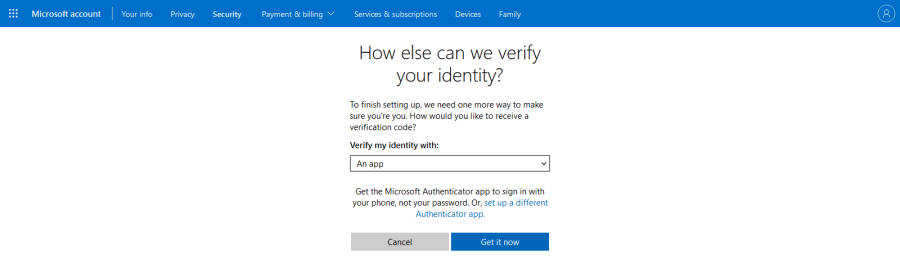
Изображение: опция настройки стороннего приложения-аутентификатора
- Запустите выбранное приложение на смартфоне и добавьте новый аккаунт. Выберите Сканировать QR‑код и наведите камеру на штрихкод на экране компьютера.
- После считывания QR‑кода приложение начнёт генерировать 6‑значные коды. Введите один из кодов в поле на компьютере и нажмите Далее.
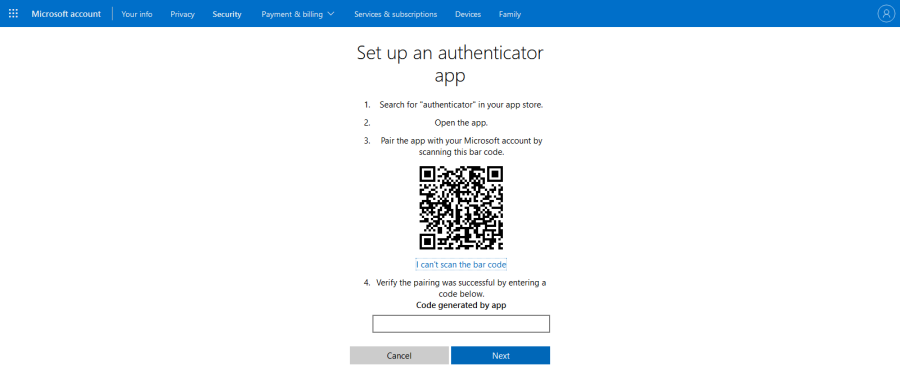
Изображение: окно со штрихкодом для сканирования и кнопкой Далее
- Если код верен, двухэтапная проверка будет включена. Сохраните 25‑символьный код восстановления в надёжном месте и нажмите Далее.
Плюсы приложения: коды генерируются локально и работают без интернета. Минусы: при утере телефона потребуется код восстановления.
Как включить двухэтапную проверку через запасной адрес электронной почты
- Войдите в учётную запись Microsoft, раздел Безопасность → Двухэтапная проверка → Управление → Далее.
- В списке способов подтверждения выберите Запасной адрес электронной почты и введите адрес, на который хотите получать коды. Это может отличаться от основного адреса учётной записи.
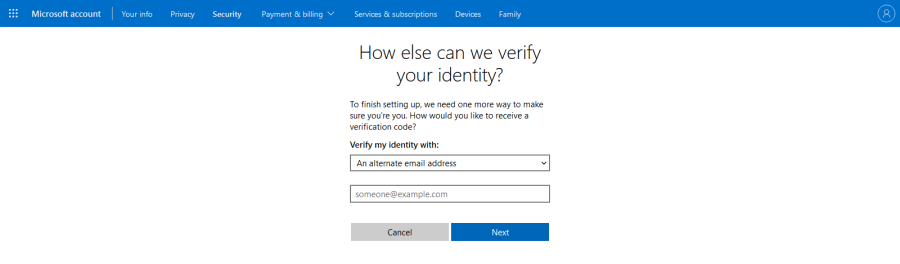
Изображение: форма ввода запасного адреса электронной почты
- На указанный адрес придёт 4‑значный код. Введите его и нажмите Далее.
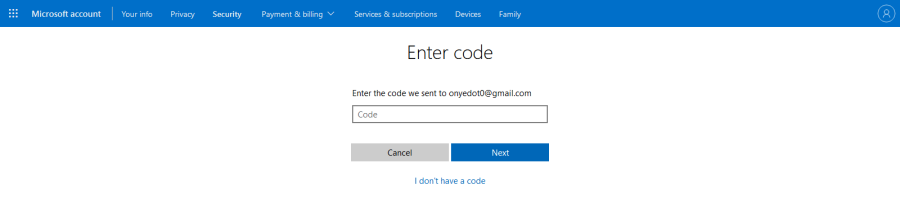
Изображение: окно ввода кода, отправленного на запасной адрес электронной почты
- Скопируйте или распечатайте 25‑символьный код восстановления и завершите настройку.
Запасной адрес удобен, если у вас нет постоянного доступа к мобильному телефону. Минус — если у злоумышленника есть доступ к почте, защита снижается.
Как отключить двухэтапную проверку
Если по каким‑то причинам нужно отключить проверку, выполните следующие шаги:
- Войдите в учётную запись Microsoft и откройте профиль.
- Выберите Моя учётная запись Майкрософт → Безопасность → Расширенные параметры безопасности.
- Прокрутите до раздела Дополнительная безопасность. В блоке Двухэтапная проверка нажмите Отключить.
- Подтвердите действие в появившемся предупреждении.
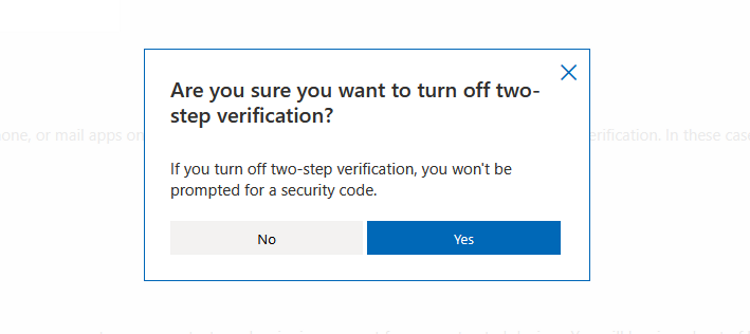
Изображение: подтверждение отключения двухэтапной проверки в интерфейсе Microsoft
Отключение снимает требование ввода кода при входе, но повышает риск компрометации учётной записи.
Дополнительные способы защиты Microsoft и Skype учётной записи
- Используйте пароль высокой сложности и менеджер паролей для его хранения.
- Включите вход с устройства Windows с распознаванием лица, отпечатком или ПИН-кодом.
- Подключите аппаратный ключ безопасности (FIDO2) для входа без паролей.
- Создайте пароли приложений для устаревших клиентов, которые не поддерживают ввод кода.
- Регулярно проверяйте активные сессии и устройства в разделе Безопасность и при необходимости завершайте подозрительные.
- Держите систему и приложения обновлёнными, чтобы снизить риск уязвимостей.
Типичные проблемы и как их решать
- Не приходит SMS код: проверьте корректность номера, уровень сигнала, возможно оператор блокирует короткие сообщения. Попробуйте другой метод (приложение или запасной почтовый адрес).
- Код от приложения не принимается: проверьте время на телефоне и компьютере — некорректная синхронизация времени может делать коды недействительными. Включите автоматическую синхронизацию времени.
- Потерян телефон и нет кода восстановления: используйте запасной адрес электронной почты или обратитесь в службу поддержки Microsoft, готовьтесь подтвердить личность дополнительными данными.
- Приложение не поддерживает создание аккаунта: создайте пароль приложения в настройках Microsoft для доступа из старых клиентов.
Важно: всегда сохраняйте код восстановления в двух независимых безопасных местах.
Когда двухэтапная проверка может не помочь
- Если злоумышленник уже имеет доступ к вашему основному адресу электронной почты и к телефону одновременно, 2SV не остановит взлом.
- Социальная инженерия и фишинг могут убедить вас выдать код. Никому не сообщайте проверочные коды.
- Уязвимости устройств или вредоносное ПО на вашем телефоне могут перехватить коды.
Контрмеры: использовать аппаратные ключи, следовать правилам цифровой гигиены и не переходить по подозрительным ссылкам.
Как выбрать метод: рекомендуемая стратегия
- Для обычного пользователя: приложение-аутентификатор плюс копия кода восстановления.
- Для тех, кто часто теряет телефон: запасной адрес электронной почты и аппаратный ключ.
- Для корпоративных сотрудников: аппаратный ключ и централизованное управление через IT с полисами MFA.
Диаграмма выбора метода (простая схема)
flowchart TD
  A[Нужно включить 2SV] --> B{Есть смартфон с приложением?}
  B -- Да --> C[Использовать приложение-аутентификатор]
  B -- Нет --> D{Есть доступ к SMS?}
  D -- Да --> E[Использовать SMS на мобильный]
  D -- Нет --> F{Есть запасной e‑mail?}
  F -- Да --> G[Использовать запасной e‑mail]
  F -- Нет --> H[Рассмотреть аппаратный ключ или создать запасной e‑mail]
Роль‑ориентированные контрольные списки
Контрольный список для частного пользователя
- Войти в учётную запись Microsoft
- Включить двухэтапную проверку одним выбранным методом
- Сохранить код восстановления на бумаге и в менеджере паролей
- Настроить приложение-аутентификатор при возможности
- Проверить доступ к запасной почте
Контрольный список для IT‑администратора
- Настроить политику MFA для домена
- Поддерживать процедуру восстановления доступа для сотрудников
- Рекомендовать аппаратные ключи для администраторов
- Вести учёт зарегистрированных устройств и паролей приложений
Контрольный список для продвинутого пользователя
- Использовать аппаратный ключ FIDO2
- Отключить SMS где возможно
- Хранить резервные коды в зашифрованном хранилище
- Регулярно проверять устройства, имеющие доступ к аккаунту
Критерии приёмки
Чтобы считать настройку успешной, выполните проверку по пунктам:
- при входе в Skype после ввода пароля запрашивается код;
- код приходит выбранным способом или генерируется в приложении;
- вы проверили вход с нового устройства и успешно подтвердили личность;
- код восстановления сохранён в безопасном месте.
Набор тестов/критерии проверки
- Попытка входа с нового устройства: ожидание кода и успешный вход после ввода кода.
- Смена номера телефона: обновление номера в настройках и получение кода на новый номер.
- Восстановление доступа при утере телефона: использование кода восстановления для восстановления доступа.
- Проверка работы паролей приложений: доступ старых клиентов после создания пароля приложения.
Быстрая шпаргалка и шаблон действий при настройке
- Шаг 1: войти в учётную запись Microsoft → Безопасность → Двухэтапная проверка
- Шаг 2: выбрать метод (SMS / приложение / запасной e‑mail)
- Шаг 3: подтвердить метод кодом
- Шаг 4: сохранить 25‑символьный код восстановления
- Шаг 5: проверить вход в Skype с другого устройства
Шаблон для записи контактов и кодов
| Метод | Контакт | Сохранённый код восстановления | Примечания |
|---|---|---|---|
| SMS | +7‑9xx‑xxx‑xx‑xx | хранится в сейфе | основной номер |
| Приложение | Телефон Android | хранится в менеджере паролей | приложение Authenticator |
| E‑mail | backup@example.com | распечатан и в сейфе | запасной почтовый ящик |
Приватность и соответствие требованиям
- Двухэтапная проверка улучшает соответствие базовым требованиям безопасности, но не отменяет необходимости защищать персональные данные.
- Если вы используете запасной адрес электронной почты, убедитесь, что он соответствует политике вашей организации по обработке данных.
- Не храните коды восстановления в незашифрованных заметках в облаке без защиты.
Итоги
Двухэтапная проверка для Skype — простой и эффективный способ защитить аккаунт. Наиболее надёжный вариант для большинства пользователей — приложение-аутентификатор плюс резервный код восстановления. IT‑администраторы и продвинутые пользователи могут рассмотреть аппаратные ключи для ещё более высокого уровня защиты.
Важно: храните код восстановления в двух независимых безопасных местах и никогда не передавайте проверочные коды третьим лицам.
Дополнительные заметки
- Если вы используете корпоративную учётную запись, согласуйте настройки с IT‑службой.
- Регулярно пересматривайте подключённые устройства и права доступа в разделе Безопасность учётной записи Microsoft.

Похожие материалы

Несколько аккаунтов Skype: Multi Skype Launcher

Журнал для работы: повысить продуктивность

Персональные звуки уведомлений на Android

Скачивание шоу Hulu для офлайн‑просмотра

Microsoft Start: персонализированная новостная лента
