
Как настроить двухэтапную аутентификацию в Shopify
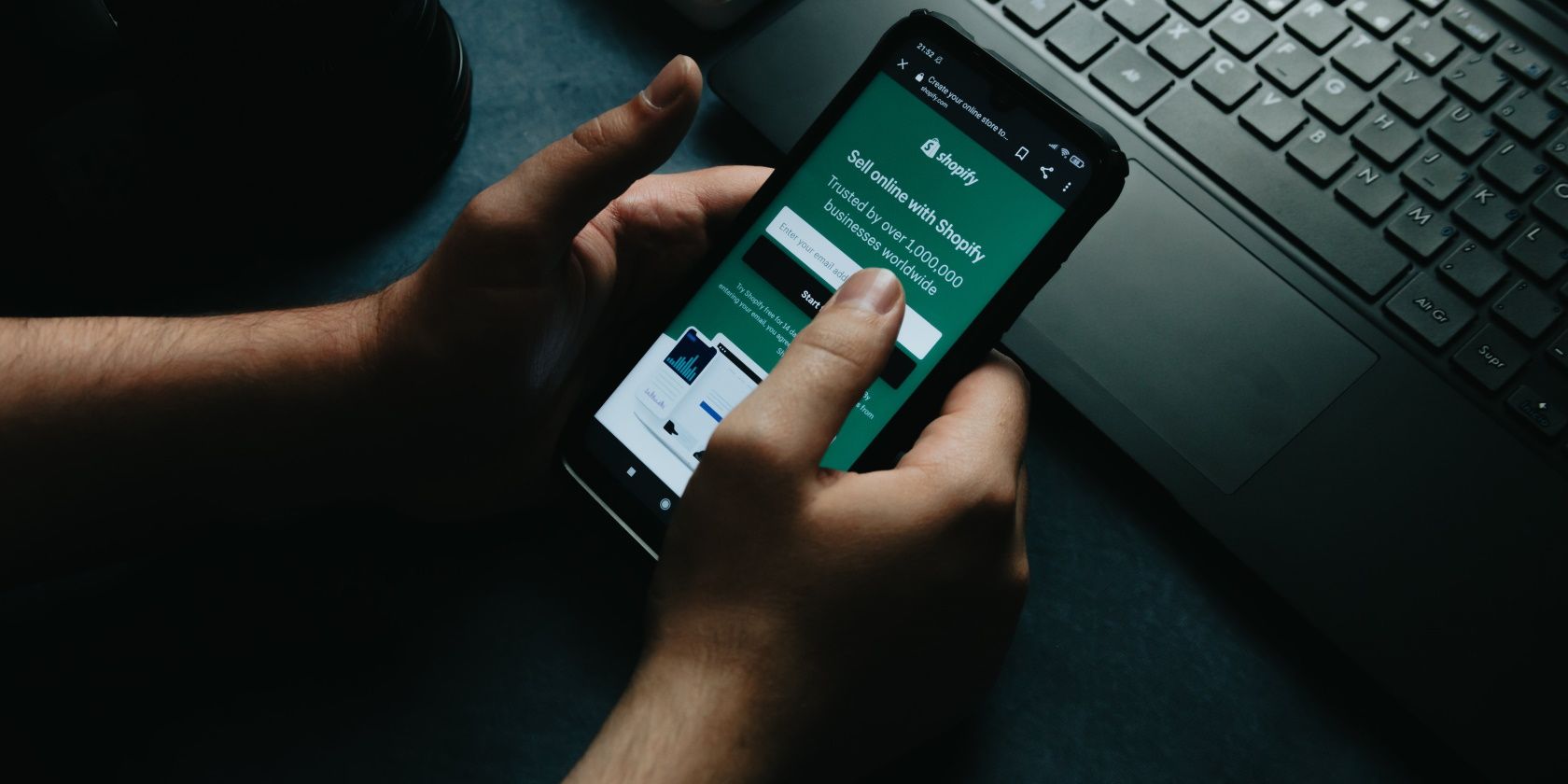
Двухэтапная аутентификация добавляет второй уровень защиты к вашему паролю. После ввода пароля потребуется одноразовый код (временный, случайно сгенерированный), который подтверждает тот, кто пытается войти. Без этого кода доступ к учётной записи закрыт.
Ниже приведено пошаговое руководство по включению 2SA в Shopify тремя способами: через приложение-аутентификатор, аппаратный ключ безопасности и SMS. Также вы найдёте практические рекомендации по хранению кодов восстановления, план восстановления доступа и контрольные списки для владельцев и администраторов магазина.
Быстрые термины
- 2SA / двухэтапная аутентификация — механизм, требующий второй фактор после пароля.
- TOTP — временные одноразовые коды, генерируемые приложением-аутентификатором.
- Код восстановления — одноразовый код, дающий доступ, если основной метод недоступен.
Как включить двухэтапную аутентификацию в Shopify
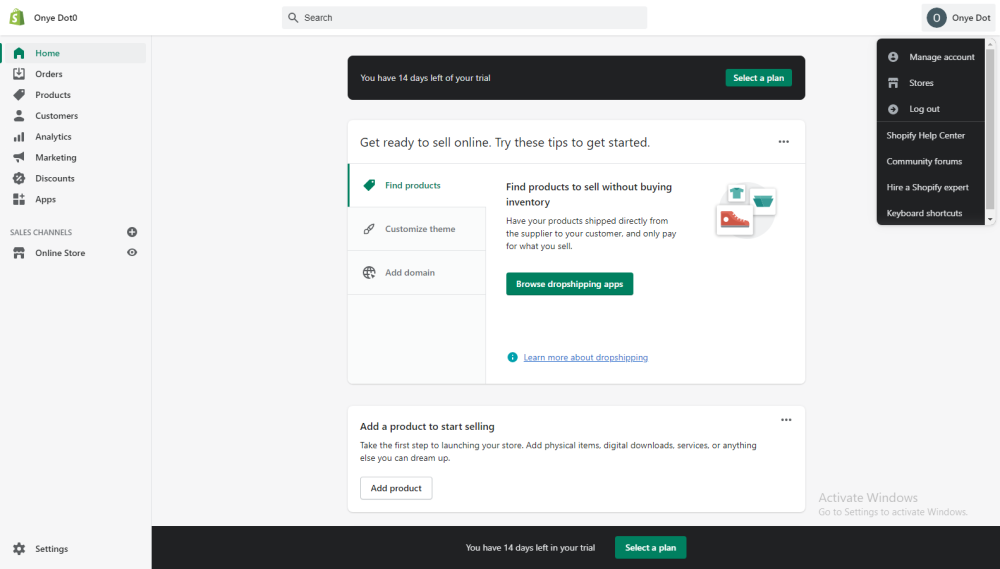
- Войдите в Shopify. Нажмите «Manage account» в правом верхнем углу.
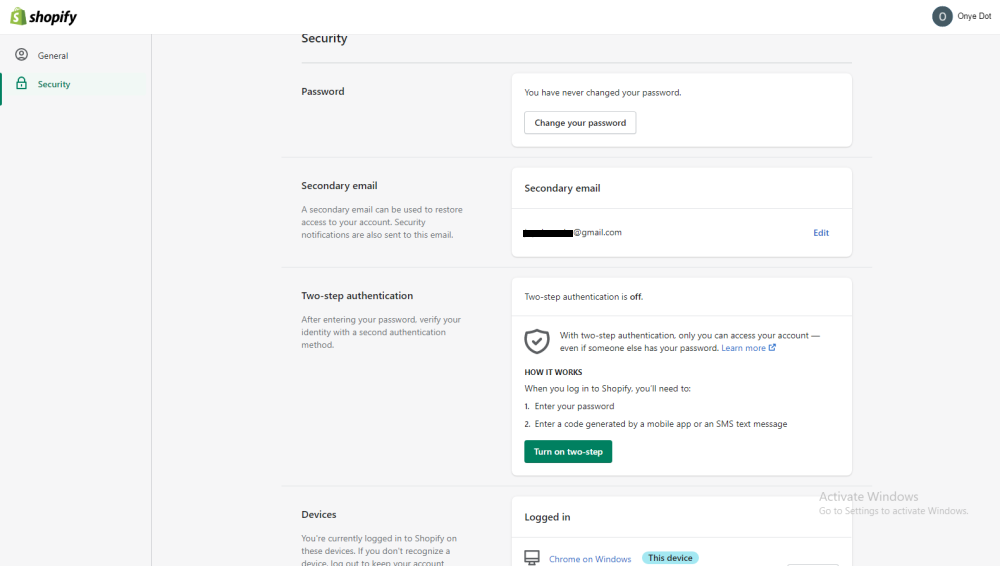
- В меню слева выберите «Security». Прокрутите до раздела «Two-step authentication» и нажмите «Turn on two-step».
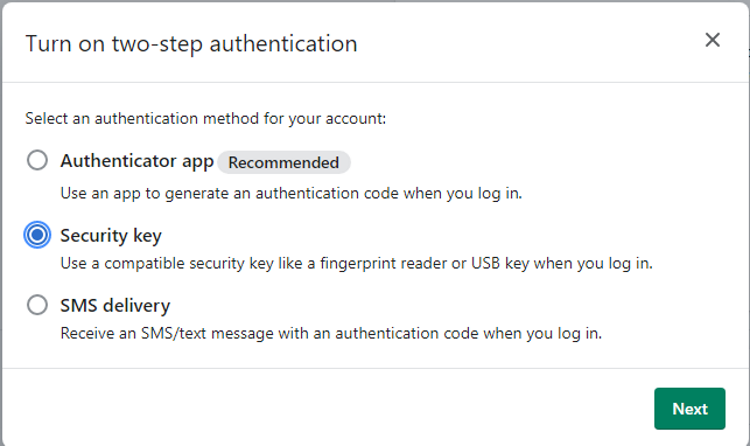
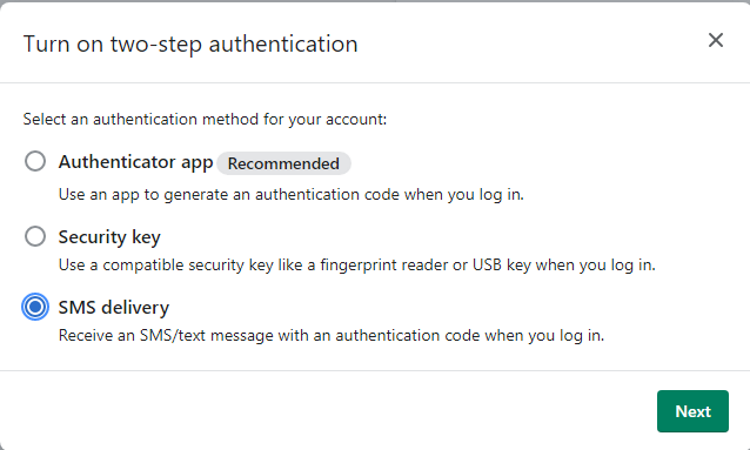
- Выберите предпочтительный метод. Shopify предложит три варианта.
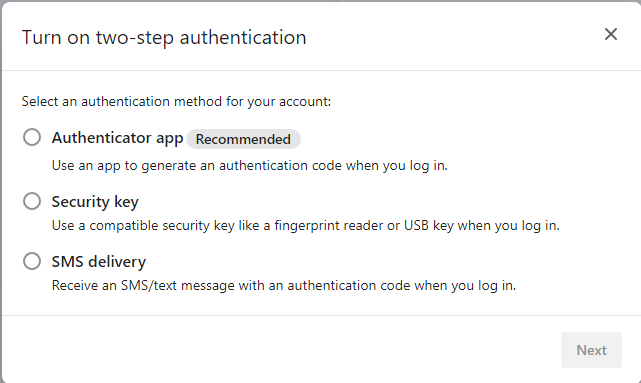
Ниже — подробная инструкция для каждого способа.
Через приложение-аутентификатор (рекомендуется)
Shopify рекомендует использовать приложение-аутентификатор как наиболее безопасный и удобный метод.
- Выберите «Authenticator app» и нажмите «Next».
- На телефоне откройте приложение-аутентификатор (Google Authenticator, Authy, Microsoft Authenticator и т. п.). Выберите «Add Account» → «Scan QR Code» и наведите камеру на QR-код в Shopify. Если сканирование недоступно, выберите «Enter Code Manually» и введите 32-символьный ключ, который отображается в Shopify.
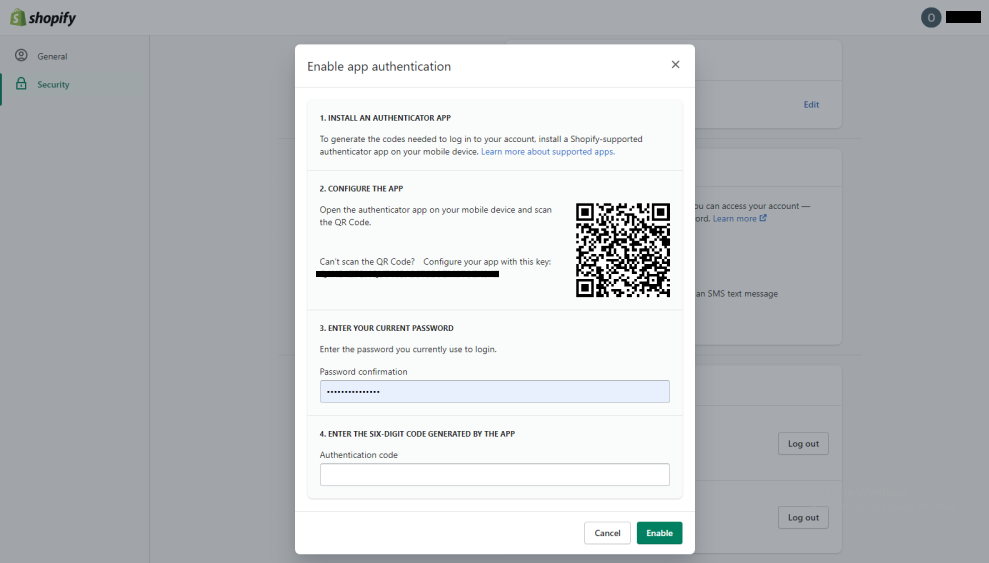
- Вернитесь на рабочий стол, введите пароль Shopify и 6-значный код, сгенерированный приложением. Нажмите «Enable».
- Система покажет десять кодов восстановления. Распечатайте, скопируйте или скачайте их и храните в безопасном месте. Каждый код используется один раз.
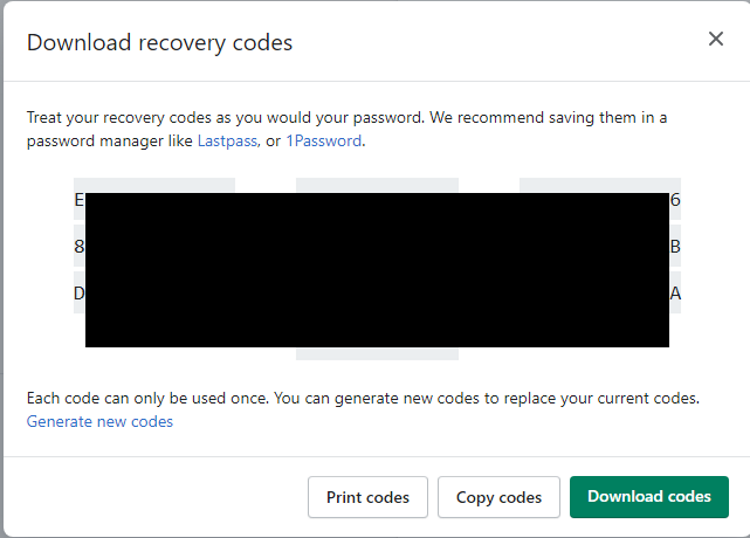
Важно: если телефон утерян или приложение сброшено без резервной копии, коды восстановления — единственный способ вернуться в аккаунт.
Через аппаратный ключ безопасности
Аппаратные ключи (FIDO2 / U2F) дают высокий уровень защиты. Обратите внимание: ключ обычно работает только на том устройстве, к которому он привязан, поэтому стоит иметь запасной ключ.
- Выберите «Security key» и нажмите «Next».
- Дайте имя ключу, введите пароль Shopify и нажмите «Add device».
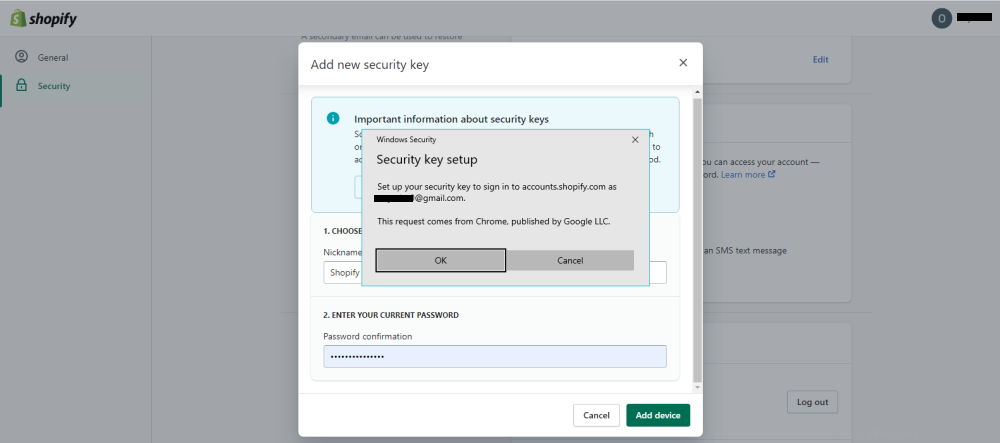
- Браузер предложит настройку. Вставьте ключ в USB-порт и следуйте подсказкам (в некоторых случаях требуется коснуться сенсора на ключе).
- После успешной регистрации вы получите десять кодов восстановления. Храните их в безопасном месте.
Примечание: при утере единственного аппаратного ключа доступ можно восстановить только с помощью кодов восстановления.
Через SMS
SMS — удобный, но менее защищённый метод. Сообщения могут перехватываться в редких случаях (SIM-swap). Рассмотрите SMS как запасной вариант.
- Выберите «SMS delivery» и нажмите «Next».
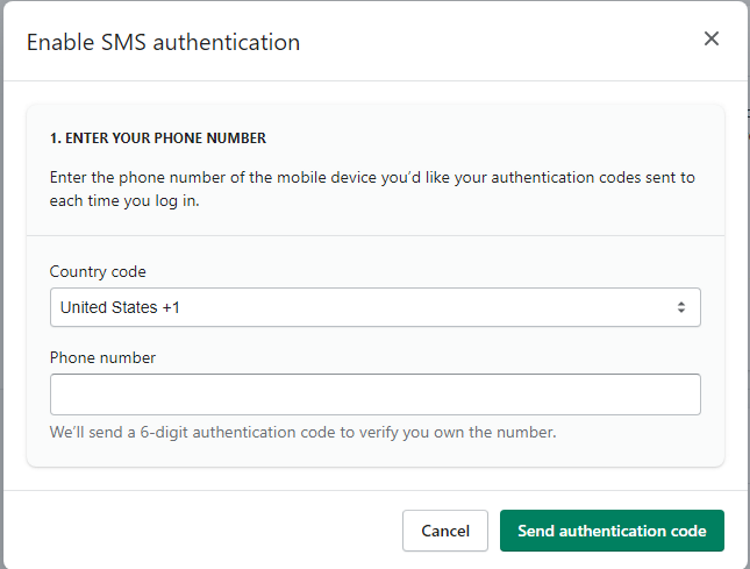
- Выберите код страны, введите мобильный номер и нажмите «Send authentication code».
- Введите 6-значный код из SMS и пароль Shopify, затем нажмите «Enable».
- Сохраните десять кодов восстановления.
Как отключить двухэтапную аутентификацию
- Войдите в Shopify, кликните профиль → «Manage account» → «Security».
- В разделе «Two-step authentication» нажмите «Remove» рядом с настроенным методом (например, номер телефона).
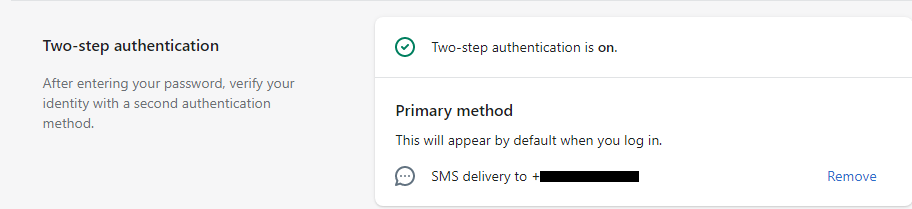
- Подтвердите, введя пароль, и нажмите «Remove». После этого вход будет требовать только пароль.
Где хранить коды восстановления и как их защитить
- Распечатайте лист и поместите в сейф или банковскую ячейку.
- Сохраните в зашифрованном менеджере паролей (например, поддерживающем защищённые заметки).
- Не храните все коды в одном месте в незашифрованном виде.
- Пометьте код, какой устройству он относится, и обновляйте список при смене методов входа.
Важно: каждый код восстановления можно использовать только один раз.
Контрольный список перед включением 2SA
- Убедиться, что доступ к второму устройству есть у ответственного лица.
- Сделать резервную копию ключа TOTP (если приложение поддерживает синхронизацию) или иметь бумажную копию 32-символьного ключа.
- Сгенерировать и сохранить коды восстановления в двух надёжных местах.
- Добавить запасной аппаратный ключ (по возможности).
- Уведомить команду о новых требованиях входа.
Ролевые чек-листы
Владельцу магазина:
- Проверить, что у всех администраторов включена 2SA.
- Хранить один набор кодов восстановления в безопасном месте.
- Назначить ответственного за восстановление доступа.
Админу/менеджеру:
- Настроить приложение-аутентификатор или ключ.
- Сохранить и пометить коды восстановления.
- Обновить инструкции для команды.
Разработчику/инженеру:
- Проверить совместимость аппаратных ключей с браузерами и платформами.
- Подготовить процедуру развёртывания для новых устройств.
Малая методология внедрения 2SA (практические шаги)
- Оцените текущую группу пользователей и их риски.
- Выберите основной метод (рекомендация: приложение-аутентификатор или аппаратный ключ).
- Проведите пилот для администраторов.
- Массово включите 2SA для всех пользователей.
- Документируйте шаги восстановления и регулярно тестируйте доступ.
Когда двухэтапная аутентификация не подойдёт (контрпримеры)
- Полностью автономные устройства без доступа к телефону/USB.
- Пользователи в регионах без надёжной мобильной связи (SMS будет ненадёжным).
- Крайние случаи, когда все методы восстановления утеряны — потребуется связь со службой поддержки Shopify.
План на случай потери доступа (инцидентный план)
- Сначала проверьте, нет ли у вас резервной копии кодов восстановления.
- Попробуйте доступ через альтернативный зарегистрированный метод (запасной ключ, второй телефон).
- Если нет доступа, подготовьте доказательства владения учётной записью (информация о платёжных методах, последние операции) для службы поддержки Shopify.
- После восстановления смените все пароли и пересоздайте 2SA, заново сгенерировав коды восстановления.
Критический совет: действуйте заранее и храните коды в безопасном месте — это быстрее и безопаснее, чем обращаться в поддержку.
Лучшие практики по повышению безопасности аккаунта
- Используйте приложение-аутентификатор или аппаратный ключ вместо SMS.
- Включите 2SA для всех администраторов и критичных ролей.
- Обновляйте и используйте менеджер паролей для случайных и уникальных паролей.
- Ограничьте права доступа: принцип наименьших привилегий.
- Ведите журнал изменений и аудит доступа.
Схема принятия решения (Mermaid)
flowchart TD
  A[Нужно ли включить 2SA?] --> B{Есть ли смартфон с приложением?}
  B -- Да --> C[Выбрать приложение-аутентификатор]
  B -- Нет --> D{Есть ли аппаратный ключ?}
  D -- Да --> E[Выбрать аппаратный ключ]
  D -- Нет --> F{Есть ли стабильная мобильная связь?}
  F -- Да --> G[Выбрать SMS]
  F -- Нет --> H[Связаться с поддержкой и подготовить план восстановления]
  C --> I[Сохранить коды восстановления]
  E --> I
  G --> I
Критерии приёмки
- 2SA включена и работает для тестовой учётной записи.
- Доступ восстановлён с помощью одного из кодов восстановления.
- Руководство по восстановлению доступа задокументировано и доступно уполномоченному сотруднику.
- Все администраторы подтвердили успешный вход с 2SA.
Короткая галерея крайних случаев
- Потеря телефона и отсутствие кодов восстановления — доступ возможен только через поддержку Shopify.
- Один аппаратный ключ на весь магазин — рискованный выбор, нужен запасной.
- SMS на корпоративный номер, контролируемый третьей стороной — риск перехвата.
1-строчный глоссарий
- TOTP — временные коды, меняющиеся каждые 30–60 секунд; используются приложениями-аутентификаторами.
Заключение
Двухэтапная аутентификация значительно повышает безопасность учетной записи Shopify. Рекомендуется использовать приложение-аутентификатор или аппаратный ключ, сохранять коды восстановления и иметь заранее подготовленный план восстановления доступа. Внедрение 2SA — недорогая и эффективная мера для защиты от несанкционированного доступа.
Важно: аппаратный ключ обеспечивает максимальную защиту, но требует продуманного управления запасными устройствами и кодами восстановления.

Похожие материалы

Несколько аккаунтов Skype: Multi Skype Launcher

Журнал для работы: повысить продуктивность

Персональные звуки уведомлений на Android

Скачивание шоу Hulu для офлайн‑просмотра

Microsoft Start: персонализированная новостная лента
