
Как настроить двухфакторную аутентификацию для Apple ID
TL;DR
Двухфакторная аутентификация повышает безопасность вашего Apple ID. Если у вас есть устройство с iOS 9 или macOS El Capitan и новее — включайте новый метод (two-factor). Если устройств нет — используйте старую двухшаговую проверку (two-step) и обязательно сохраните ключ восстановления. В статье — пошаговые инструкции, чеклисты, сценарии восстановления и рекомендации по безопасности.
Быстрые ссылки
- Разница между двухфакторной аутентификацией Apple и двухшаговой проверкой
- Как настроить двухфакторную аутентификацию для Apple ID
- Как настроить двухшаговую проверку для Apple ID
Двухфакторная аутентификация добавляет дополнительный уровень защиты для ваших онлайн-аккаунтов. Многие сервисы предлагают подобную защиту, включая Apple. У Apple существуют две близкие по целям, но разные по реализации опции: более старая двухшаговая проверка и более новая двухфакторная аутентификация. Ниже — подробное сравнение, пошаговые инструкции для обеих систем, рекомендации по миграции, сценарии восстановления доступа, чеклисты и руководства для разных ролей.
Разница между двухфакторной аутентификацией Apple и двухшаговой проверкой
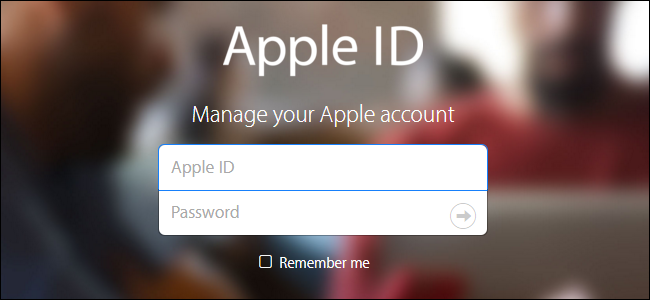
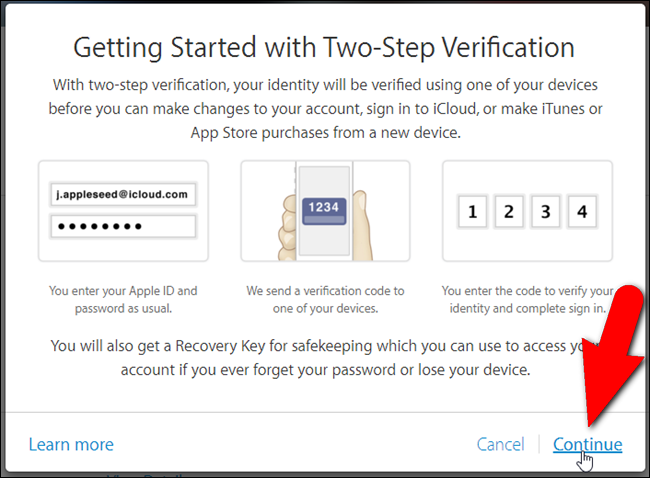
В 2013 году Apple представила двухшаговую проверку, которая добавляет дополнительный шаг подтверждения к паролю Apple ID. При включении двухшаговой проверки вы регистрируете одно или несколько доверенных устройств, на которые могут приходить четырёхзначные коды подтверждения. Коды отправляются через SMS или Find My iPhone; требуется хотя бы один телефонный номер, поддерживающий SMS. После настройки при входе с нового устройства Apple отправит 4‑значный код в push‑уведомлении, SMS или голосовым звонком на один из доверенных номеров или устройств. Чтобы подтвердить личность, вы вводите этот код на новом устройстве.
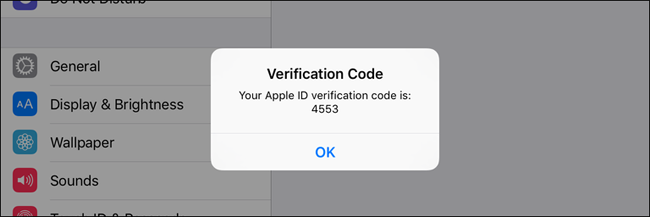
При настройке двухшаговой проверки вы получаете ключ восстановления (Recovery Key), который нужен, если вы забудете пароль или потеряете доверенное устройство/номер телефона.
Новая двухфакторная аутентификация, выпущенная в 2015 году и интегрированная в iOS 9 и macOS El Capitan, улучшает процесс и безопасность. Для её работы достаточно иметь хотя бы одно устройство с iOS 9 или macOS El Capitan и новее. На первый взгляд процесс похож: при входе с нового устройства нужно подтвердить попытку входа с доверенного устройства и ввести код.
Ключевое отличие: старая двухшаговая проверка просто показывает окно с запросом кода; новая двухфакторная аутентификация сначала показывает запрос на подтверждение входа с примерным местоположением (на основе IP) и мини‑картой. Требуется явное подтверждение на доверенном устройстве; только после этого показывается временный код. Это позволяет блокировать подозрительные попытки входа раньше, чем код станет доступен.
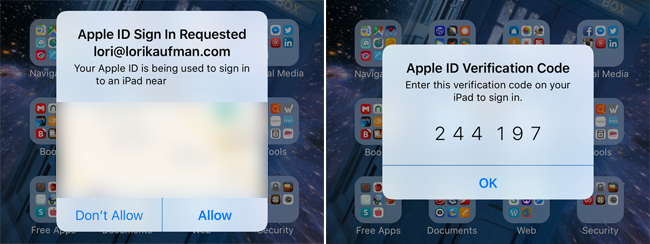
Это дополнительное подтверждение повышает безопасность и делает процесс удобнее. Новый метод быстрее и проще в настройке — он включается прямо на любом устройстве с iOS 9 или macOS El Capitan и выше. При этом при двухфакторной аутентификации Apple не выдаёт Recovery Key; вместо этого используется процесс восстановления учётной записи (Account Recovery). Тем не менее, для приложений, которые требуют пароля и не поддерживают двухфакторную аутентификацию напрямую, по-прежнему доступны app‑specific passwords.
Важно: если у вас есть старые устройства без iOS 9, они всё ещё могут работать, но потребуется добавлять шестизначный код в конец пароля при входе на этих устройствах (см. разделы ниже).
Как настроить двухфакторную аутентификацию для Apple ID
Если вы уже используете двухшаговую проверку, её сначала нужно отключить через appleid.apple.com: войдите в аккаунт, в разделе Безопасность нажмите Редактировать и выберите Выключить двухшаговую проверку. После этого создайте новые контрольные вопросы и подтвердите дату рождения — Apple отправит подтверждение на e‑mail.
Новая двухфакторная аутентификация доступна на устройствах с iOS 9 или macOS El Capitan и новее. Ниже — пошаговая инструкция для iPhone; на Mac шаги аналогичны (Системные настройки → Apple ID → Пароль и безопасность → Включить двухфакторную аутентификацию).
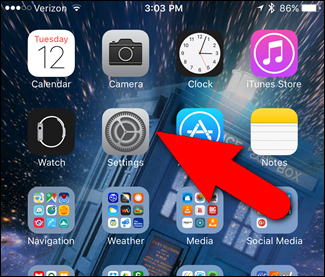
- Откройте Параметры на iPhone.
- Перейдите в iCloud (или в верхний блок с Apple ID в новых версиях iOS перейдите в сам аккаунт Apple ID).
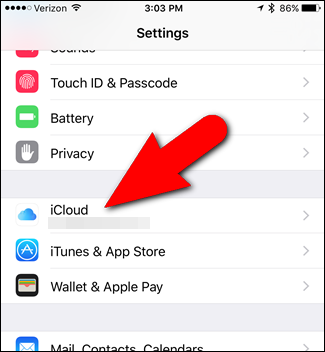
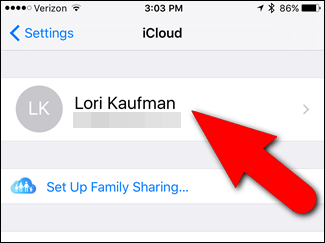
- Нажмите ваше имя/учётную запись вверху.
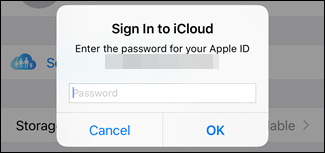
- При необходимости введите пароль Apple ID и нажмите OK.
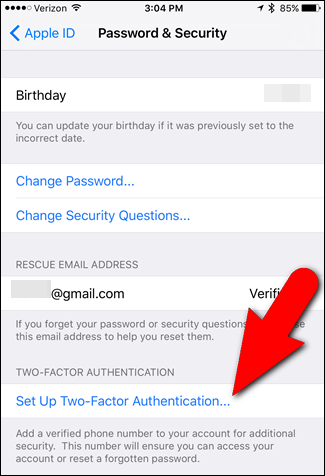
- Выберите Пароль и безопасность.
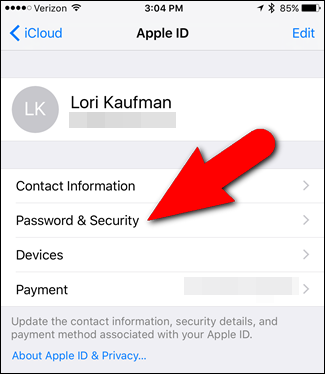
- Нажмите Настроить двухфакторную аутентификацию.
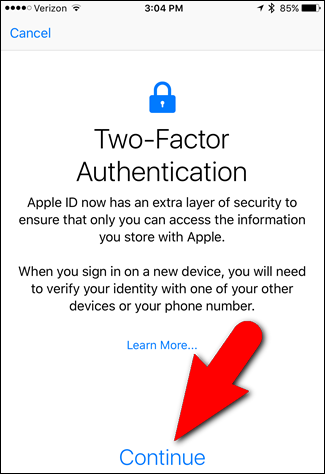
- Нажмите Продолжить на экране двухфакторной аутентификации.
- Если у вас есть устройства, связанные с вашим Apple ID, но не обновлённые до iOS 9 или macOS El Capitan, появится предупреждение. На старых устройствах вводится код прямо в поле пароля (код добавляется в конец пароля).
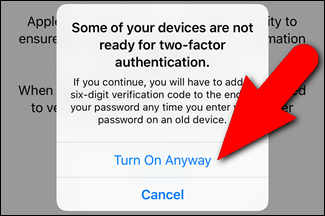
Важно запомнить: на старых устройствах нужно вводить пароль и код вместе в одно поле. Например, пароль “Apple” и код “123456” вводятся как “Apple123456”.
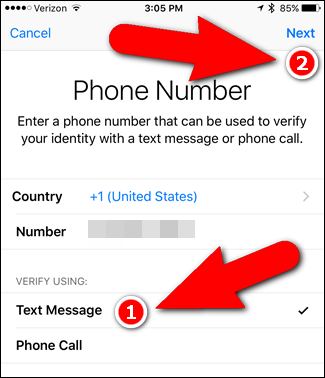
- На экране Номер телефона укажите телефон, который можно использовать для верификации. Выберите Метод получения кодов: SMS или Звонок, затем нажмите Далее.
- Вернитесь в раздел Пароль и безопасность — статус двухфакторной аутентификации должен быть Включено. Вы получите подтверждение по e‑mail.
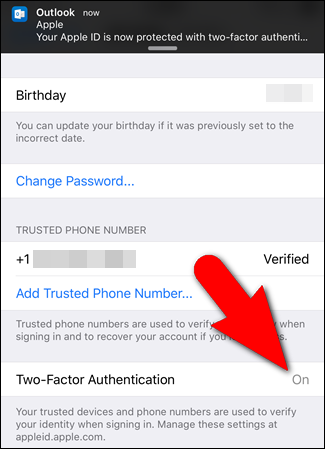
Теперь при входе с нового устройства на доверенном устройстве появится диалог с примерной геолокацией попытки входа.
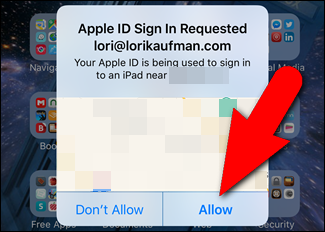
Если вы распознали попытку входа, нажмите Разрешить на доверенном устройстве, чтобы получить шестизначный код и ввести его на новом устройстве. Если вы не узнаёте запрос — нажмите Не разрешать.
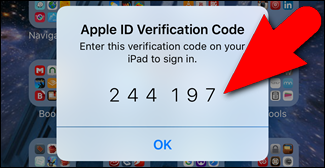
Например, после смены пароля вам может понадобиться снова войти в iTunes Store: введите пароль на iPad, затем введите шестизначный код, полученный на доверенном устройстве.
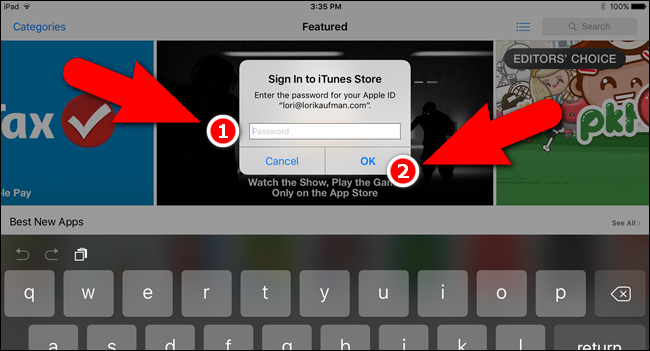
Если вы входите со старой версии iOS, помните про добавление кода к паролю, как описано ранее. После успешной валидации устройство автоматически становится доверенным и в дальнейшем коды на нём не требуются, пока вы не выйдете из учётной записи, не удалите устройство или не смените пароль.
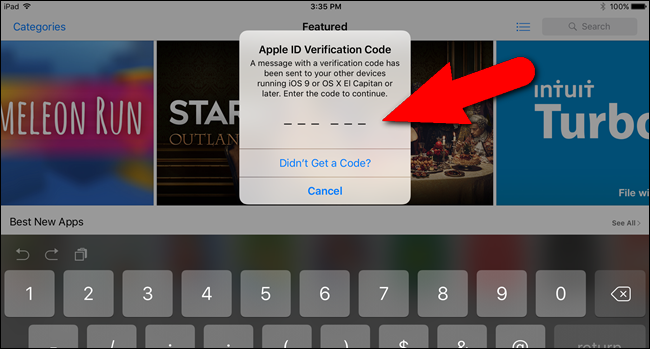
Аналогичный процесс происходит при первом входе в iCloud с нового браузера.
Как настроить двухшаговую проверку для Apple ID
Если у вас нет устройств с iOS 9 или macOS El Capitan, но вы хотите дополнительно защитить свои устройства, можно включить старую двухшаговую проверку. Она всё ещё доступна и остаётся полезной, хотя уступает по удобству и уровню защиты новой двухфакторной аутентификации.
Пошаговая настройка через браузер:
Откройте браузер и перейдите на https://appleid.apple.com, войдите в Apple ID.
В разделе Безопасность нажмите Начать.
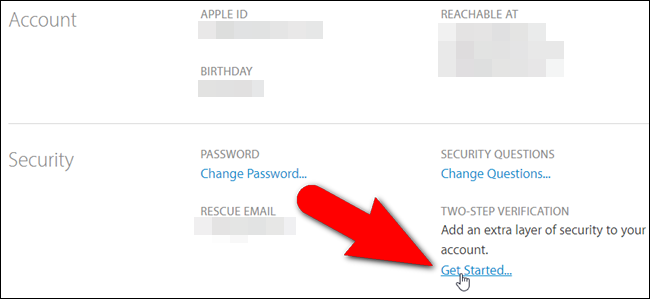
- Вам предложат ответить на два контрольных вопроса. Если вы не помните ответы — сбросьте контрольные вопросы; тогда придётся подождать, пока снова станет доступна настройка двухшаговой проверки.
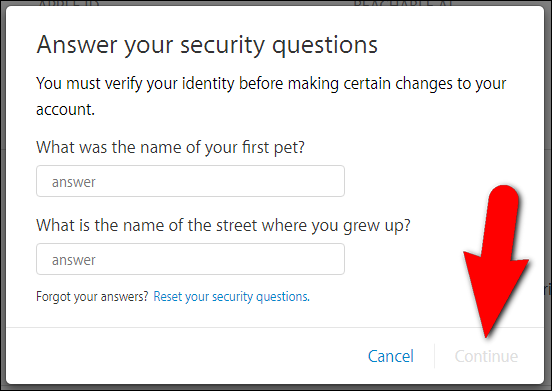
- Если вы сбросили вопросы, на все привязанные почты придёт уведомление с информацией о том, когда можно будет продолжить.
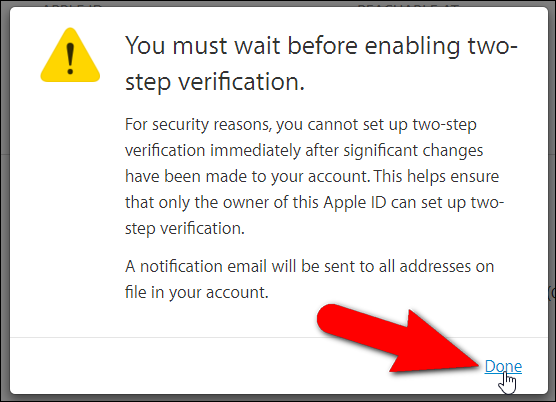
- После ожидания снова войдите в аккаунт и нажмите Начать в разделе Безопасность. Нажмите Продолжить на экране приветствия.
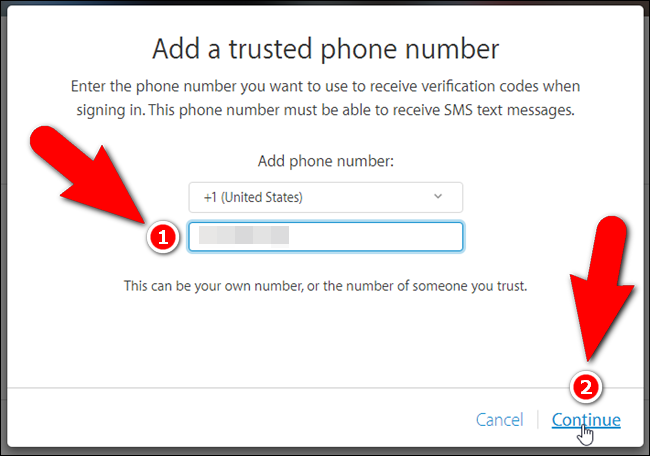
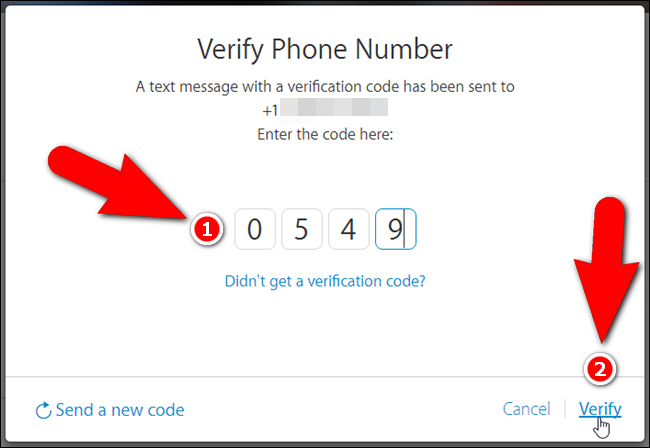
- На экране Добавить доверенный номер введите телефон, на который будете получать SMS с кодом, и нажмите Продолжить. Полученный SMS‑код введите для подтверждения.
- Затем вы можете добавить доверенные iOS‑устройства. Для этого на устройствах должен быть включён Find My iPhone. Если устройство не отображается — включите Find My iPhone и нажмите Обновить устройства.
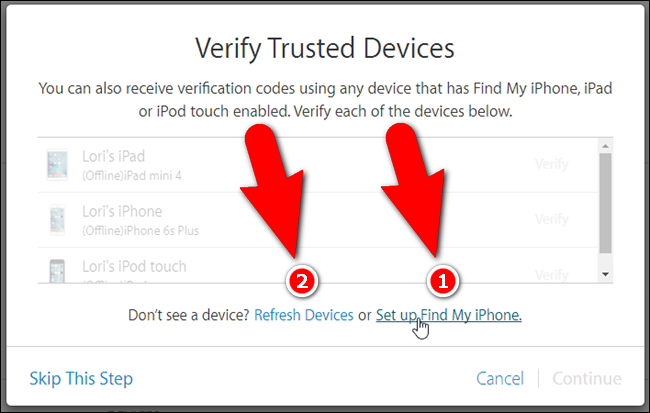
- Нажмите Проверить рядом с нужным устройством. На устройстве отобразится код подтверждения — введите его в браузере.
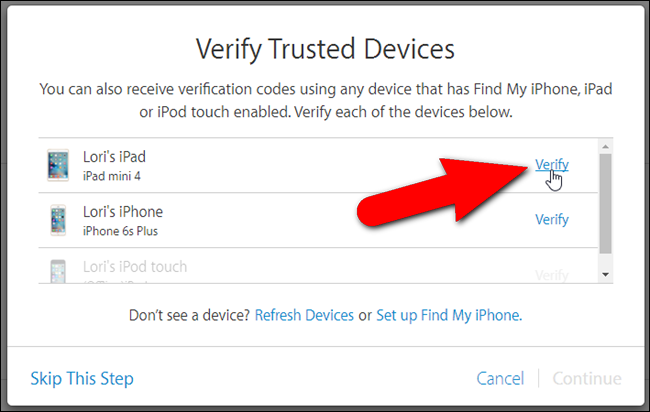
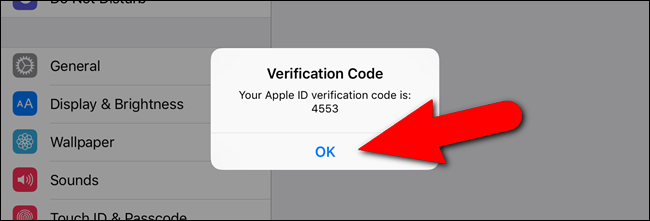
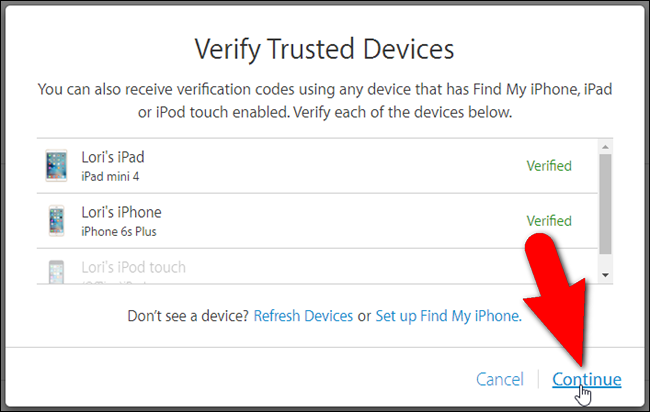
- Повторите проверку для всех доверенных устройств и нажмите Продолжить.
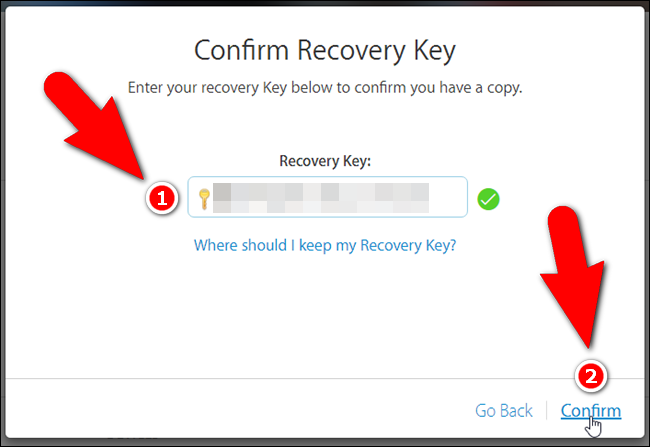
- Система выдаст вам ключ восстановления. Обязательно сохраните его в надёжном месте — менеджере паролей, бумажной копии в сейфе или другом безопасном хранилище. Если вы потеряете ключ и доверенные устройства, восстановить доступ будет невозможно.
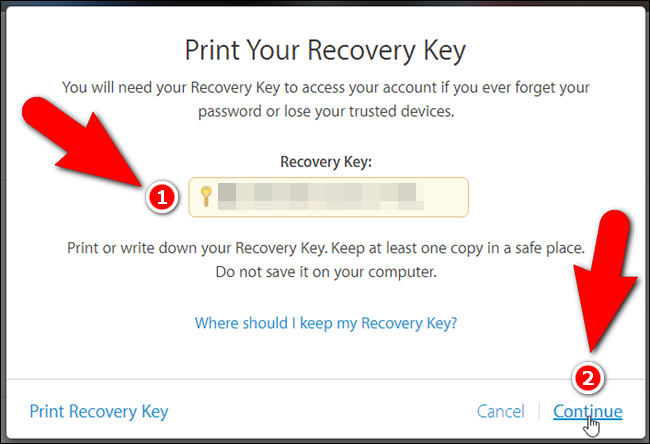
- Введите ключ восстановления на следующем экране и нажмите Подтвердить.
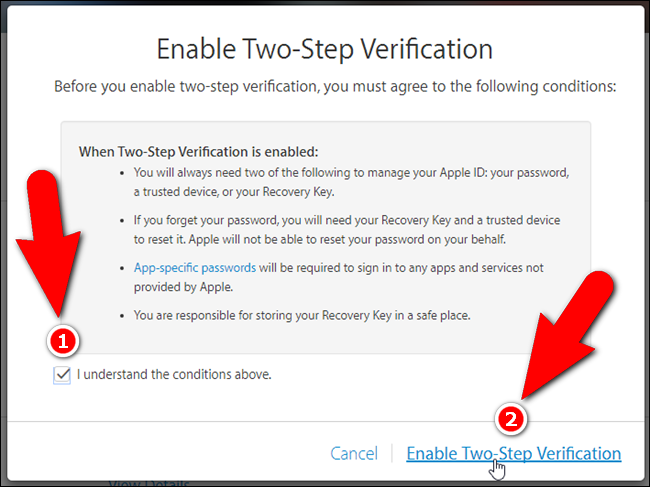
- Отметьте, что вы понимаете условия, и нажмите Включить двухшаговую проверку.
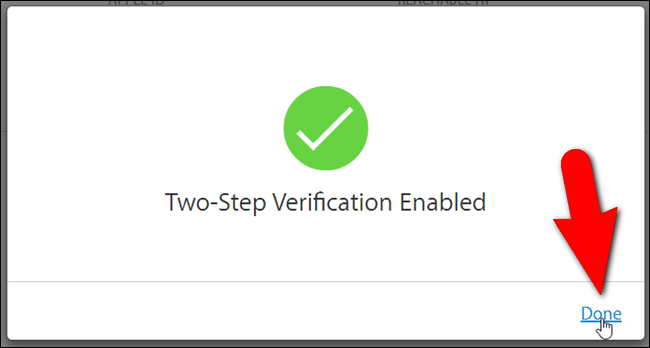
- Двухшаговая проверка включена. Нажмите Готово.
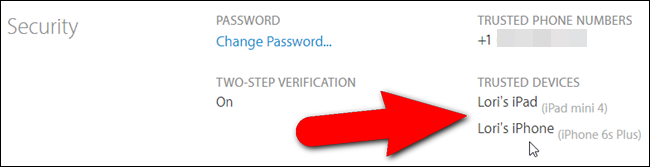
Иногда список доверенных устройств появляется с задержкой — обновите страницу. В разделе Устройства можно просмотреть каждый доверенный девайс, модель, версию, серийный номер и IMEI. Если устройство больше не должно быть доверенным, нажмите Удалить.
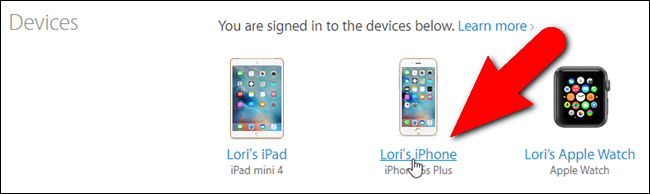
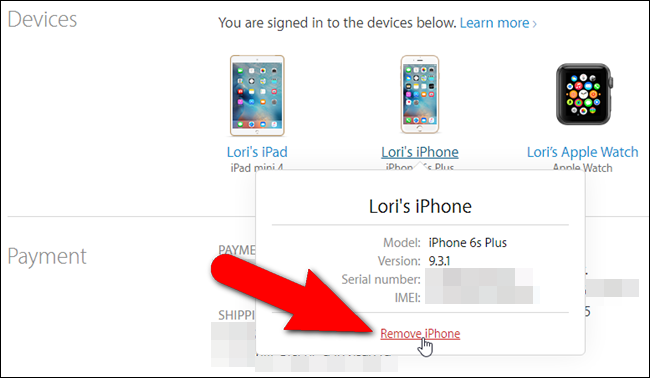
При следующем входе в iCloud или другие сервисы Apple вам потребуется подтвердить личность через доверенное устройство.
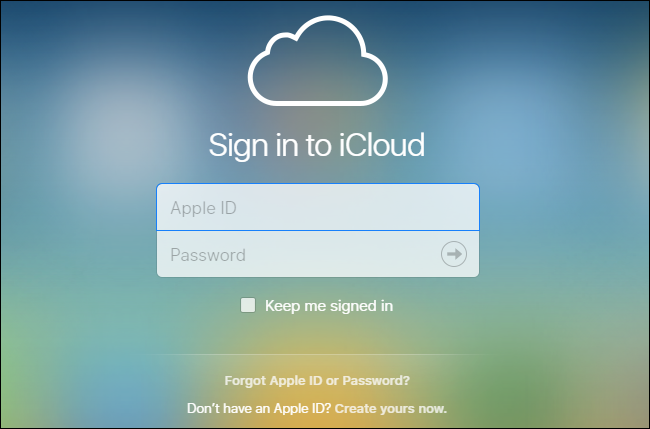
Выберите доверенное устройство, получите код и введите его. Если это ваш часто используемый компьютер, можно включить Запомнить этот браузер, чтобы не повторять верификацию.
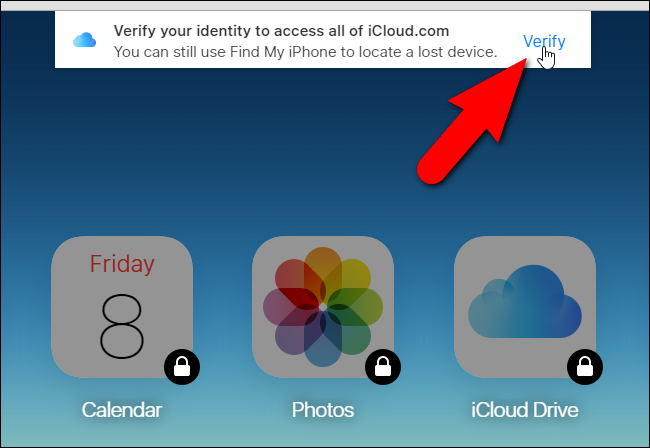
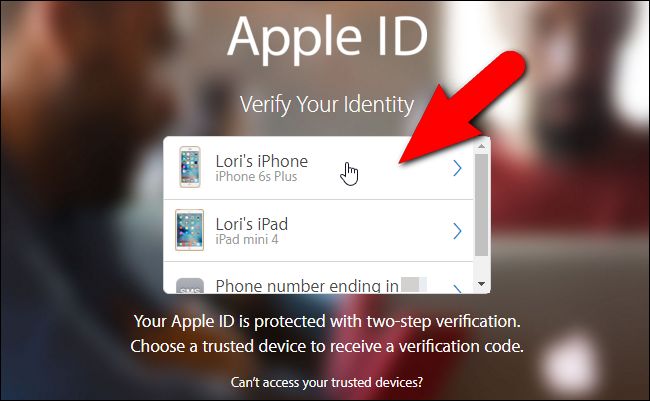
После ввода кода вы получите полный доступ к своей учётной записи.
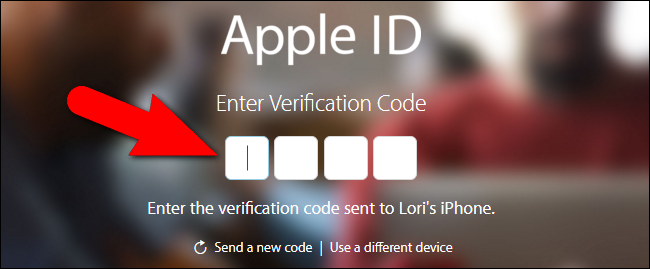
Если вы используете приложения, которые не поддерживают двухшаговую проверку, генерируйте для них специальные пароли приложений.
Рекомендации и советы по выбору метода
- Если у вас есть хотя бы одно устройство с iOS 9 или macOS El Capitan и новее — используйте двухфакторную аутентификацию. Она удобнее и безопаснее.
- Если у вас только старые устройства — включайте двухшаговую проверку и сохраните Recovery Key в надёжном хранилище.
- Для приложений, не поддерживающих двухфакторную аутентификацию, используйте app‑specific passwords.
Чеклист перед включением двухфакторной аутентификации
- Убедитесь, что хотя бы одно устройство обновлено до iOS 9 / macOS El Capitan или выше.
- Обновите контактный телефон и действующие e‑mail в настройках Apple ID.
- Подумайте, где будете хранить ключ восстановления (для двухшаговой проверки).
- Убедитесь, что все важные устройства привязаны к вашему Apple ID и имеют включённый Find My iPhone, если требуется.
- Ознакомьтесь со сценарием восстановления доступа.
Миграция с двухшаговой проверки на двухфакторную аутентификацию — пошаговый план действий
SOP для безопасной миграции:
Подготовка
- Проверьте совместимость устройств (iOS и macOS).
- Сделайте резервную копию важных данных.
- Убедитесь, что у вас есть доступ к телефону и e‑mail, указанным в Apple ID.
Деактивация старой двухшаговой проверки
- Войдите на appleid.apple.com → Безопасность → Редактировать → Выключить двухшаговую проверку.
- Следуйте инструкциям и подтвердите изменения.
Активация новой двухфакторной аутентификации
- На устройстве с iOS 9+ или macOS El Capitan+ откройте настройки Apple ID → Пароль и безопасность → Включить двухфакторную аутентификацию.
- Добавьте номер телефона для резервной верификации.
Проверка
- Выйдите и войдите заново на одном из устройств, чтобы проверить процесс получения запросов и кодов.
- Проверьте работу приложений, требующих app‑specific passwords.
Документирование
- Обновите внутренние инструкции.
- Задепонируйте копии Recovery Key (если были) и отметьте дату миграции.
Критерии приёмки:
- Двухфакторная аутентификация активирована на целевом аккаунте.
- Как минимум одно доверенное устройство получает запросы и коды.
- Документ о хранении ключей и номеров обновлён.
Восстановление доступа если вы потеряли доступ к устройствам
- Двухшаговая проверка: используйте сохранённый Recovery Key. Если ключ утерян и нет доверенных устройств — восстановить доступ невозможно, придётся создавать новый Apple ID.
- Двухфакторная аутентификация: начните процесс восстановления учётной записи (Account Recovery) через страницу входа Apple ID или через настройки устройства. Account Recovery может занять несколько дней и требует подтверждения вашей личности через доступные каналы.
Советы:
- Всегда храните резервную копию ключей/инструкций в менеджере паролей и как физическую копию в надёжном месте.
- Добавьте альтернативный номер телефона доверенного человека (только если вы полностью доверяете этому лицу) для экстренного восстановления.
Частые проблемы и их решение
Проблема: не приходят коды на телефон
- Проверьте сетевое подключение и зону покрытия.
- Убедитесь, что номер указан правильно и выбран метод Text Message или Phone Call.
- Перезапустите телефон и проверьте блокировку SMS‑смартфильтрами.
Проблема: не могу подтвердить устройство через Find My iPhone
- Проверьте, включён ли Find My iPhone на устройстве.
- Устройство должно быть онлайн и привязано к тому же Apple ID.
Проблема: прошёл запрос входа с неизвестного места
- Не разрешайте попытку входа и немедленно смените пароль Apple ID.
- Проверьте настройки безопасности и список доверенных устройств.
Проблема: приложение не работает после включения двухфакторной аутентификации
- Сгенерируйте app‑specific password в настройках безопасности Apple ID и используйте его для входа в приложение.
Сценарии и тесты приёмки (тесткейсы)
Тест включения двухфакторной аутентификации на iPhone с iOS 12
- Ожидаемый результат: статус Включено; уведомление на доверенном устройстве; получение шестизначного кода.
Тест входа с компьютера, где браузер не запомнен
- Ожидаемый результат: появление запроса на доверенном устройстве с геолокацией; при подтверждении получение кода.
Тест входа на устройстве с iOS 8 после настройки двухфакторной аутентификации
- Ожидаемый результат: вход возможен при вводе пароля+шестизначного кода в одно поле.
Тест восстановления доступа при утрате устройств
- Ожидаемый результат: запуск Account Recovery и получение инструкций от Apple о следующих шагах.
Решения для ИТ‑администраторов и правила для компаний
Рекомендуется стандартизировать процесс включения двухфакторной аутентификации для корпоративных Apple ID и управлять устройствами через MDM. Основные рекомендации:
- Включать двухфакторную аутентификацию для всех рабочих Apple ID.
- Хранить инструкции по восстановлению и список доверенных номеров в защищённом реестре.
- Использовать MDM для управления устройствами и удаления доверенных устройств при увольнении сотрудника.
- Обучать сотрудников и проводить регулярные проверки списка доверенных устройств.
Модель зрелости внедрения двухфакторной аутентификации
- Уровень 0 — нет двухфакторной защиты.
- Уровень 1 — базовая двухшаговая проверка для важных аккаунтов.
- Уровень 2 — повсеместная двухфакторная аутентификация на личных и рабочих устройствах.
- Уровень 3 — интеграция с корпоративными политиками безопасности, MDM и обучением сотрудников.
Чем выше уровень — тем ниже риск утечки и несанкционированного доступа.
Ментальные модели и эвристики по безопасности
- Правило «двух ключей»: один фактор — ваш пароль, второй — физическое устройство. Храните каждый фактор отдельно.
- Эвристика «N+1 доверенных устройств»: держите как минимум одно резервное доверенное устройство или номер.
- Если устройство утеряно — сразу удаляйте его из списка доверенных.
Таблица совместимости и рекомендации по обновлению
- iOS 9 и macOS El Capitan: требуются для полной поддержки новой двухфакторной аутентификации.
- Более старые версии iOS: поддержка возможна, но с ограничениями — ввод кода в конец пароля.
- Приложения, не поддерживающие двухфакторную аутентификацию: используйте app‑specific passwords.
Безопасное хранение ключей и паролей
- Менеджер паролей — лучший вариант для хранения Recovery Key и app‑specific паролей.
- Физические копии ключей держите отдельно от обычных документов.
- Не храните Recovery Key в облачных незашифрованных заметках.
Приватность и соответствие GDPR
- Двухфакторная аутентификация повышает безопасность персональных данных и помогает соответствовать принципам минимизации риска обработки данных.
- При вводе телефонного номера для верификации проверьте политику обработки персональных данных вашей организации.
- При корпоративном использовании оценивайте доступ к номерам телефонов и их контроль.
План действий при инциденте безопасности
- Немедленно смените пароль Apple ID.
- Отключите доверенные устройства, которые вы не узнаёте.
- Свяжитесь с IT‑поддержкой или Apple Support при подозрении на взлом.
- Запустите процесс восстановления доступа, если потеряны все доверенные устройства.
Мермайд диаграмма Быстрого выбора метода
flowchart TD
  A[Есть устройство с iOS 9 / macOS El Capitan?] -->|Да| B[Использовать двухфакторную аутентификацию]
  A -->|Нет| C[Использовать двухшаговую проверку]
  B --> D[Добавить телефон и доверенные устройства]
  C --> E[Добавить телефон, настроить Find My iPhone и сохранить Recovery Key]
  D --> F[Проверить вход и настроить app‑specific пароли]
  E --> F
Ролевые чеклисты
Чеклист для пользователя:
- Проверить совместимость устройств.
- Обновить iOS/macOS до поддерживаемой версии (по возможности).
- Включить двухфакторную аутентификацию или двухшаговую проверку.
- Сохранить Recovery Key или записать инструкции по восстановлению.
- Проверить работу приложений и, при необходимости, создать app‑specific пароли.
Чеклист для администратора:
- Обновить корпоративную политику безопасности для Apple ID.
- Организовать централизованное хранение данных восстановления.
- Настроить MDM и процедуры удаления доверенных устройств.
- Провести инструктаж сотрудников и аудит доверенных устройств.
Сравнение: двухфакторная аутентификация vs двухшаговая проверка
- Удобство: двухфакторная аутентификация выше (встроенная система, геолокация запросов).
- Восстановление: двухшаговая проверка даёт Recovery Key; двухфакторная — Account Recovery.
- Требования: для двухфакторной нужен iOS 9/macOS El Capitan+; для двухшаговой — никаких таких требований.
Шаблоны сообщений для пользователей
Сообщение для сотрудников при переходе на двухфакторную аутентификацию (пример 100–200 слов):
В ближайшее время мы перейдём на двухфакторную аутентификацию для всех корпоративных Apple ID. Пожалуйста, убедитесь, что ваша рабочая копия iPhone или Mac обновлена до поддерживаемой версии ОС. Следуйте инструкции IT‑отдела для включения защиты и сохраните резервные контакты для восстановления. Это повысит защиту корпоративных данных и личной информации.
Часто задаваемые вопросы
Вопрос: Чем двухфакторная аутентификация отличается от двухшаговой проверки?
Двухфакторная аутентификация — более новая и безопасная система, встроенная в iOS/macOS, которая показывает запрос с примерным местоположением и требует подтверждения на доверенном устройстве перед выдачей кода. Двухшаговая проверка использует более простой алгоритм с кодами и Recovery Key.
Вопрос: Что делать, если я потерял все доверенные устройства?
Если была включена двухшаговая проверка — используйте Recovery Key. Если используется двухфакторная аутентификация — запускайте Account Recovery и следуйте инструкциям Apple; процесс может занять несколько дней.
Вопрос: Поддерживаются ли приложения вроде Outlook или почтовых клиентов?
Да, но многие старые клиентские приложения не поддерживают двухфакторную аутентификацию напрямую. Для них нужно создать app‑specific password в настройках эффективности Apple ID.
Вопрос: Можно ли добавить доверенный номер другого человека?
Можно, но это увеличивает риск. Добавляйте номера только тех, кому вы полностью доверяете, и задокументируйте соглашение об использовании.
Мы рекомендуем использовать двухфакторную аутентификацию если ваши устройства соответствуют требованиям. Если это невозможно — двухшаговая проверка остаётся надёжным вариантом. Любой из этих методов значительно повышает безопасность вашего Apple ID по сравнению с использованием только пароля.
Краткое резюме
- Включите двухфакторную аутентификацию при наличии совместимых устройств.
- Если устройств нет — используйте двухшаговую проверку и храните Recovery Key.
- Создавайте app‑specific пароли для старых приложений.
- Храните все данные восстановления в менеджере паролей и/или физически в безопасном месте.

Похожие материалы

Несколько аккаунтов Skype: Multi Skype Launcher

Журнал для работы: повысить продуктивность

Персональные звуки уведомлений на Android

Скачивание шоу Hulu для офлайн‑просмотра

Microsoft Start: персонализированная новостная лента
