
Полное руководство по Android Wear
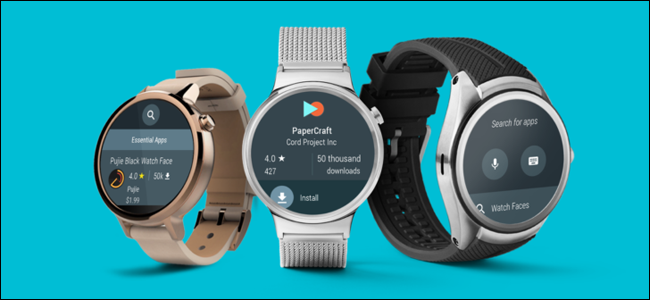
TL;DR
Кратко: Android Wear — умные часы, которые работают как расширение вашего телефона. В статье подробно описано сопряжение, смена циферблата, основные жесты, работа с уведомлениями, голосовое управление, установка приложений и тонкая настройка. Включены рекомендации по iPhone, устранению неполадок, приватности и контрольный список для быстрой проверки.
Быстрые ссылки
- Как сопрячьть часы с телефоном
- Как сменить циферблат
- Основные жесты Android Wear
- Как работают уведомления
- Управление голосом
- Установка приложений и циферблатов
- Настройка параметров часов
Android Wear — полезное дополнение к набору ваших устройств. Новая модель может выглядеть непривычно, поэтому мы пошагово объясним настройку, управление и оптимизацию работы часов. Если вы используете iPhone, отдельный блок поможет учесть ограничения и варианты.
Важно: инструкции ориентированы на Android Wear 2.0. Если ваши часы ещё на 1.5, в тексте отмечены ключевые отличия.
Как сопрячьть часы с телефоном
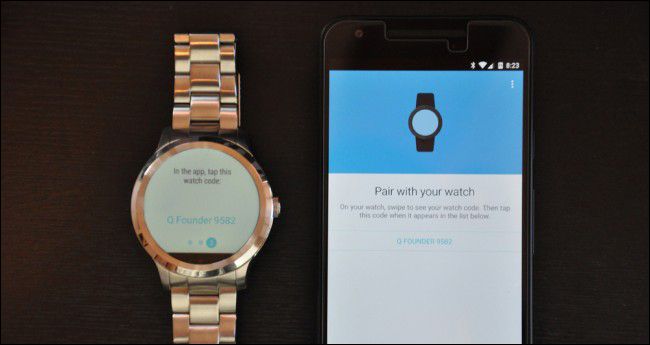
Когда вы впервые включаете часы, появится приветственный экран. Проведите по экрану влево, выберите язык и следуйте инструкциям, пока не увидите код сопряжения.
На телефоне включите Bluetooth и установите приложение Android Wear из Google Play. Запустите приложение на телефоне. На экране телефона появится код, совпадающий с кодом на часах. Нажмите на совпадающий код, чтобы начать сопряжение.
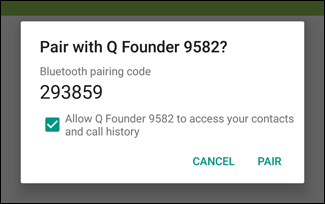
На телефоне откроется диалог подтверждения сопряжения. Разрешите доступ часов к контактам и истории звонков и подтвердите сопряжение.
После сопряжения часы могут автоматически обновить прошивку. После обновления приложение просканирует телефон на предмет приложений, совместимых с Android Wear, и синхронизирует их.
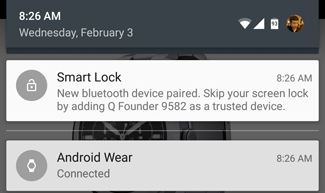
Примечание: в процессе вы можете получить уведомление о добавлении часов как доверенного устройства для функции Smart Lock. Это позволяет разблокировать телефон без PIN, если он подключён к часам. Рекомендуется включить эту опцию для удобства.
После краткого руководства по базовым функциям вы попадёте на основной циферблат и сможете начать работу.
Как сменить циферблат
Смена циферблата часто — первое, что хочется сделать. На Android Wear 2.0 проведите пальцем влево или вправо по экрану, чтобы увидеть доступные циферблаты. На Android Wear 1.5 удерживайте палец на текущем циферблате.
Откроется меню выбора. Перелистывайте варианты и коснитесь нужного циферблата, чтобы установить его.
Некоторые циферблаты имеют значок шестерёнки для дополнительных настроек. Там можно изменить цвета, стиль и элементы, которые отображаются: шаги, следующий будильник, погода и т.д. Например, если вам не нужны шаги, замените их на отображение следующего напоминания.
Проведите от левого края экрана, чтобы вернуться к циферблату.
Примечание: новые циферблаты можно скачать из Play Store на самих часах или с телефона.
Основные жесты и навигация
Навигация по Android Wear строится на простых жестах и нажатиях.
- Существует две версии отображения циферблата: полный режим и режим энергосбережения «Ambient Mode», где экран затемняется и показывает минималистичный вариант.
- В режиме энергосбережения коснитесь экрана, чтобы увидеть полный циферблат. На некоторых моделях экран автоматически активируется при повороте запястья.
- Чтобы немедленно отключить экран, приложите ладонь к циферблату.
Жесты действий:
- Проведите вверх от нижнего края циферблата, чтобы открыть уведомления.
- Проведите вниз от верхнего края, чтобы открыть быстрые настройки: режим полёта, «Не беспокоить», настройки, режим театра, и др. В Android Wear 1.5 часть быстрых настроек доступна при горизонтальном пролистывании.
- Нажмите кнопку на венце часов, чтобы открыть список приложений. На Android Wear 1.5 смахните справа налево, чтобы открыть контакт-лист и голосовые действия.
Дополнительные жесты:
- Включите распознавание жестов запястьем в настройках, чтобы листать уведомления движением руки.
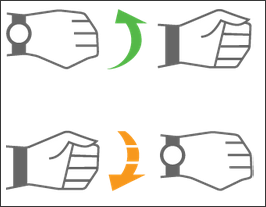
Важно: на разных моделях чувствительность и набор жестов может отличаться. Если жесты кажутся нестабильными, в настройках попробуйте изменить чувствительность или отключить их вовсе.
Как работают уведомления
При получении уведомления часы вибрируют и показывают краткое превью. Коснитесь уведомления, чтобы прочитать полностью, или проведите влево или вправо, чтобы отклонить.
Если открыть уведомление, проведите вверх от нижнего края для дополнительных действий: ответ, архивирование, открытие на телефоне и др.
Варианты ответа:
- Голосовой ввод с преобразованием речи в текст.
- Рисование смайлика на экране для отправки эмодзи.
- Быстрые ответы из списка шаблонов.
- Маленькая клавиатура для набора текста; удобнее скользить по буквам.
Если уведомлений несколько, пролистывайте их вверх. При включённых жестах запястья можно листать свайпом запястьем.
Жесты выбора карточек: поднимите и опустите руку, чтобы переключать карточки или вернуться назад. Можно также потрясти рукой, чтобы вернуться на циферблат.
Управление голосом
Часы поддерживают голосовые команды через Google Assistant. Нажмите и удерживайте венец или скажите ««OK Google»», если обнаружение голосовой команды включено в настройках Персонализации.
Примеры команд:
- ««Создать заметку»» — сохранить запись в Google Keep.
- ««Напомни мне»» — установить напоминание.
- ««Покажи шаги»» — открыть данные Google Fit.
- ««Отправь сообщение»» — отправить SMS или мессенджер.
- ««Маршрут до»» — навигация к адресу или ближайшей точке.
- ««Установи таймер на 10 минут»» — таймер или будильник.
- ««Включи музыку»» — запустить плеер. Для локального воспроизведения на часах нужны Bluetooth-наушники.
- ««Начать тренировку»» — старт тренировки в Google Fit.
В Android Wear 1.5 была возможность выбирать приложения по умолчанию для команд. В 2.0 этот выбор ограничен, но сторонние приложения, поддерживающие Assistant, тоже работают.
Установка приложений и циферблатов
Android Wear 2.0 имеет собственный Play Store на часах, что позволяет устанавливать автономные приложения прямо с устройства. Откройте список приложений, найдите Play Store и выполните поиск нужного приложения.
Некоторые приложения требуют установки на телефон для полной функциональности. На странице Play Store можно увидеть, какие из установленных на телефоне приложений имеют версии для часов.

Примечание: установка приложений на часы может идти медленнее, чем на телефон. Запаситесь терпением.
Чтобы открыть приложение, проведите от правого края экрана и нажмите на иконку. Многие приложения на часах оптимизированы для быстрого доступа: например, заметка в Google Keep остаётся на экране даже в режиме энергосбережения, что удобно для списков покупок.
Настройка параметров часов
Чтобы открыть настройки на часах, откройте меню приложений и нажмите значок Настройки или проведите вниз и выберите Настройки.
В настройках можно:
- Изменять яркость экрана.
- Менять размер шрифта.
- Включать или отключать постоянный экран Always On.
- Включать или отключать жесты запястьем.
- Настраивать подключение по Wi‑Fi, чтобы часы оставались онлайн, если телефон вне зоны Bluetooth.
- Отключать или сбрасывать устройство в разделе Система.
В разделе Приложения можно управлять правами и ограничивать доступ приложений к датчикам и местоположению. Это помогает сократить расход батареи и контролировать приватность.
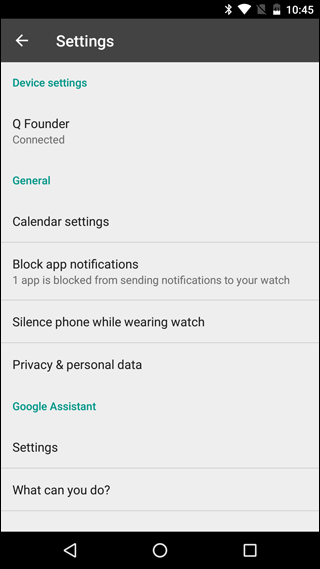
Большая часть параметров также доступна в приложении Android Wear на телефоне. Там можно:
- Выбирать, какие календари видны на часах.
- Блокировать уведомления от отдельных приложений.
- Включать автоматическое бесшумное состояние телефона при подключении к часам.
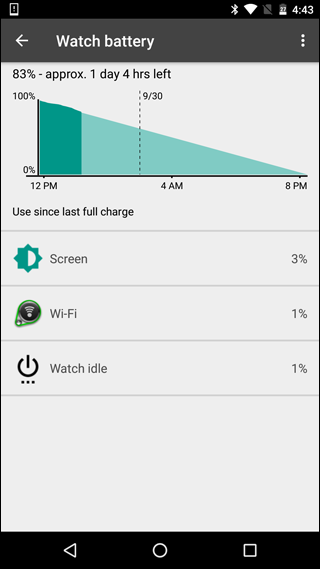
- Посмотреть информацию об устройстве: батарея, хранилище, имя устройства и отключить Always On.
Примечания по использованию с iPhone
Android Wear поддерживает ограниченную работу с iPhone. Возможности зависят от версии iOS и от того, какие функции производитель реализовал для iOS.
Ограничения и нюансы:
- Некоторые уведомления и взаимодействия могут быть ограничены или работать иначе по сравнению с Android.
- Установка приложений на часы с iPhone возможна, но управление настройками чаще удобнее через встроенные механизмы часов.
- голосовые команды и ответы через Android Wear могут быть ограничены в зависимости от доступа на iPhone.
Если вы используете iPhone, прочитайте отдельное руководство по совместимости iOS и Android Wear и проверьте последние версии приложений на обеих платформах.
Тонкая настройка батареи и производительности
Советы по увеличению времени работы от батареи:
- Отключите постоянный экран Always On, если он не нужен.
- Отключите жесты и автоматическое включение экрана при поднятии руки, если они срабатывают слишком часто.
- Выберите простой циферблат без анимации и без лишних виджетов.
- Отключите передачу данных по Wi‑Fi, если вы редко находитесь вне зоны Bluetooth.
- Отключите приложения, которые активно используют датчики и местоположение.
Важно: отслеживание активности и измерение пульса расходуют больше батареи. Отключайте непрерывный мокитинг, если не используете эти данные.
Безопасность и приватность
Android Wear имеет те же основные угрозы приватности, что и смартфон. Рекомендации:
- Контролируйте права приложений в настройках на часах и в приложении Android Wear на телефоне.
- Не оставляйте часы без пароля, если данные на них чувствительны.
- Используйте функцию Smart Lock только с доверенными устройствами и в безопасной домашней сети.
- При утере или краже используйте возможности удалённого удаления через Android Device Manager, если часы подключены к аккаунту.
Примечание по GDPR и данным: часы могут обрабатывать персональные данные (шаги, пульс, GPS). Если вы используете часы в профессиональной среде, уточните политики хранения данных у используемых приложений.
Устранение неполадок и частые проблемы
Ниже — список распространённых проблем и быстрых решений.
- Проблема: часы не видит телефон по Bluetooth
- Проверьте, включён ли Bluetooth на телефоне.
- Перезапустите часы и телефон.
- На телефоне забудьте устройство в настройках Bluetooth и выполните сопряжение заново.
- В приложении Android Wear на телефоне выполните разрыв связи и повторное добавление.
- Проблема: приложения не устанавливаются на часы
- Убедитесь, что часы подключены к Wi‑Fi или телефону.
- Подождите: установка может занимать больше времени, чем на телефоне.
- Перезапустите часы и повторите установку.
- Проблема: уведомления не приходят
- Проверьте, не заблокировано ли приложение в настройках уведомлений Android Wear.
- Убедитесь, что на телефоне разрешены уведомления для приложения.
- Включите и выключите режим «Не беспокоить» на телефоне и часах.
- Проблема: точность шагомера или пульсометра низкая
- Убедитесь, что часы правильно сидят на запястье.
- Проверьте разрешения датчиков в настройках приложения фитнеса.
Если базовые шаги не помогают, рассмотрите полное сброс настроек часов и повторное сопряжение.
План действий при полном сбросе и откате изменений
Пошаговый план действий, если требуется откат к заводским настройкам:
- На телефоне в приложении Android Wear выберите отключение и удаление устройства.
- На часах откройте Настройки > Система > Сброс к заводским настройкам.
- Подтвердите и дождитесь завершения процесса.
- Перезапустите часы и выполните сопряжение заново как при первом запуске.
Важно: сброс удалит все данные на часах. Синхронизированные данные, хранящиеся в облаке, останутся в аккаунте Google.
Контрольный список перед тем, как начать использовать часы активно
- Убедиться в полном заряде батареи.
- Сопрячьть часы с телефоном и проверить наличие кода сопряжения.
- Включить Smart Lock, если нужно автоматически разблокировать телефон.
- Настроить видимые календари и источники уведомлений.
- Выбрать основной циферблат и отключить лишние виджеты.
- Настроить права приложений для приватности.
Модель принятия решений и советы по выбору режимов
Ментальная модель для быстрых решений:
- Если вам важна автономность часов и длительная работа от батареи, выберите простой циферблат, выключите Always On и жесты.
- Если важен фитнес и постоянное отслеживание, согласуйте больше прав и примите более частую зарядку.
- Если у вас телефон iPhone, рассчитывайте на частичные ограничения функциональности и тестируйте ключевые сценарии заранее.
Когда Android Wear может не подойти
Контрпримеры и ограничения:
- Если вы ищете глубокую интеграцию с экосистемой Apple, Apple Watch даст более полнофункциональный опыт на iPhone.
- Если вам нужен длительный срок автономной работы в несколько дней, большинство Android Wear часов требуют ежедневной или через день подзарядки.
- Если конфиденциальность данных критична и вы не хотите синхронизировать данные с облаком, нужно тщательно проверить и ограничить права приложений.
Шаблон тестирования приемлемости установки часов
Критерии приёмки устройства после настройки:
- Часы успешно сопряжены с телефоном и видимы в приложении Android Wear.
- Уведомления от ключевых приложений приходят на часы и исчезают при отклонении.
- В голосовых командах Assistant распознаёт запросы и выполняет базовые задачи.
- Установленные приложения запускаются и работают в автономном режиме, если заявлено.
- Устройство показывает уровень заряда и информацию о хранилище.
Краткий глоссарий
- Ambient Mode — режим энергосбережения экрана часов.
- Always On — постоянное отображение циферблата.
- Smart Lock — функция Android для разблокировки телефона доверенным устройством.
- Play Store — магазин приложений Google, доступный на часах Android Wear 2.0.
Диаграмма принятия решения для устранения проблем
flowchart TD
  A[Часы не подключаются] --> B{Bluetooth включён на телефоне}
  B -- Да --> C{Часы видны в списке Bluetooth}
  B -- Нет --> D[Включить Bluetooth на телефоне и повторить]
  C -- Да --> E{Выбрано устройство и подтверждён код}
  C -- Нет --> F[Забыть устройство в Bluetooth и перезапустить сопряжение]
  E -- Да --> G[Проверить настройки уведомлений и прав]
  E -- Нет --> F
Часто задаваемые вопросы
Вопрос: Как вернуть часы к заводским настройкам
Ответ: Откройте Настройки > Система > Сброс к заводским настройкам на самих часах или выполните удаление устройства в приложении Android Wear на телефоне, затем сброс на часах.
Вопрос: Можно ли слушать музыку напрямую с часов
Ответ: Да, если у вас есть автономное приложение и Bluetooth-наушники подключены к часам.
Вопрос: Работают ли все приложения Android на часах
Ответ: Нет, некоторые приложения имеют версии для часов, другие нет. На Android Wear 2.0 можно устанавливать отдельные версии приложений.
Заключение
Android Wear — мощная и гибкая платформа для умных часов. Она расширяет функциональность телефона и помогает решать повседневные задачи быстрее. После начальной настройки и оптимизации параметров часы становятся удобным инструментом для уведомлений, фитнеса и быстрого доступа к информации.
Краткое резюме: настроив права и уведомления, выбрав подходящий циферблат и баланс между автономностью и функциональностью, вы получите рабочий инструмент, который упростит многие повседневные задачи.

Похожие материалы

Несколько аккаунтов Skype: Multi Skype Launcher

Журнал для работы: повысить продуктивность

Персональные звуки уведомлений на Android

Скачивание шоу Hulu для офлайн‑просмотра

Microsoft Start: персонализированная новостная лента
