
Подключение дисплея через Thunderbolt на Windows 10
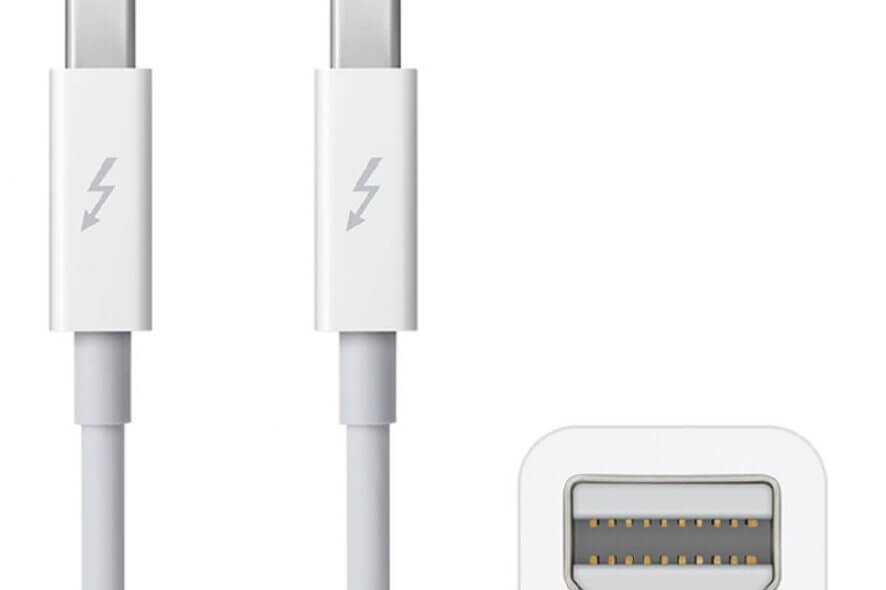
Современные устройства связаны всё быстрее, многие соединения стали беспроводными, но проводные интерфейсы по‑прежнему важны для мониторов высокой чёткости и профессиональной работы. Ранее Thunderbolt был одним из передовых интерфейсов для быстрой передачи данных и вывода изображения; в этой статье подробно расскажем, как подключить дисплей через Thunderbolt к Windows 10, какие есть ограничения и что делать при проблемах.
Что такое Thunderbolt?
Thunderbolt — это интерфейс ввода/вывода, изначально разработанный при участии Intel и Apple. Он поддерживает высокие разрешения дисплеев и скоростные устройства передачи данных через один порт. Главные преимущества: гибкость, скорость и простота подключения.
Короткое определение: Thunderbolt объединяет передачу видео, аудио и данных в одном коннекторе, позволяя подключать дисплеи и накопители по одному кабелю.
Технически первая версия давала по два канала с высокой пропускной способностью; в более поздних версиях (включая Thunderbolt 3 и выше) интерфейс перешёл на разъём USB Type‑C и предлагает значительно большие скорости и совместимость с современными устройствами.
Заметки по распространённости: HDMI, DVI, VGA и DisplayPort остаются самыми популярными способами подключения дисплеев. VGA и DVI в основном заменены DisplayPort, а HDMI широко используется для телевизоров и бытовой электроники.
Важно: оригинальная идея интерфейса называлась Light Peak, но коммерческая реализация получила название Thunderbolt.
Совместимость: Apple‑дисплеи и ПК с Windows
Можно ли использовать Apple Thunderbolt дисплей с ПК под Windows 10? Технически — да, при соблюдении двух условий:
- на ПК есть физический порт Thunderbolt, и он поддерживает работу с внешними дисплеями; и
- операционная система и драйверы обновлены до актуальных версий.
Практический совет: прежде чем покупать Thunderbolt‑дисплей для ПК, сверяйте совместимость по официальным страницам производителя или в базе совместимых устройств (например, на сайте Intel/Thunderbolt и в списках совместимости википедии). Это поможет избежать ситуации, когда специфический монитор рассчитан только на определённые модели Mac.
Как настроить Apple Thunderbolt‑дисплей на Windows 10
Перед началом: обновите Windows и драйверы чипсета, Thunderbolt и графики до последних версий от производителя. После подключения кабеля на экране ПК обычно появляется уведомление о новом устройстве.
Пошаговая инструкция:
- После подключения появится уведомление Новые устройства Thunderbolt были подключены. В окне уведомления есть две кнопки: ОК и Отмена. Нажмите ОК, чтобы начать настройку с правами администратора.
- Windows может показать окно Контроля учётных записей Windows (UAC) с запросом разрешить приложению вносить изменения. Нажмите Да.
- Откроется окно утверждения подключённого устройства. В таблице устройств измените статус с Не подключать на Всегда подключать, затем нажмите ОК.
- Чтобы просмотреть и управлять утверждёнными устройствами, раскройте область уведомлений (стрелка вверх на панели задач), щёлкните правой кнопкой мыши по иконке Thunderbolt и выберите Управление утверждёнными устройствами.
- При повторном запросе UAC снова нажмите Да.
- В окне списка Thunderbolt‑устройств убедитесь, что у нужного устройства установлен флажок в колонке «Подключено».
Если после этих шагов экран не отображает изображение, перейдите к разделу устранения неполадок ниже.
Подключение через адаптер: что выбрать
Производители ПК и аксессуаров предлагают адаптеры для подключения Thunderbolt‑дисплеев к стандартным видеоразъёмам. Наиболее универсальными обычно являются адаптеры на DisplayPort. Почему? DisplayPort чаще всего поддерживает высокие частоты обновления и разрешения, которые важны для Thunderbolt‑экранов.
Альтернативы: есть адаптеры Thunderbolt → HDMI, Thunderbolt → DVI и Thunderbolt → VGA, но переход на более старые интерфейсы может ограничить разрешение и частоту обновления.
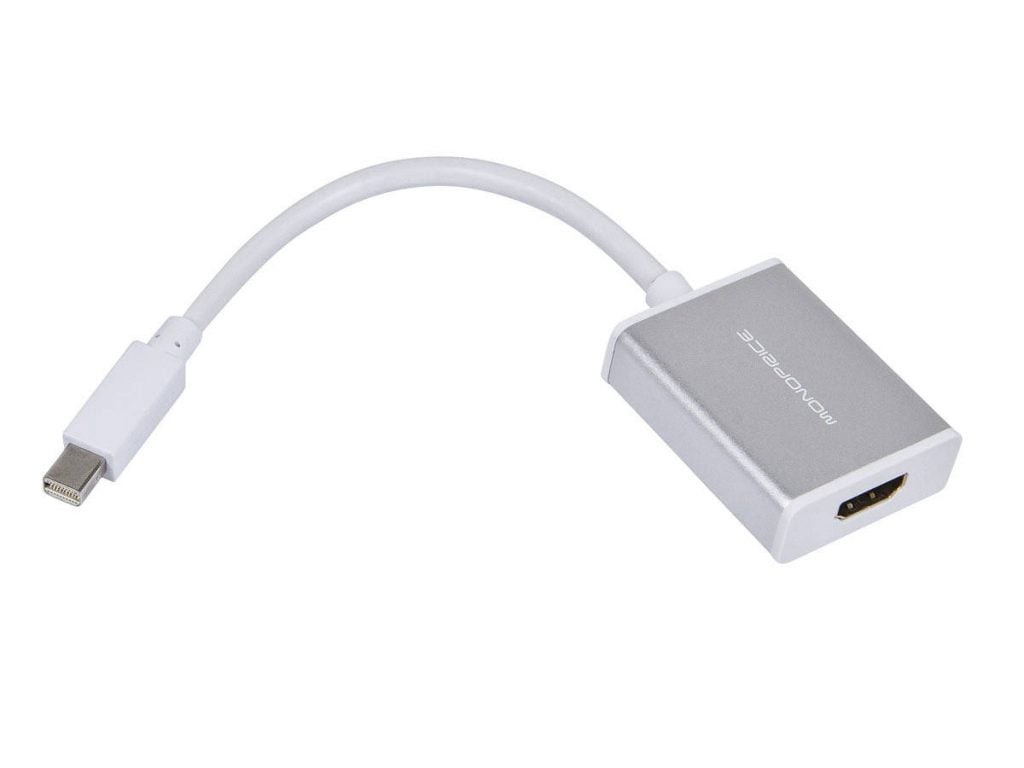
Если используете адаптер, выбирайте качественные модели от проверенных поставщиков и проверяйте спецификации по поддерживаемому разрешению.
Что делать, если дисплей не подключается — план действий
- Проверьте кабели и разъёмы: попробуйте другой кабель Thunderbolt и другой порт на ПК.
- Обновите драйверы чипсета и Thunderbolt‑менеджера (скачайте с сайта производителя материнской платы или ноутбука).
- Убедитесь, что в BIOS/UEFI включена поддержка Thunderbolt и, при наличии опции, разрешено подключение внешних устройств.
- В менеджере Thunderbolt проверьте статус устройства и установите «Всегда подключать» для нужного монитора.
- Попробуйте альтернативный адаптер (например, Thunderbolt → DisplayPort) — иногда переходник решает проблему несовместимости сигнала.
- Проверьте, видит ли дисплей другой компьютер (например, Mac) — это поможет понять, в дисплее ли проблема.
- Обратитесь в техническую поддержку производителя дисплея или ПК для диагностики аппаратных ограничений.
Важно: некоторые Apple‑экраны имеют прошивку, оптимизированную для Mac; в таких случаях полная совместимость с ПК не гарантируется.
Краткая таблица совместимости (ориентир)
| Тип дисплея | Скорее всего заработает | Примечания |
|---|---|---|
| Современные мониторы с нативной поддержкой Thunderbolt или USB‑C | Да | Требуется поддержка Thunderbolt на ПК и актуальные драйверы |
| Старые Apple Thunderbolt дисплеи | Возможно | Часто работают, но лучше проверить модель в базе совместимости |
| Дисплеи с только Mini‑DisplayPort или DisplayPort | Да, через адаптер | Обычно стабильно при прямом DisplayPort‑подключении |
| Дисплеи с только HDMI/DVI/VGA | Да, через адаптер, но с ограничениями | Ограничение по разрешению/частоте обновления возможно |
Роль‑ориентированные чек‑листы
Для домашнего пользователя:
- Убедиться в наличии порта Thunderbolt; проверить маркировку порта (обычно значок молнии).
- Обновить Windows и драйверы графики.
- Подключить кабель, принять устройство в менеджере Thunderbolt.
- Если не работает — попробовать адаптер DisplayPort.
Для системного администратора / IT‑специалиста:
- Проверить версию прошивки контроллера Thunderbolt и BIOS/UEFI.
- Централизованно обновить драйверы и политику авторизации устройств.
- Документировать список совместимых моделей и тестовые процедуры.
- Настроить мониторинг и инвентаризацию Thunderbolt‑устройств.
Маленькая методология для проверки совместимости
- Идентифицируйте модель дисплея и ПК. 2. Поиск по базе совместимости Intel/производителя. 3. Тестовое подключение с последней версией драйверов. 4. Если не работает — проба через адаптер DisplayPort. 5. Если всё ещё не работает — диагностика аппаратного уровня.
Решение «когда Thunderbolt не подходит» — альтернативные подходы
- Используйте DisplayPort или HDMI при доступности на ПК и дисплее — чаще всего проще и дешевле.
- При многомониторных конфигурациях рассмотрите внешние графические док‑станции с поддержкой DisplayPort daisy chain.
- Для ноутбуков без Thunderbolt — док‑станция по USB‑C с поддержкой DisplayPort Alt Mode.
Диаграмма принятия решения
flowchart TD
  A[Есть Thunderbolt на ПК?] -->|Да| B{Дисплей поддерживает Thunderbolt?}
  A -->|Нет| E[Использовать DisplayPort/HDMI]
  B -->|Да| C[Подключить и принять устройство в менеджере Thunderbolt]
  B -->|Нет| D[Попробовать адаптер DisplayPort]
  C --> F{Появляется изображение?}
  F -->|Да| G[Готово]
  F -->|Нет| D
  D --> H[Проверить драйверы и BIOS]
  H --> I{Проблема решена?}
  I -->|Да| G
  I -->|Нет| J[Обратиться в поддержку производителя]
Частые ошибки и когда Thunderbolt не подходит
- Неправильный кабель: не все USB‑C кабели поддерживают Thunderbolt или передачу видео.
- Ограничения прошивки: некоторые ПК блокируют сторонние Thunderbolt‑устройства по умолчанию.
- Аппаратная несовместимость: особенно с проприетарными Apple‑экранами.
Когда выбирать альтернативы: если вам важны простота и совместимость с телевизорами — HDMI; если важны частота обновления и большие разрешения — DisplayPort.
Часто задаваемые вопросы
Можно ли использовать Apple Thunderbolt дисплей с Windows 10?
Да, в большинстве случаев это возможно, если на ПК есть порт Thunderbolt и включённая поддержка таких устройств. Рекомендуется проверить совместимость модели в официальных базах.
Нужен ли специальный драйвер для Thunderbolt‑дисплея?
Обычно нужен драйвер Thunderbolt/чипсета и последние драйверы графического адаптера от производителя. Иногда требуется обновление прошивки контроллера.
Какой адаптер выбрать при отсутствии порта Thunderbolt?
DisplayPort‑адаптеры чаще всего показывают лучшую совместимость и сохраняют высокие разрешения. HDMI‑адаптеры подходят для бытового использования.
Краткое резюме
- Thunderbolt — мощный интерфейс для видео и данных; для подключения дисплея к Windows 10 необходим поддерживающий порт и актуальные драйверы.
- Apple‑дисплеи часто работают с ПК, но совместимость следует проверять заранее.
- При проблемах используйте адаптеры DisplayPort и пошаговую диагностику: кабели, драйверы, BIOS/UEFI, менеджер Thunderbolt.
Если у вас есть опыт подключения Thunderbolt‑дисплея или вопросы о конкретной модели — опишите конфигурацию в комментариях: модель ПК, версия Windows и модель дисплея, и мы поможем сузить круг причин.
[wl_navigator]

Похожие материалы

Несколько аккаунтов Skype: Multi Skype Launcher

Журнал для работы: повысить продуктивность

Персональные звуки уведомлений на Android

Скачивание шоу Hulu для офлайн‑просмотра

Microsoft Start: персонализированная новостная лента
