
Установка XFCE на Arch Linux

Вы только что установили Arch и видите перед собой черный терминал. Это нормально: базовый образ Arch не включает графическую оболочку. Arch даёт вам выбор — нужно самостоятельно установить нужные пакеты. Если вы не уверены, с чего начать, XFCE — хороший вариант: лёгкая, проверенная среда рабочего стола с полноценным набором функций и небольшим потреблением ресурсов.
Важно: в этой инструкции предполагается, что у вас уже есть пользователь с правами sudo и подключение к сети.
Кому это нужно
- Новичкам, которые хотят рабочий стол на Arch.
- Тем, кто хочет лёгкую DE, не нагружающую систему.
- Тем, кто предпочитает настраивать систему вручную.
Установите драйверы видеокарты
Перед установкой графического сервера установите драйверы видеокарты. Даже интегрированная графика Intel требует драйвера — в базовом образе их нет.
Intel
sudo pacman -S xf86-video-intel mesaAMD
sudo pacman -S xf86-video-amdgpu mesaNVIDIA
sudo pacman -S nvidia nvidia-utilsЗаметка: mesa предоставляет реализацию OpenGL/GLX для Intel и AMD. Для современных NVIDIA-карт может потребоваться также установка пакетов из AUR (например, nvidia-beta) для некоторых моделей — проверяйте совместимость вашей карты.
Важно: после установки драйверов иногда требуется перезагрузка, чтобы модуль загрузился корректно.
Установите Xorg

Xorg — это графический сервер. Все X11-приложения и классические среды рабочего стола работают поверх него. В Arch пакет xorg — это мета-пакет, который содержит набор нужных компонентов.
Установка полного набора Xorg (рекомендуется):
sudo pacman -S xorgPacman покажет длинный список пакетов. Нажмите Enter, чтобы подтвердить установку всех.
Если вы хотите минимальную установку (меньше пакетов), можно установить только сервер:
sudo pacman -S xorg-serverМинимальная установка может потребовать докручивания зависимостей позже (например, драйверов ввода, дополнительных библиотек и т. п.).
Установите XFCE
XFCE также доступен как мета-пакет. Он небольшой по сравнению с GNOME или KDE, но содержит всё необходимое для удобной работы.
Рекомендуется устанавливать пакет “goodies” — в нём много полезных утилит и настроек для XFCE.
sudo pacman -S xfce4 xfce4-goodiesPacman спросит, какие группы пакетов устанавливать. Если вы не уверены, нажмите Enter, чтобы поставить всё.
Настройка дисплей-менеджера
В настоящее время вы можете запустить XFCE вручную командой startxfce4, но после перезагрузки система снова загрузится в текстовый режим. Чтобы получить графический экран входа, нужен дисплей-менеджер.
Тест запуска XFCE из текущего терминала:
startxfce4Если всё работает, выйдите из сессии XFCE, чтобы продолжить настройку дисплей-менеджера.
Мы будем использовать LightDM — лёгкий и нейтральный дисплей-менеджер, часто применяемый с XFCE.
sudo pacman -S lightdm lightdm-gtk-greeterВключите LightDM, чтобы он запускался при загрузке:
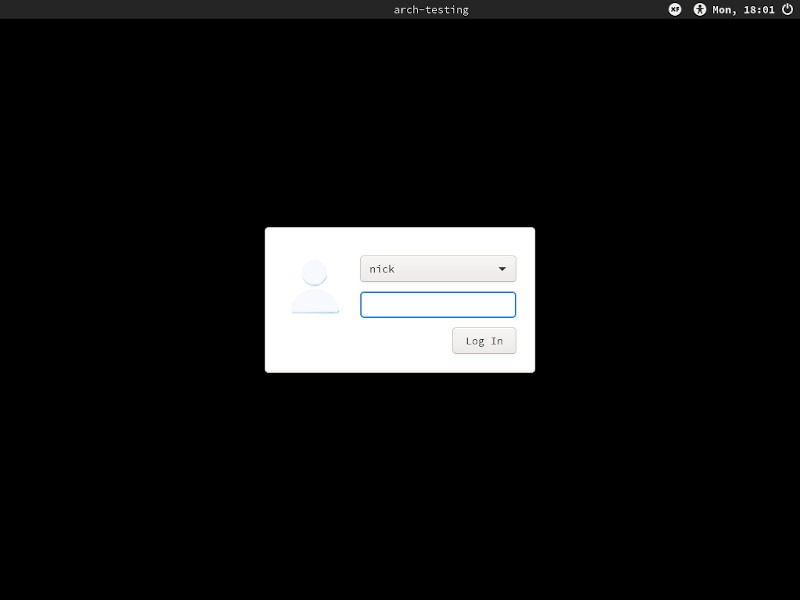
sudo systemctl enable lightdmПерезагрузите систему. После старта вы должны увидеть экран входа LightDM. Введите имя пользователя и пароль — система войдёт в XFCE.

Быстрая проверка и советы
- Если после входа сессия падает или остаётся чёрный экран, проверьте журналы:
sudo journalctl -u lightdm --no-pager
journalctl -b --no-pager | grep -i xorg
Для NVIDIA: убедитесь, что модуль nvidia загружен (
lsmod | grep nvidia). Если вы используете проприетарный драйвер и у вас ноутбук с гибридной графикой, рассмотрите упрощённые сценарии с Bumblebee или Prime.Если курсор появляется, но панель или рабочий стол не отображаются, попробуйте восстановить настройки XFCE пользователя, временно переименовав каталог конфигурации:
mv ~/.config/xfce4 ~/.config/xfce4.backupи залогиньтесь снова.
Альтернативы и когда это не подходит
- Если вы хотите современный и интегрированный опыт — рассмотрите GNOME или KDE Plasma.
- Для минимального окружения с низким потреблением ресурсов — рассмотрите i3, Sway или LXQt.
- Если ваша цель — сервер без графики, не устанавливайте Xorg и XFCE.
Чеклист перед перезагрузкой
- Установлены видеодрайверы (Intel/AMD/NVIDIA).
- Установлен xorg или xorg-server.
- Установлен xfce4 и xfce4-goodies.
- Установлен и включён lightdm.
- Выполнен тест startxfce4 и устранены критические ошибки в логах.
Мини-методология: быстрый рабочий план
- Установите драйверы видеокарты.
- Установите Xorg (полный набор или только сервер).
- Установите XFCE и дополнения.
- Установите и включите LightDM.
- Перезагрузите и проверьте журнал, если что-то не работает.
Таблица типовых команд (шпаргалка)
- Установка полного Xorg:
sudo pacman -S xorg- Минимальный сервер Xorg:
sudo pacman -S xorg-server- Установка XFCE:
sudo pacman -S xfce4 xfce4-goodies- Установка LightDM и greeter:
sudo pacman -S lightdm lightdm-gtk-greeter
sudo systemctl enable lightdm- Запуск XFCE вручную:
startxfce4Краткий словарь терминов
- Xorg — сервер отображения X11, базовый слой для большинства графических приложений.
- DE (Desktop Environment) — среда рабочего стола, набор приложений и оболочек для взаимодействия с системой.
- Display manager — служба, отвечающая за экран входа и старт сессии.
Частые проблемы и их решения
- Проблема: чёрный экран после входа. Решение: проверьте /var/log/Xorg.0.log и journalctl; временно сбросьте конфигурацию XFCE.
- Проблема: LightDM не запускается. Решение: проверьте systemctl status lightdm и логи, убедитесь, что greeter установлен.
- Проблема: отсутствует ускорение графики. Решение: проверьте правильность установки mesa и драйверов.
Заключение
Установка XFCE на Arch — это несколько последовательных шагов: драйверы → Xorg → XFCE → дисплей-менеджер. Процесс даёт контроль и понимание системы. Если хотите минимализм — выбирайте более лёгкие альтернативы; если предпочитаете больше фич — смотрите GNOME или KDE. После первой настройки сохраните резервную копию конфигурации и экспериментируйте с темами и настройками XFCE.

Краткие рекомендации: сохраняйте журналы ошибок, делайте снимки конфигураций перед изменениями и используйте форумы и вики Arch для специфичных проблем.
Резюме:
- XFCE — надёжный выбор для рабочего стола на Arch.
- Установите драйверы, затем Xorg и DE.
- LightDM обеспечивает удобный экран входа и автозапуск сессии.
Спасибо за внимание. Удачной настройки и стабильной работы системы!

Похожие материалы

Несколько аккаунтов Skype: Multi Skype Launcher

Журнал для работы: повысить продуктивность

Персональные звуки уведомлений на Android

Скачивание шоу Hulu для офлайн‑просмотра

Microsoft Start: персонализированная новостная лента
