
Wink Hub 2: настройка и подключение устройств
Краткое содержание
- Что такое Wink Hub и когда он нужен
- Быстрая пошаговая настройка Hub 2 (Ethernet и Wi‑Fi)
- Как добавлять Z‑Wave и ZigBee устройства по категориям
- Как связать уже настроенные устройства и сервисы (Ecobee, Hue, Nest и др.)
- Отладка соединения, частые ошибки и решения
- Роли и чек-листы: домашний пользователь, монтажник, ИТ‑ответственный
- Критерии приёмки и тестовые сценарии
- Рекомендации по безопасности и приватности
Что такое Wink Hub
Смарт‑хаб — это центральное устройство, которое подключается к вашему роутеру и создаёт мост между локальной сетью (Wi‑Fi, Ethernet) и беспроводными протоколами, используемыми смарт‑устройствами: главным образом Z‑Wave и ZigBee. Определения в одну строку:
- Z‑Wave: радиопротокол для устройств умного дома, оптимизированный для низкого энергопотребления и надежной сетевой топологии.
- ZigBee: ещё один популярный радиопротокол для смарт‑датчиков и ламп, ориентирован на энергоэффективность и совместимость.
Wink Hub делает одну вещь: объединяет множество сторонних устройств разных производителей под одним приложением. В отличие от некоторых платформ, Wink сам не производит лампы или датчики — он работает с продуктами GoControl, Cree, GE, Osram, Leviton, Lutron, Ecobee, Philips Hue, Nest, Ring и многими другими.
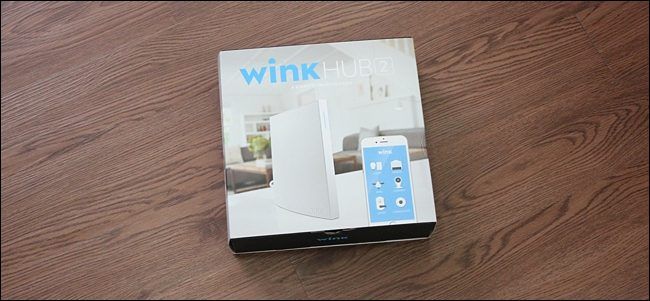
Описание изображения: лицевой вид Wink Hub на столе рядом с гаджетами и кабелем питания.
Важно: для некоторых интеграций (например, Philips Hue) нужен собственный хаб производителя — Wink выступает в роли дополнительного контроллера и интерфейса, но не заменяет оригинальный мост производителя.
Подготовка перед настройкой
- Убедитесь, что у вас есть доступ к роутеру (свободный порт Ethernet) или пароль Wi‑Fi. Ethernet даёт более стабильное соединение и рекомендуется при первой настройке.
- Зарядите или установите батареи в устройства, которые собираетесь подключать (датчики, замки и т. п.), но не снимайте плёнки‑лямки до инструкции по спариванию.
- Подготовьте учетные данные для внешних сервисов, которые хотите связать (Ecobee, Nest, Philips Hue, Ring).
Быстрая настройка Wink Hub 2
- Распакуйте устройство и подключите питание.
- Соедините Hub с роутером по Ethernet (рекомендуется). При необходимости выберите подключение по Wi‑Fi позже из приложения.
- Дождитесь мигающего белого индикатора — это сигнал готовности к первоначальной настройке.
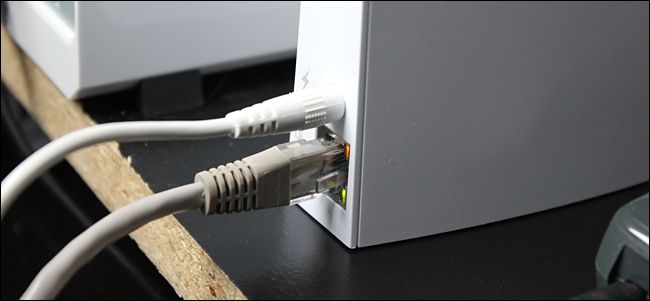
Описание изображения: Wink Hub подключён к роутеру кабелем Ethernet и индикатор горит белым цветом.
- Установите приложение Wink на iOS или Android.
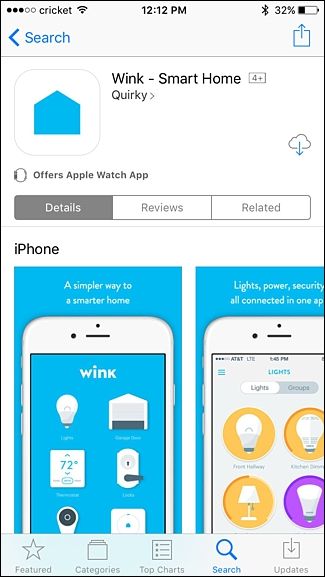
Описание изображения: иконка приложения Wink на экране смартфона в магазине приложений.
- Создайте учётную запись или войдите в существующую: введите имя, электронную почту и пароль.
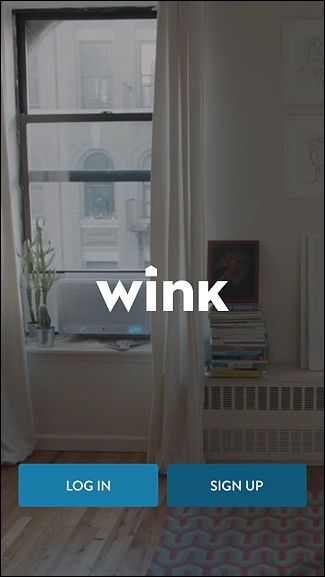
Описание изображения: экран регистрации с полями для имени, email и пароля.
- В приложении нажмите «Add a Product» → «Hubs» → «Wink Hub 2». Если используете старую модель, выберите «Wink Hub».
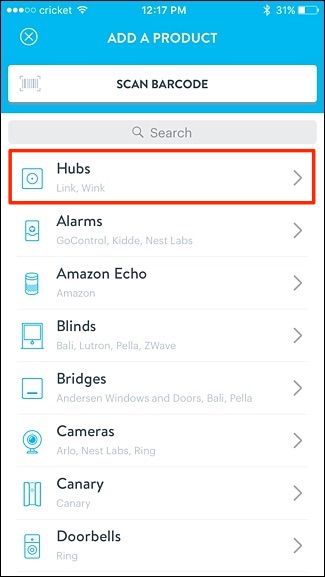
Описание изображения: список категорий устройств в приложении Wink, выделена запись Hubs.
- Следуйте шагам приложения: подтвердите наличие питания и подключения к роутеру, нажмите «Add to Wink». Если хотите подключаться по Wi‑Fi, выберите «Connect Using Wi‑Fi Instead» и введите сеть и пароль.

Описание изображения: окно приложения с кнопкой «Add to Wink» и индикатором процесса.
- Разрешите приложению доступ к местоположению (нужно для автоматизации «home/away»).
- Дайте хабу имя и нажмите «Done».
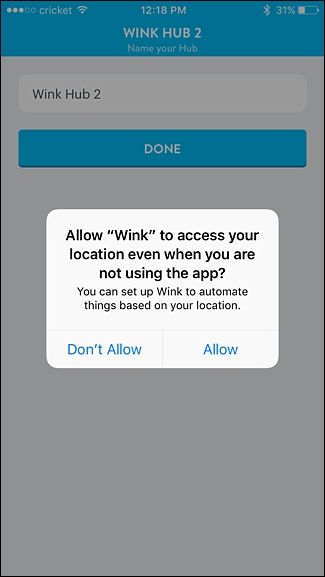
Описание изображения: экран с назначением имени для Wink Hub.
- Подождите, пока хаб автоматически обновит прошивку. После обновления он готов к добавлению устройств.
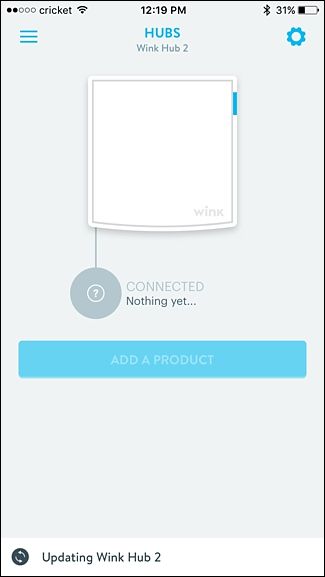
Описание изображения: индикатор обновления прошивки в приложении Wink.
Как добавлять устройства к хабу (Z‑Wave и ZigBee)
- Откройте приложение и нажмите «Add a Product». Выберите категорию устройства: Sensors, Lighting, Locks, Heating & Cooling и т. д.

Описание изображения: экран приложения с кнопкой «Add a Product».
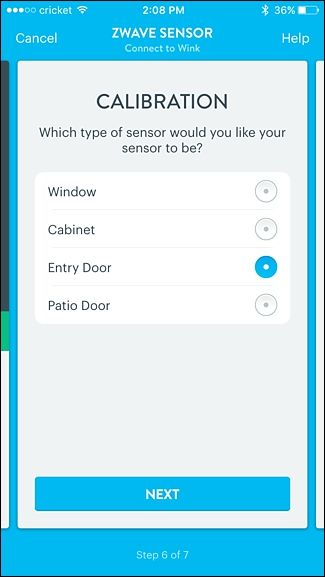
- Выберите конкретную модель. Если модели нет в списке, выбирайте общий тип, например «Z‑Wave Sensor» или «ZigBee Bulb».
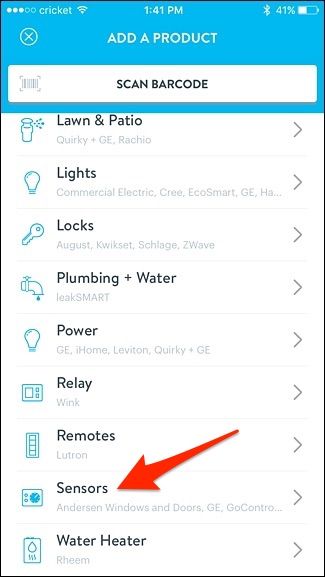
Описание изображения: категория «Sensors» с перечислением поддерживаемых сенсоров.
- Нажмите «Connect Now» и дождитесь, пока хаб начнёт мигать синим — он готов к спариванию.
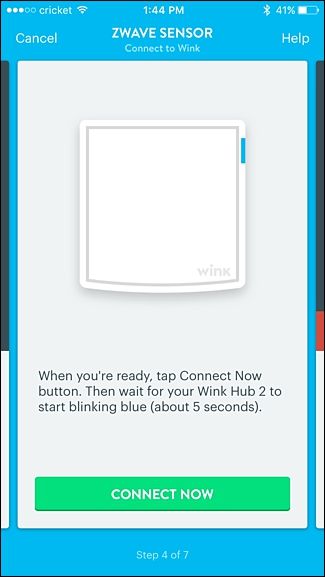
Описание изображения: индикатор хаба с синим миганием, готовность к подключению устройства.
- Подготовьте устройство: снимите плёнку с батареи, нажмите кнопку спаривания или выполните описанную для модели последовательность. Дождитесь подтверждения в приложении.
Описание изображения: установка батареи в датчик открытия/закрытия двери перед спариванием.
- Назначьте расположение и имя (например, «Входная дверь» или «Гараж») и завершите добавление.
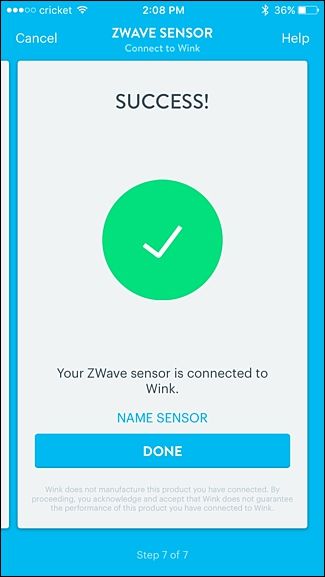
Описание изображения: экран с полем для имени устройства и кнопкой «Done».
- После успешного добавления на главном экране появится карточка устройства с текущим статусом (открыто/закрыто, включено/выключено и т. д.).
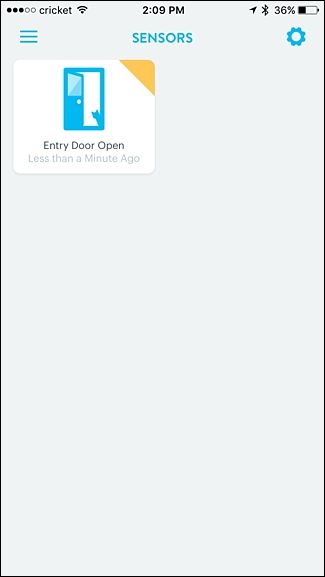
Описание изображения: карточка сенсора в приложении с индикацией состояния «Closed».
Как связать уже настроенные сторонние устройства и сервисы
Wink позволяет подключать облачные сервисы и сторонние хабы из того же меню «Add a Product». Примеры: Ecobee, Philips Hue, Nest, Ring, Kwikset, Schlage.
- Выберите категорию (например, Heating & Cooling → Ecobee3 Thermostat).

Описание изображения: список устройств в категории обогрева/охлаждения, выделена Ecobee3.
- Нажмите «I Have an Account» и «Connect Now», затем введите учётные данные сервиса и подтвердите доступ.
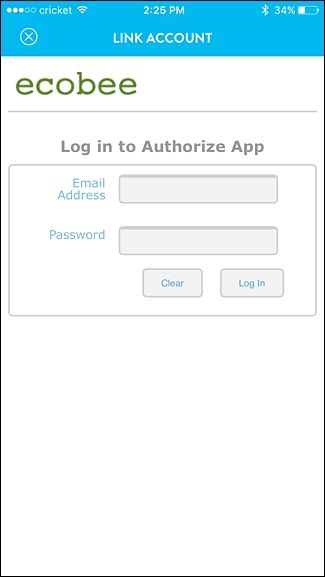
Описание изображения: форма входа в аккаунт Ecobee, где нужно ввести логин и пароль.
- После успешной авторизации управление устройством появится прямо в приложении Wink.
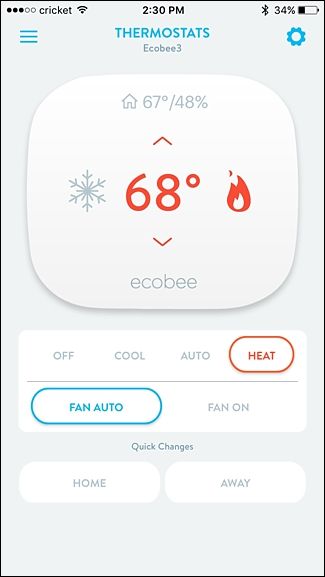
Описание изображения: экран управления термостатом Ecobee внутри приложения Wink.
Замечание: для Philips Hue требуется официально иметь Hue Bridge: Wink управляет Hue через мост, а не напрямую с ламп.
Частые проблемы и решения
Хаб не обнаруживается приложением
- Проверьте Ethernet‑кабель и питание.
- Перезагрузите хаб (выключите, подождите 10 с, включите).
- Подключитесь по Wi‑Fi, если Ethernet порт недоступен.
Устройство не спаривается
- Убедитесь, что устройство находится в режиме спаривания (снята плёнка, нажата кнопка, индикатор мигает).
- Поднесите устройство ближе к хабу (внутренняя антенна у некоторых сенсоров слабее).
- Если это Z‑Wave, попробуйте включить режим исключения (exclude) в приложении, затем снова добавить.
После добавления устройство нестабильно
- Проверьте уровень сигнала: металлические конструкции и электроприборы могут снижать радиус работы.
- Для ZigBee и Z‑Wave полезно наличие маршрутизирующих устройств (постоянно под напряжением розетки/лампы), чтобы сеть могла ретранслировать.
Интеграция облачных сервисов не авторизуется
- Проверьте логин/пароль и двухфакторную аутентификацию. Иногда нужно сгенерировать пароль приложения у стороннего производителя.
Решения для специфичных сценариев
- Если у вас большой дом: размещайте один или несколько репитеров/розеток постоянно под напряжением по центру жилья, чтобы улучшить mesh‑сеть ZigBee/Z‑Wave.
- Если у вас много устройств одного бренда: сначала добавьте и протестируйте 1–2 устройства, затем массово — это упростит отладку.
Когда Wink может не подойти (контрпример)
- Если вы хотите полностью локальное управление без облака и сторонних аккаунтов, некоторые функции Wink полагаются на облачные интеграции.
- Если у вас устройства, использующие нестандартные или проприетарные протоколы производителя, Wink может не поддерживать их напрямую.
Альтернативные подходы
- Использовать другой хаб (Samsung SmartThings, Home Assistant) если важна локальная автоматизация и расширяемость через плагины.
- Для энтузиастов: Home Assistant на отдельном мини‑ПК обеспечивает большую гибкость, но требует опыта и обслуживания.
Ментальные модели и эвристики
- «Хаб как мост»: думайте о хабе как о переводчике между вашим маршрутизатором и множеством мелких устройств.
- «Добавляй по одному»: при возникновении проблем проверяйте и добавляйте устройства по одному, чтобы локализовать неисправность.
- «Питание = надёжность»: устройства, постоянно подключённые к питанию, делают сеть стабильнее (они выступают ретрансляторами).
Роль‑базированные чек‑листы
Чек‑лист для домашнего пользователя
- Убедиться в наличии свободного порта Ethernet и розетки.
- Установить приложение Wink и создать учётную запись.
- Подключить хаб и дождаться мигающего индикатора.
- Добавить 1–2 устройства и проверить реакции управления.
- Дать понятные имена устройствам по комнатам.
Чек‑лист для монтажника
- Проверить версию прошивки и выполнить обновление после подключения.
- Запланировать позиционирование ретранслирующих устройств для обеспечения покрытия.
- Провести тесты на устойчивость (отключение интернета, перезагрузка роутера).
Чек‑лист для ИТ‑ответственного
- Проверить выделенную статическую IP или DHCP‑резервацию для хаба при необходимости.
- Настроить сегментацию сети (VLAN) для IoT при политике безопасности.
- Настроить резервные процедуры на случай отказа облачных интеграций.
Процедура добавления устройства — пошаговый SOP
- Подготовка: проверить батареи, плёнки, расстояние до хаба.
- В приложении выбрать «Add a Product» → категория → модель или общий тип.
- Перевести хаб в режим спаривания (Connect Now).
- Перевести устройство в режим спаривания согласно инструкции производителя.
- Дождаться подтверждения и дать устройству имя и расположение.
- Протестировать функциональность (открыть/закрыть датчик, включить лампу).
- Занести устройство в документ‑учёт (список устройств, серийный номер, комната).
Критерии приёмки
- Устройство отображено в приложении и отвечает на команды в течение 5–10 секунд.
- Для сенсоров показ корректного состояния (например, открыто/закрыто) при ручной проверке.
- Для интеграций облачных сервисов: управление через Wink соответствует штатному управлению (базовые функции работают).
Тестовые сценарии
- Добавление нового датчика: результат — датчик появляется и корректно меняет статус.
- Потеря интернета: локальные команды (если поддерживаются) должны выполняться или корректно откатываться.
- Перезагрузка хаба: все подключенные устройства восстанавливают состояние и управление.
Безопасность и приватность
- Используйте надёжный пароль для аккаунта Wink и включите двухфакторную аутентификацию, если доступна.
- При интеграции облачных сервисов проверьте разрешения, которые вы предоставляете приложению.
- Для корпоративных или чувствительных сценариев рассмотрите сегментацию сети и ограничение доступа хаба к критичным ресурсам.
Меры по повышению надёжности сети
- Размещайте ретрансляторы ZigBee/Z‑Wave равномерно по дому.
- Избегайте установки хаба рядом с микроволновками, большими металлическими конструкциями и мощными радиопередатчиками.
- Периодически проверяйте обновления прошивки и устанавливайте их в окно обслуживания.
Диаграмма принятия решения при проблемах с подключением
flowchart TD
  A[Хаб не обнаруживается] --> B{Питание и кабель OK?}
  B -- Нет --> C[Подключить питание/заменить кабель]
  B -- Да --> D{Находится в той же сети?}
  D -- Нет --> E[Проверить Wi‑Fi/роутер, переключиться на Ethernet]
  D -- Да --> F{Перезагрузка помогла?}
  F -- Нет --> G[Сброс настроек хаба и повторная настройка]
  F -- Да --> H[Проверка добавления устройств]
Советы по совместимости и миграции
- Перед массовой миграцией устройств убедитесь, что выбранная платформа поддерживает ключевые модели.
- Некоторые устройства требуют удаления из предыдущего хаба перед добавлением в Wink (процедура «exclude»/«reset»). Следуйте инструкции производителя.
Локальные альтернативы и подводные камни
- Home Assistant — мощная локальная платформа, но требует поддержки и времени на настройку.
- SmartThings — отличная экосистема с собственными устройствами; может подойти, если вы хотите одну экосистему «всё от одного производителя».
Краткое резюме
Wink Hub 2 — удобный хаб для объединения множества сторонних смарт‑устройств под единым приложением. Ethernet‑подключение при первоначальной настройке обеспечивает максимальную стабильность, а последующая интеграция с Ecobee, Philips Hue, Nest и другими сервисами делает управление единым и удобным. При возникновении проблем используйте методику по шагам: проверка питания → проверка сети → перезагрузка → исключение/повторное добавление устройства.
Важно: сохраняйте документ с инвентарём устройств и их позициями, чтобы упростить обслуживание и диагностику в будущем.
Полезные ресурсы и контакты
- Официальная документация Wink: доступна в приложении и на сайте производителя.
- Сообщества пользователей и форумы: полезны при поиске совместимости конкретных моделей.

Похожие материалы

Несколько аккаунтов Skype: Multi Skype Launcher

Журнал для работы: повысить продуктивность

Персональные звуки уведомлений на Android

Скачивание шоу Hulu для офлайн‑просмотра

Microsoft Start: персонализированная новостная лента
