
Как настроить TP‑Link Wi‑Fi Smart Plug через приложение Kasa
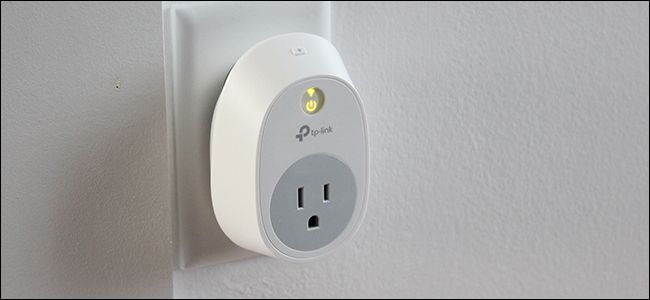
Что вам понадобится
- Смартфон с iOS или Android.
- Розетка TP‑Link Smart Plug (Kasa).
- Доступ к вашей домашней Wi‑Fi сети (пароль).
- Простой прибор для проверки (лампа или вентилятор).
Быстрая проверка перед началом
- Убедитесь, что ваш смартфон подключён к 2.4 GHz сети (многие старые Kasa‑устройства не поддерживают 5 GHz). Если у вас двухдиапазонный роутер, проверьте SSID именно 2.4 GHz.
- Подготовьте e‑mail и придумайте пароль. Аккаунт нужен для удалённого доступа и облачных функций.
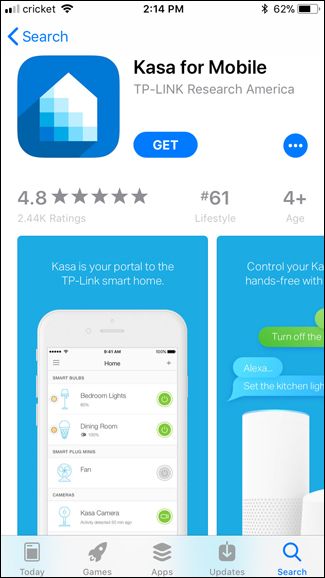
Шаг 1 — Установите приложение Kasa
- Откройте App Store или Google Play.
- Найдите «Kasa» (официальное приложение TP‑Link для смарт‑устройств).
- Установите и запустите приложение.
Шаг 2 — Создайте аккаунт Kasa
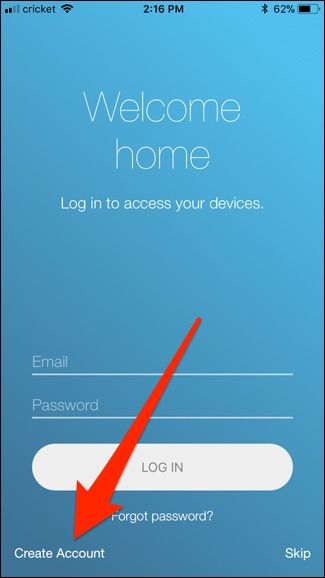
- На экране входа нажмите ссылку «Создать аккаунт» (Create Account).
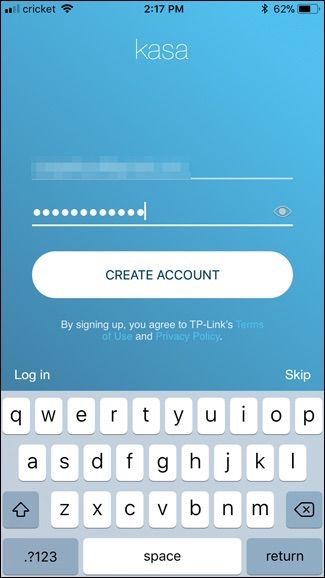
- Введите email и придумайте пароль, затем нажмите «Создать аккаунт» (Create Account).
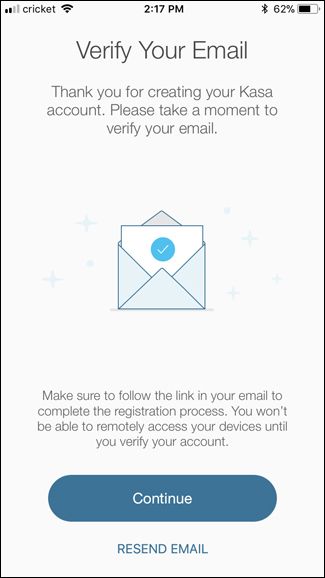
- Откройте почту и подтвердите адрес по ссылке в письме. После подтверждения вернитесь в приложение и нажмите «Продолжить» (Continue).
Важно: подтвердить email нужно сразу — без этого настройка не продолжится.
Шаг 3 — Разрешения и главное меню
Приложение запросит доступ к местоположению. Разрешение нужно только если вы хотите планировать включение по восходу/заходу солнца. Если не планируете — отказать можно.
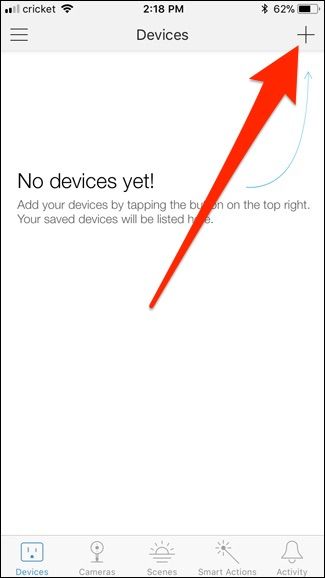
В главном экране нажмите «+» в правом верхнем углу, чтобы добавить устройство.
Шаг 4 — Выберите тип устройства
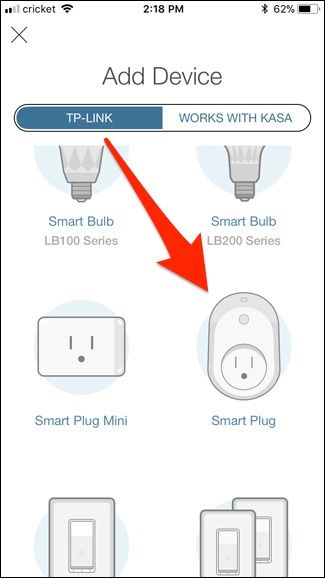
Прокрутите список и выберите «Smart Plug» (Умная розетка). Это тот тип, который управляет подключенными приборами.
Шаг 5 — Включите розетку и дождитесь индикации
- Вставьте Smart Plug в розетку.
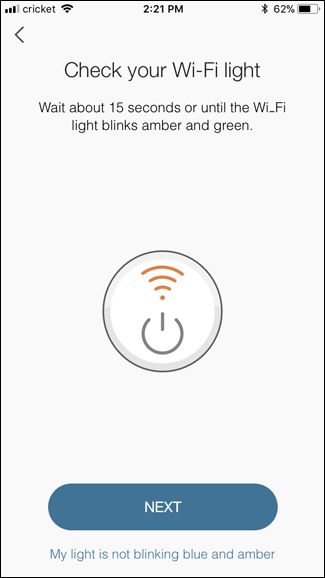
- Подождите: индикатор Wi‑Fi сначала светится оранжевым, затем мигает попеременно оранжевым и зелёным.
- Когда вы увидите мигание, в приложении нажмите «Далее» (Next) два раза.
Совет: если индикатор не меняет поведение, удерживайте кнопку на розетке 5–10 секунд для сброса до заводских настроек.
Шаг 6 — Подключите смартфон к Wi‑Fi розетки
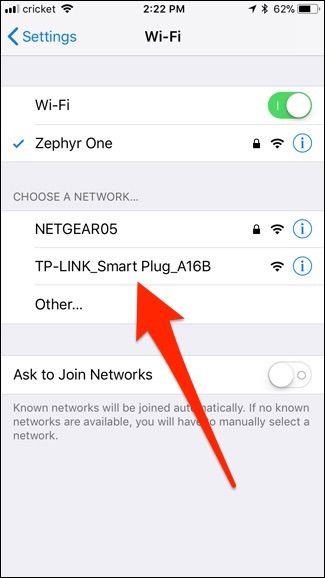
- Откройте настройки Wi‑Fi на телефоне.
- Подключитесь к сети, которая создаётся самой розеткой — она называется примерно TP‑Link_Smart_Plug_XXXX.
- Вернитесь в приложение Kasa и продолжите.
Если телефон не видит сеть устройства, поднесите устройство ближе к телефону и роутеру.
Шаг 7 — Назовите устройство и выберите иконку
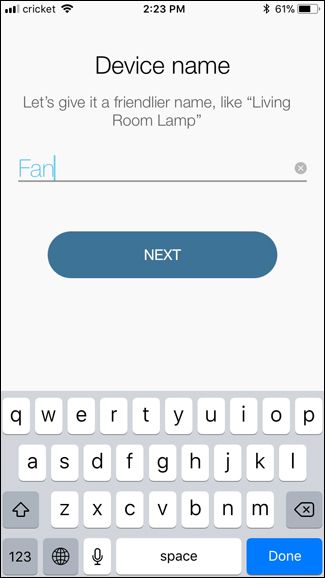
- Введите название, которое легко узнавать: «Настольная лампа», «Кухонный вентилятор» и т. п.
- Выберите иконку или загрузите фото из галереи — это поможет быстро найти устройство в списке.
Примечание: имя будет отображаться в интеграциях с голосовыми ассистентами.
Шаг 8 — Подключите розетку к домашнему Wi‑Fi
- Выберите вашу домашнюю сеть в списке и введите пароль.
- Если нужно подключить к другой сети, нажмите «Хочу использовать другую сеть» (I’d like to use a different network).
Важно: большинство Kasa‑устройств работают только в сети 2.4 GHz.
Шаг 9 — Обновление прошивки
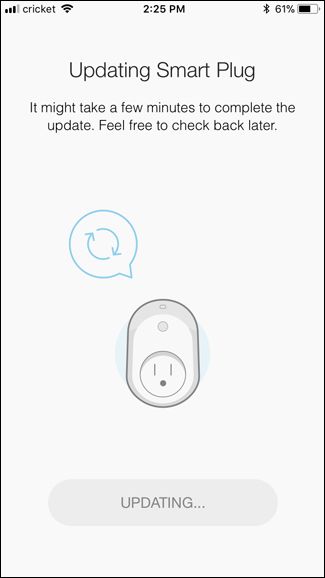
После подключения появится запрос на обновление прошивки. Нажмите «Обновить сейчас» (Update Now). Обновление занимает несколько минут, устройство может автоматически включаться и выключаться в процессе.
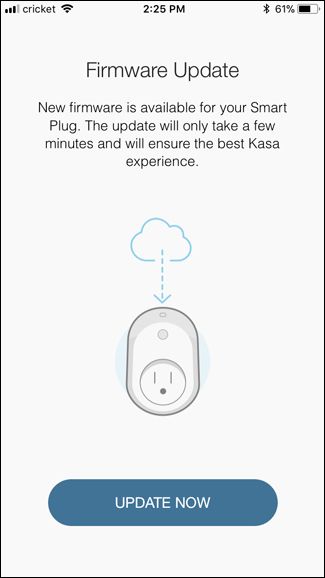
Не отключайте питание или Wi‑Fi во время обновления.
Шаг 10 — Завершение и проверка
Когда обновление и настройка завершены, нажмите «Готово» (Done). Устройство появится на главном экране приложения. Нажмите кнопку питания рядом с устройством, чтобы включать и выключать розетку вручную.
Полезная информация о статистике и энергопотреблении
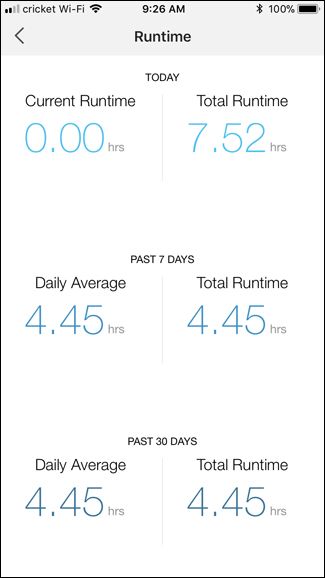
Kasa показывает общее время работы устройства и статистику за 7 и 30 дней. Это пригодится, если вы хотите понять, как часто работает прибор. Однако TP‑Link Smart Plug не даёт точной оценки стоимости электроэнергии, как это делает Belkin WeMo Insight.
Когда настройка может не получиться (частые причины)
- Телефон подключён к 5 GHz сети — переключитесь на 2.4 GHz.
- Неверный пароль Wi‑Fi — проверьте ввод и регистр символов.
- Роутер использует MAC‑фильтрацию или гостевую изоляцию — временно отключите фильтр.
- Слишком слабый сигнал между розеткой и роутером — переместите роутер или используйте Wi‑Fi‑усилитель.
Альтернативные варианты и интеграции
- Если нужен учёт энергопотребления в кВт·ч и оценка стоимости — рассмотрите розетки с функцией измерения энергии (например, модели других брендов с энергометром).
- Для голосового управления подключите Kasa к Amazon Alexa или Google Assistant через раздел «Добавить устройство» в соответствующем приложении.
Контроль безопасности и конфиденциальности
- Используйте надёжный уникальный пароль для аккаунта Kasa.
- Включите двухфакторную аутентификацию, если она доступна.
- Обновляйте прошивку устройства, чтобы получать исправления безопасности.
- Не используйте розетку с приборами, потребляющими мощность выше указанной в документации.
Важно: храните данные учётной записи в безопасности и переустанавливайте пароль при подозрении на компрометацию.
Быстрый чек‑лист перед эксплуатацией
- Подключили устройство к 2.4 GHz Wi‑Fi.
- Подтвердили email в Kasa.
- Завершили обновление прошивки.
- Дали понятное имя и иконку устройству.
- Протестировали включение/выключение прибора.
Роль‑ориентированные проверки
- Для домашнего пользователя: проверить работоспособность с основными приборами (лампа/вентилятор), настроить расписание.
- Для администратора сети: проверить, что устройство не попадает под гостевую сеть с изоляцией; при необходимости добавить в белый список.
Критерии приёмки
- Устройство появляется в приложении Kasa и отвечает на включение/выключение.
- Устройство подключено к домашнему Wi‑Fi и показывает статистику работы.
- Прошивка успешно обновлена.
Короткий словарь (1‑строчный)
- Kasa — официальное мобильное приложение TP‑Link для управления смарт‑устройствами.
- Smart Plug — умная розетка, позволяющая удалённо включать и выключать приборы.
Короткое резюме
TP‑Link Smart Plug легко подключается через приложение Kasa: создайте аккаунт, подключитесь к сети розетки, присоедините устройство к домашнему Wi‑Fi и обновите прошивку. В большинстве случаев процесс занимает не более 10 минут. При проблемах проверьте диапазон Wi‑Fi, пароль и настройки роутера.
Полезно: если вы планируете автоматизировать несколько приборов, создайте в приложении группы и сцены — это ускорит управление и интеграцию с голосовыми ассистентами.
Если нужно, могу подготовить краткую версию инструкции для печати или чек‑лист в формате таблицы CSV/Excel.

Похожие материалы

Несколько аккаунтов Skype: Multi Skype Launcher

Журнал для работы: повысить продуктивность

Персональные звуки уведомлений на Android

Скачивание шоу Hulu для офлайн‑просмотра

Microsoft Start: персонализированная новостная лента
