
Как настроить комплект SmartThings Home Monitoring
Важно: прежде чем начинать, убедитесь, что у вас есть доступ к Wi‑Fi/роутеру и комплект содержит шестьзначный код для регистрации.
Быстрые ссылки
- Что такое SmartThings?
- Как установить комплект SmartThings Home Monitoring
Что такое SmartThings?
SmartThings — это линейка устройств для умного дома от Samsung. Платформа позволяет объединять датчики и устройства разных производителей, чтобы управлять домом и получать оповещения удалённо.
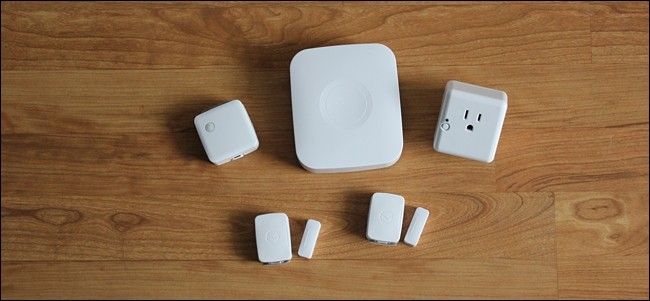
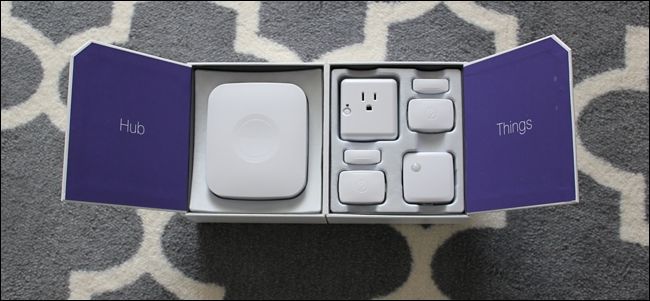
Комплект Home Monitoring обычно включает хаб, два мультифункциональных датчика (открытие/закрытие), один датчик движения и одну умную розетку. Для маленькой квартиры этого часто хватает. При желании можно докупить дополнительные датчики — камеры, датчики протечки воды и т.д.
SmartThings поддерживает сторонние устройства, например лампы и замки. Это позволяет создавать сценарии: например, автоматически включать Philips Hue при открытии входной двери.
Подготовка перед установкой
- Зарядите или вставьте свежие батареи в датчики, если потребуется.
- Убедитесь, что у вас есть кабель Ethernet и свободный порт на роутере.
- Скачайте приложение SmartThings из App Store или Google Play и создайте аккаунт.
- Найдите шестизначный код внутри коробки — он потребуется при привязке комплекта.
Пошаговая инструкция: Как установить комплект SmartThings Home Monitoring
Ниже — подробные шаги с пояснениями и примечаниями.
1. Установка приложения и регистрация
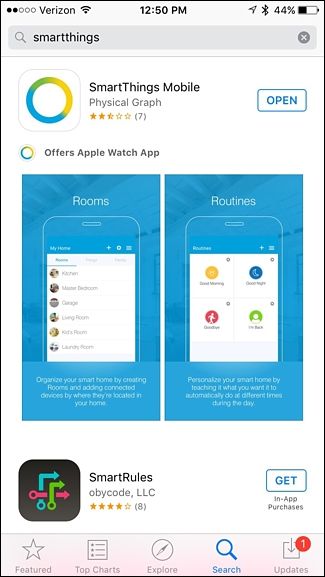
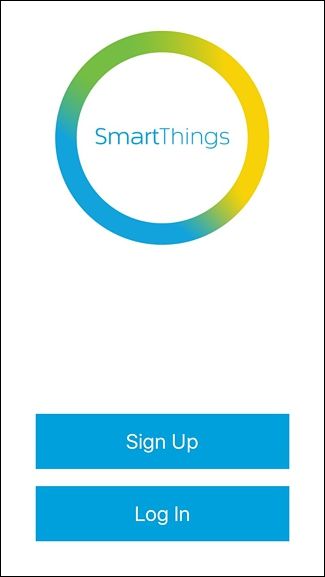
- Откройте приложение SmartThings.
- Нажмите «Sign Up» (Создать аккаунт).
- Введите имя, email и пароль. Нажмите “Next”.
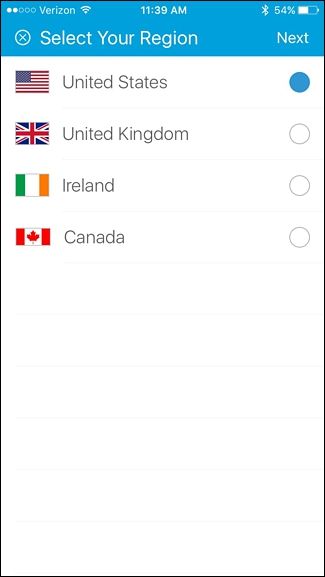
- Выберите страну и нажмите “Next”.

- На следующем экране введите шестизначный код из коробки и подтвердите.
2. Подключение хаба к сети

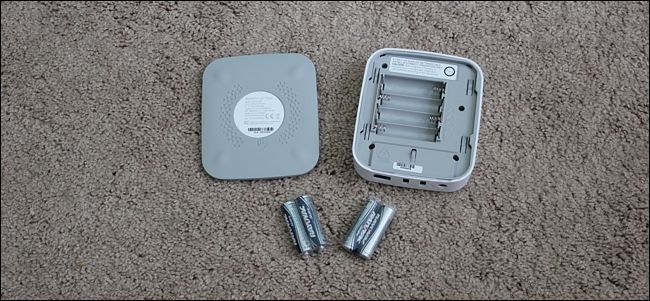
- Снимите нижнюю крышку хаба и вставьте четыре батарейки AA — они служат резервным питанием на случай отключения электричества.
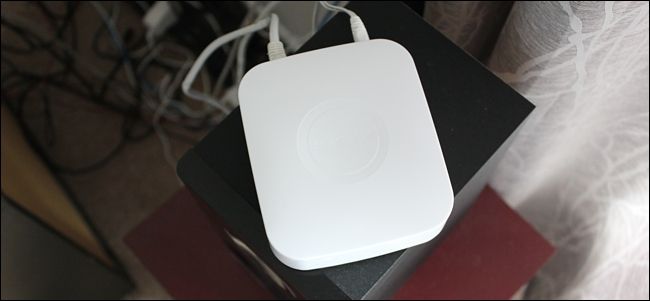
- Подключите Ethernet‑кабель к хабу и к свободному порту на маршрутизаторе.
- Подсоедините адаптер питания и включите хаб в розетку.
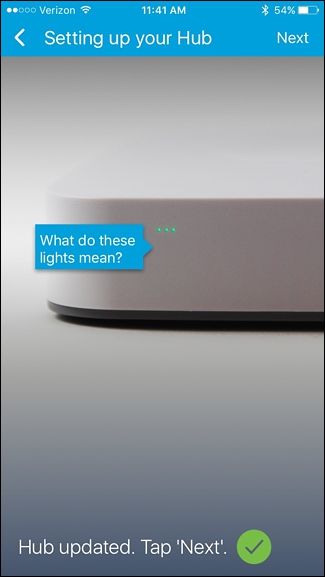
- Подождите, пока на хабе загорятся индикаторы состояния (обычно три светодиода). Нажмите “Next” в приложении.
3. Название дома и геозоны
Вы можете задать имя дому и загрузить фото. Настройка геозоны (геофенсинга) опциональна, но она позволяет автоматически менять режим охраны при уходе/возвращении.
4. Подключение датчиков и розетки
Начните подключать датчики по одному.
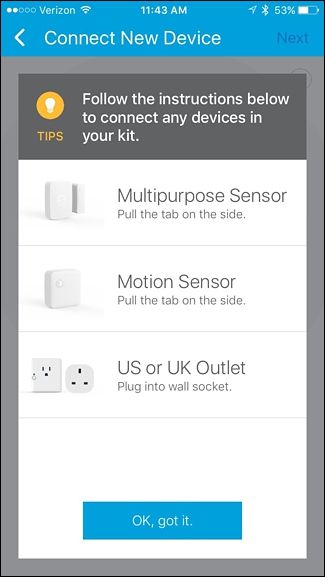
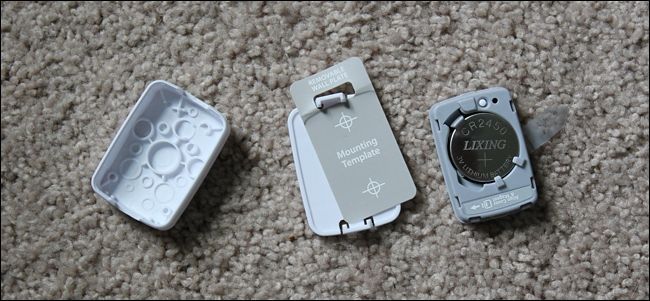
- Снимите заднюю панель датчика, удалите монтажный шаблон и вытащите защитную вкладку батареи. Датчик начнёт автоматически искать хаб.
- Для умной розетки нажмите маленькую кнопку на передней панели для запуска режима сопряжения.
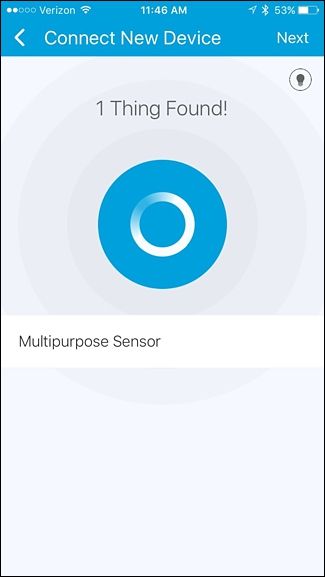
- Подтвердите успешное сопряжение в приложении и нажмите “Next”.
5. Именование устройств и группировка по комнатам
- Присвойте устройству понятное имя и выберите комнату.
- Используйте комнаты, чтобы упростить управление и автоматизацию (например, “Кухня”, “Прихожая”).
- Нажмите “Done” и затем “Next”.
6. Монтаж датчиков
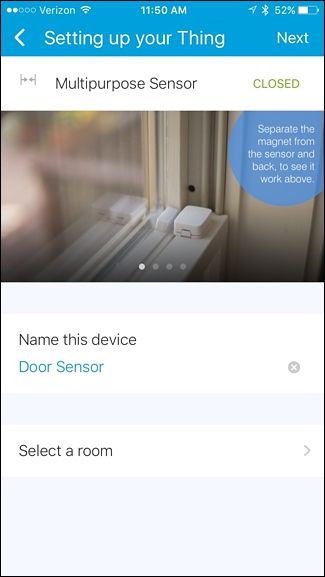
Откройте/закройте датчик на двери или окне, чтобы проверить корректность установки. Используйте винты или 3M‑ленты, которые идут в комплекте.
7. Обзор Smart Home Monitor
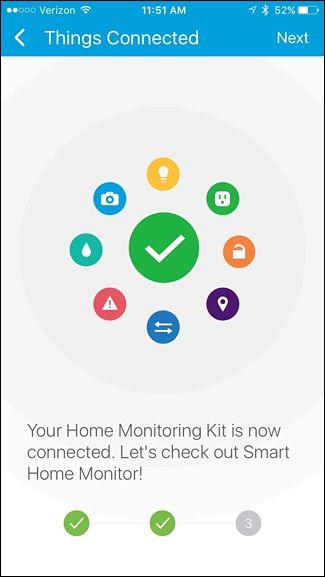
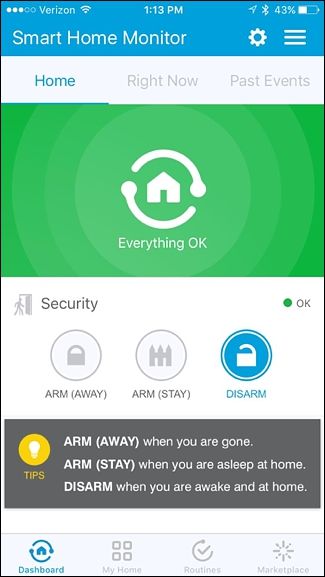
Smart Home Monitor — центральный интерфейс для статуса дома. Здесь вы увидите, какие датчики активны, открыты ли двери и т.д. Если обнаружена проблема, платформа отправит оповещение.
8. Настройка безопасности и уведомлений
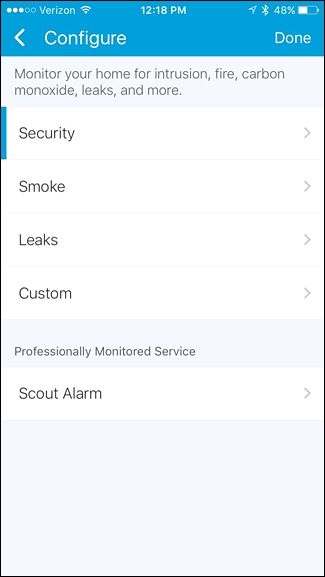
- Через «Settings» → «Security» выберите, какие датчики должны быть задействованы в каждом режиме охраны.
- Выберите способ уведомлений: push‑уведомления, звук или подключение к внешнему сирене (потребуются совместимые устройства).
- Подтвердите и сохраните настройки.
9. Добавление новых устройств и расширение системы
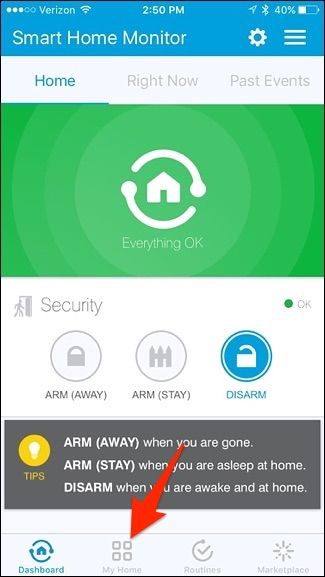
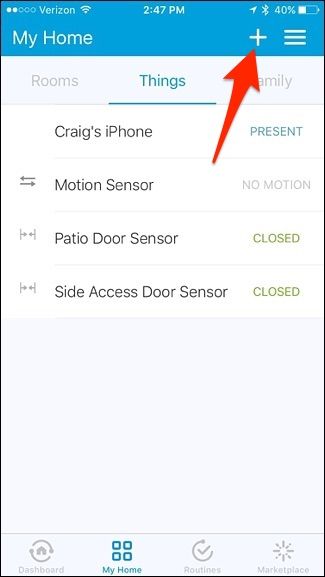
- Откройте вкладку «My Home» и нажмите “+” в правом верхнем углу.
- Выберите «Add a Thing» → “Connect Now” и следуйте инструкциям по сопряжению.
- Повторяйте для каждого нового датчика или устройства.
10. Управление режимами охраны
В приложении доступны как минимум два режима: “Arm (Away)” — охрана при отсутствии дома, и “Arm (Stay)” — частичная охрана, когда вы дома (например, комнаты с датчиками движения отключены).
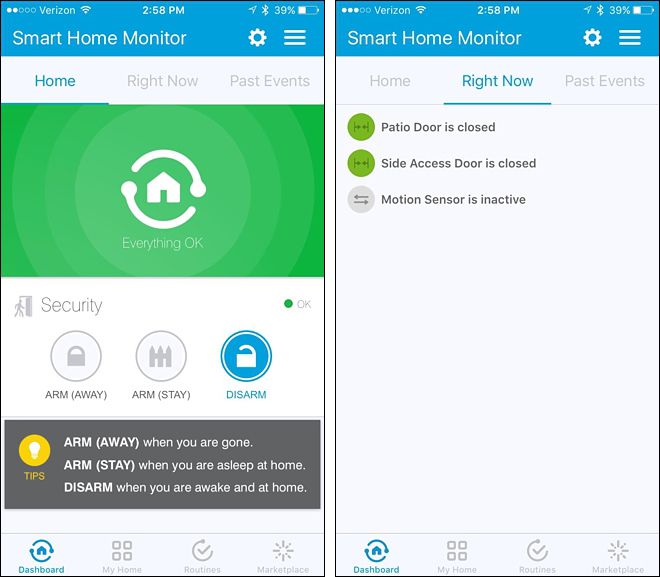
Настройте, какие датчики активны в каждом режиме. Это уменьшит ложные срабатывания.
Частые проблемы и как их решать
Проблема: приложение показывает пустой экран Dashboard
- Попробуйте открыть настройки (шестёрёнка в правом верхнем углу) и снова настроить Smart Home Monitor.
- Подождите несколько минут — иногда сервис синхронизируется дольше.
- Перезапустите приложение и устройство.
Проблема: датчик не подключается
- Проверьте батарейки и их ориентацию.
- Убедитесь, что хаб подключён к сети и у него есть доступ в интернет.
- Сбросьте датчик к заводским настройкам и повторите сопряжение.
Проблема: ложные срабатывания движения
- Перенастройте чувствительность в настройках датчика, если такая опция есть.
- Переместите датчик подальше от вентиляционных решёток и прямых источников тепла.
- Используйте сценарии, при которых датчики движения активны только в режиме «Away».
Рекомендации по размещению датчиков — мини‑методология
- Для дверных датчиков: ставьте основной блок на неподвижную часть рамы, а магнит — на створку. Между частями должно быть не более рекомендованного зазора.
- Для датчиков движения: ставьте на высоте 1–2 м, направляя зону обнаружения по основным траекториям движения.
- Для розеток: размещайте там, где нужно удалённое включение/отключение приборов.
- Делайте тесты: пройдитесь по комнате и проверьте отображение статусов в приложении.
Проверочные тесты и критерии приёмки
Критерии приёмки:
- Хаб подключается к сети и видим в приложении.
- Все датчики сопряжены и отображают корректный статус (открыто/закрыто, движение/нет).
- Режимы «Arm (Away)» и «Arm (Stay)» активируются и запускают соответствующие оповещения.
- Уведомления приходят на мобильное устройство при тестовых срабатываниях.
Тестовые шаги:
- Выключите питание хаба (имитируем отключение) — система должна продолжать работу с резервных батарей (если они установлены).
- Откройте дверь с датчиком — приложение должно показать изменение состояния и отправить оповещение.
- Включите «Arm (Away)» и подойдите к двери — убедитесь, что срабатывает нужный набор датчиков.
Контроль качества и сценарии тестирования
- Тест на устойчивость сети: отключение роутера и восстановление.
- Тест на длительную работу батарей: мониторить состояние батарей в приложении в течение нескольких недель.
- Тест на ложные срабатывания: симуляция движения животных, потоков воздуха и т.д.
Альтернативные подходы и совместимость
Альтернативы SmartThings:
- Использовать экосистему от другого производителя (Nest, Amazon Alexa, Home Assistant). Каждая платформа имеет свои плюсы в управлении и интеграции.
- Для продвинутых пользователей: поставить локальный контроллер (например, Home Assistant) и интегрировать SmartThings через облачные мосты или локальный API.
Совместимость и миграция:
- Перед покупкой дополнительных устройств проверьте список совместимости производителя.
- При переходе на другую платформу учитывайте, что некоторые устройства могут требовать сброса и повторной привязки.
Безопасность и конфиденциальность
- Включите двухфакторную аутентификацию (2FA) для аккаунта SmartThings.
- Обновляйте прошивку хаба и устройств по мере выхода обновлений.
- Разделите сеть: поместите хаб и IoT‑устройства в отдельную VLAN/гостевую сеть, чтобы снизить риск компрометации основной сети.
- Приватность: многие сервисы отправляют телеметрию в облако. Если конфиденциальность приоритетна, рассмотрите локальные альтернативы.
Роль‑ориентированные контрольные списки
Для владельца квартиры:
- Установить хаб и базовые датчики (двери, окна).
- Настроить уведомления на телефон.
- Протестировать режимы охраны.
Для арендатора:
- Использовать 3M‑ленты вместо сверления.
- Обсудить с владельцем правила установки приборов.
- Убедиться, что всё снимается без следов при выезде.
Для IT‑администратора или системного интегратора:
- Разделить IoT и основную сеть.
- Настроить мониторинг доступности хаба и логов.
- Организовать процедуры обновления и отката прошивки.
Шаблон инцидентного плана (runbook)
Инцидент: хаб перестал отвечать.
- Шаг 1: Перезагрузить хаб (отключить на 10 секунд).
- Шаг 2: Проверить питание и Ethernet‑связь.
- Шаг 3: Перейти в приложение, попытаться переподключить хаб.
- Шаг 4: Если не помогло — сброс к заводским настройкам и восстановление конфигурации из записанной схемы.
Инцидент: придёт ложное срабатывание.
- Шаг 1: Проверить источник сигнала в журнале событий.
- Шаг 2: Отключить подозрительный датчик и протестировать.
- Шаг 3: При необходимости заменить батарею или переместить датчик.
Чеклист перед сдачей проекта по установке
| Шаг | Выполнено |
|---|---|
| Подключён хаб и проверен доступ в интернет | |
| Сопряжены все датчики | |
| Даны понятные имена устройствам | |
| Настроены комнаты и автоматизации | |
| Настроены уведомления и режимы охраны | |
| Протестированы сценарии и уведомления |
Полезные советы и тонкости (edge cases)
- Датчики на металлизированных дверях иногда испытывают помехи; перемещайте приёмник или используйте сэндбоксированные места.
- Если у вас толстые стены из бетона, поместите хаб ближе к центру жилья или используйте беспроводные ретрансляторы.
- В многоквартирном доме убедитесь, что соседние Wi‑Fi сети не мешают работе устройств.
Пример готового игрового сценария для автоматизации
- Если дверь открыта после 23:00 и дом в режиме Arm (Stay), включить свет в коридоре и отправить push‑уведомление.
- Если датчик протечки воды сработал, отключить умную розетку, которая питает закопчённый прибор, и отправить SMS (если настроено).
Краткое резюме
- SmartThings позволяет быстро начать с базовым комплектом и расширять систему со временем.
- Основные шаги: регистрация в приложении, подключение хаба, последовательное сопряжение датчиков, настройка Smart Home Monitor и уведомлений.
- Обязательно проверьте размещение датчиков и протестируйте режимы охраны.
Если нужно, могу подготовить шаблон инвентаризации для вашей квартиры, список совместимых устройств для покупки в России или пошаговый план монтажа для квартиры с планом помещения.

Похожие материалы

Несколько аккаунтов Skype: Multi Skype Launcher

Журнал для работы: повысить продуктивность

Персональные звуки уведомлений на Android

Скачивание шоу Hulu для офлайн‑просмотра

Microsoft Start: персонализированная новостная лента
