
Полная инструкция по настройке и использованию Oculus Rift
Быстрый план статьи
- Что нужно иметь заранее
- Запуск инструмента настройки Oculus и подключение
- Как уменьшить размытие в шлеме
- Как пользоваться Oculus Home и универсальным меню
- Советы по устранению неполадок и тесты
- Чек-листы для разных ролей и пошаговый SOP
- Критерии приёмки и глоссарий
Введение
Oculus Rift предлагает аккуратно проработанный опыт виртуальной реальности. В отличие от систем с полным трекингом комнаты и контроллерами отслеживания рук, Rift ориентирован на сидячий и стоячий сценарий. Благодаря этому установка проще: не требуется расставлять внешние базовые станции по комнате. Тем не менее важно правильно подготовить оборудование и выполнить калибровку, чтобы получить чёткое изображение и минимальную задержку.
Важно: процесс полной настройки обычно занимает от 30 минут до часа в зависимости от вашего уровня подготовки и наличия необходимых кабелей.
Что вам понадобится
- Oculus Rift и комплектующие, входящие в коробку: шлем, один датчик-пушка (sensor camera), базовый беспроводной пульт, беспроводной контроллер Xbox One, 2 батарейки AA, USB-адаптер для контроллера и при необходимости USB-удлинитель.
- Мощный игровой ПК: дискретная видеокарта и современные порты USB 3.0. VR требует ресурсов выше обычного игрового ПК — проверьте список совместимости в официальном приложении Oculus.
- Дополнительные кабели (по необходимости): HDMI-удлинитель и два USB 3.0 удлинителя, если ПК далеко от места использования. Длина штатных кабелей шлема: ~4 метра; у датчика USB — ~2.5 метра.
- Адаптер DisplayPort→HDMI или DVI→HDMI, если на видеокарте свободных HDMI-портов нет.
Совет: проверьте доступность свободного HDMI-порта на GPU заранее. Это экономит поход за переходником в последний момент.
Подготовка рабочего места
- Освободите зону радиусом ~1,5–2 м от мебели и острых предметов, если планируете стоячую игру.
- Обеспечьте хорошее освещение для камеры. Датчик использует видимые контрастные метки рядом с шлемом и контроллером.
- Убедитесь, что кабели не лежат в проходе — пропустите их вдоль стены или закрепите, чтобы избежать запутывания или спотыкания.
Запуск инструмента настройки Oculus и подключение
Перейдите на страницу установки Oculus Rift в браузере, скачайте установщик и запустите его. Утилита автоматически загрузит нужное ПО и поэтапно проведёт по распаковке, подключению и настройке аккаунта.
Важно: снимите защитную плёнку с линз шлема и с камеры перед первым использованием.
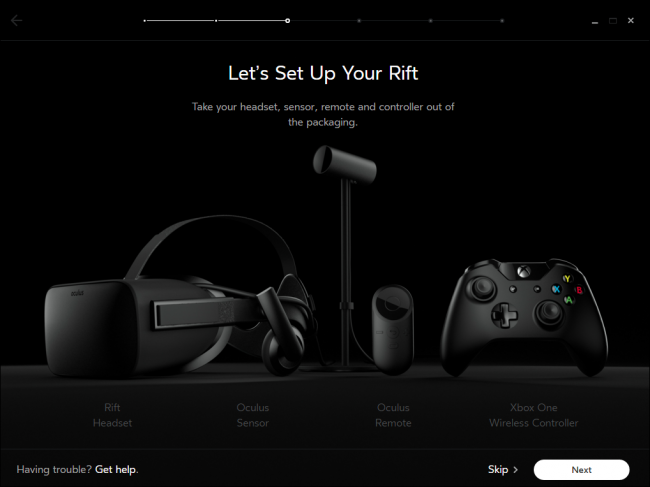
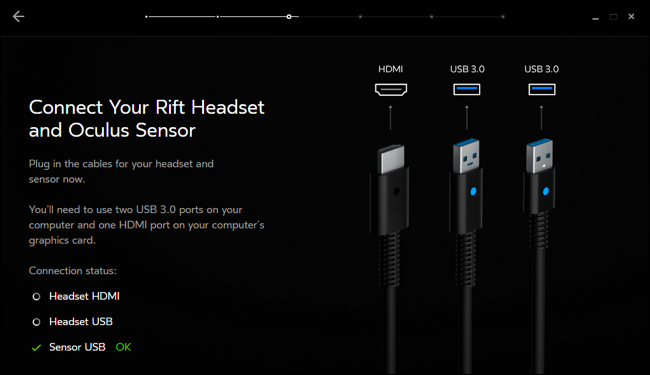
Подключайте кабели только тогда, когда установщик попросит об этом. USB-кабели шлема и датчика должны идти в порты USB 3.0. Порты USB 3.0 чаще всего имеют синий пластиковый вкладыш, но это не универсальное правило — сверяйтесь с маркировкой материнской платы. HDMI-подключение должно быть выполнено к HDMI-порту на вашей видеокарте, а не к встроенному HDMI на материнской плате.
Если установщик показывает статус соединения «OK», значит, всё сделано правильно.
Установщик предложит надеть шлем для теста и запустит демонстрационные ролики. После завершения вы попадёте в среду «Oculus Home» — виртуальную комнату для запуска приложений и игр.
Совет: используйте шнурок пульта (lanyard) на запястье, чтобы не потерять пульт в процессе использования.
Как уменьшить размытие в Oculus Rift
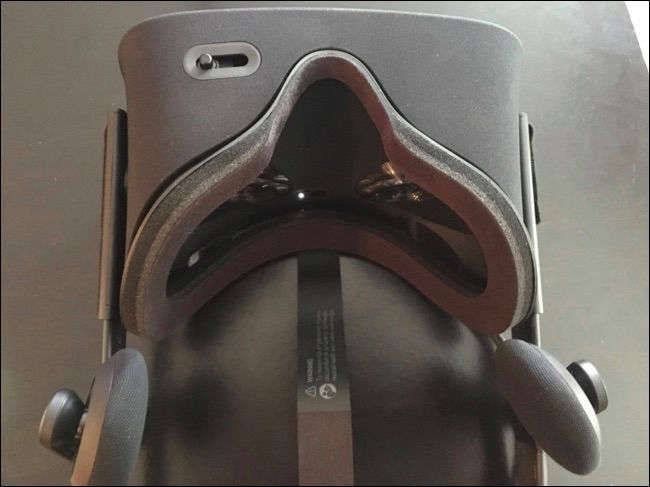
Даже после завершения мастера многие пользователи замечают небольшое размытие. Ниже — системный подход к устранению размытия.
Шаг 1. Правильная посадка и фиксация
- Ослабьте три липучки: по одной с каждой стороны и одну сверху. Наденьте шлем и подтяните лямки до комфортной фиксации. Шлем должен сидеть устойчиво, но не пережимать голову.
- Не носите шлем как очки на переносице. Опустите визор вниз так, чтобы верхняя мягкая накладка располагалась примерно посередине лба. Это часто меняет фокус сразу.
Короткое объяснение термина IPD: это межзрачковое расстояние — расстояние между центрами ваших зрачков. Оно влияет на позиционирование оптических линз относительно глаз.
Шаг 2. Настройка IPD
- На нижней части шлема есть переключатель для изменения IPD. Передвиньте его влево или вправо, пока изображение не станет наиболее чётким и комфортным.
- Можно также воспользоваться инструкцией на экране: нажмите кнопку «Oculus» на пульте или кнопку «Xbox» на контроллере и выберите иконку «Adjust Your Lenses». Следуйте подсказкам для тонкой подстройки.
Шаг 3. Угол и положение визора
- Визор можно наклонять независимо от лямок. Меняйте угол и высоту, пока изображение в точке взгляда не станет максимально чётким.
- Если картинка двоится, попробуйте слегка изменить вертикальное положение шлема — смещение в 5–10 мм может убрать двоение.
Шаг 4. Очки и контактные линзы
- Если вы носите очки, убедитесь, что они компактные и не касаются линз шлема. Для крупных оправ можно заказать дополнительные вставки Prescription Lens или использовать шлем без очков, преднамеренно подобрав корректирующие линзы.
- Людям с контактными линзами обычно проще добиться чёткости.
Шаг 5. Графические настройки и производительность
- Размытость может быть следствием низкого FPS или плохой синхронизации. Убедитесь, что ваш ПК держит стабильные показатели, заявленные производителем Oculus.
- В приложении Oculus и в настройках игры уменьшите интенсивность пост-обработки, включите асинхронную репроекцию или аналогичные технологии оптимизации, если они доступны.
Важно: оптическая чёткость — это сочетание правильной физической посадки шлема, точной настройки IPD и адекватной производительности ПК.
Как пользоваться Oculus Home и универсальным меню
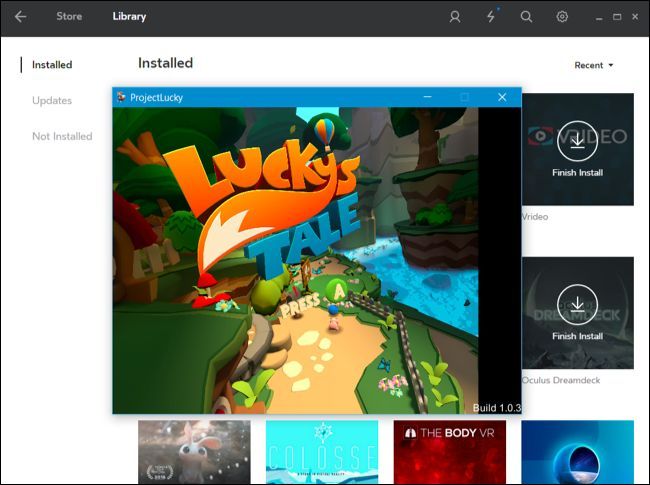
Чтобы попасть в Oculus Home, запустите приложение Oculus на ПК и наденьте шлем. Вы автоматически окажетесь в виртуальной комнате. Центр вашего взгляда выступает курсором: посмотрите на объект и нажмите кнопку «Select» на пульте или кнопку «A» на контроллере, чтобы активировать.
Вы можете просматривать и устанавливать игры прямо из Oculus Home или через приложение для Windows.
Рекомендации по содержимому для новичков:
- Lucky’s Tale — бесплатная и простая 3D-платформенная игра, включённая в комплект. Подходит для адаптации к VR.
- Oculus Dreamdeck — набор демонстраций, доступный бесплатно, если вы хотите повторно посмотреть стартовые демо.
Чтобы открыть универсальное меню, при ношении шлема нажмите кнопку «Oculus» на пульте или «Xbox» на контроллере. В меню доступны регулировка громкости, отображение времени и статусы соединения пульта и контроллера.
Устранение неполадок и чек-листы тестирования
Ниже — подробные случаи и пошаговые рекомендации. Начинайте с простых проверок и переходите к более сложным.
Быстрая проверка при запуске
- Убедитесь, что приложение Oculus запущено.
- Проверьте, что HDMI подключён к видеокарте, а USB — к USB 3.0.
- Посмотрите статус подключения в окне установки или в приложении Oculus.
- Перезапустите ПК и приложение, если проблема осталась.
Частые проблемы и решения
- Нет изображения в шлеме: проверьте HDMI, убедитесь, что монитор/ТВ и шлем не конфликтуют за один HDMI-порт. Попробуйте временно отключить TV.
- Плохая или дрожащая картинка: обновите драйвер видеокарты, закройте фоновые приложения, снизьте графические настройки в играх.
- Камера не следит за шлемом: проверьте, не закрыта ли камера; обеспечьте равномерное освещение; переместите камеру так, чтобы она видела область, где вы находитесь.
- Контроллер не подключается: замените батарейки, переподключите USB-адаптер для контроллера.
Глубокая диагностика
- Проверьте в диспетчере устройств, нет ли конфликтов USB-портов. Иногда контроллер или датчик могут попасть на USB-концентратор с ограниченной пропускной способностью.
- Если у вас ноутбук, убедитесь, что дискретная видеокарта используется для приложения Oculus (проверка в панели управления драйвера NVIDIA/AMD).
- Попробуйте другие USB 3.0 порты на задней панели корпуса — они обычно прямо подключены к материнской плате и более стабильны.
Блок-схема диагностики
flowchart TD
  A[Нет изображения в шлеме] --> B{HDMI подключён к GPU?}
  B -- Да --> C{USB 3.0 подключён?}
  B -- Нет --> D[Подключите HDMI к видеокарте]
  C -- Да --> E{Статус в приложении OK?}
  C -- Нет --> F[Перенести USB в порт 3.0]
  E -- Да --> G[Перезагрузите ПК]
  E -- Нет --> H[Переустановите драйверы/проверьте конфликт]
Тесты/критерии приёмки
Критерии приёмки:
- Шлем воспроизводит изображение при запуске приложения Oculus.
- В приложении статус соединения всех устройств — OK.
- Наблюдается стабильный фреймрейт без частых просадок при стандартных сценариях игры.
- Пользователь не испытывает выраженного двоения и сильного размытия после настройки посадки и IPD.
Минимальные тесты для приёмки:
- Тест 1: Запуск демо «Oculus Dreamdeck» — плавная демонстрация без сильных тормозов.
- Тест 2: Игра в «Lucky’s Tale» 10–15 минут — отсутствие укачивания и комфорт для пользователя.
- Тест 3: Переключение между приложениями в универсальном меню — отклик в пределах нескольких секунд.
Чек-листы для ролей
Чек-лист для пользователя (домашнее использование):
- Проверить наличие свободного HDMI-порта на GPU.
- Проверить USB 3.0 порты.
- Снять защитные плёнки с линз и датчика.
- Подключить все кабели по подсказке установщика.
- Настроить посадку и IPD.
- Запустить демо и выполнить краткий тест на комфорт.
Чек-лист для администратора (киберкафе, класс):
- Перед установкой убедиться в совместимости ПК с VR.
- Обеспечить качественное питание и управление кабелями.
- Подготовить запасные батарейки и USB-удлинители.
- Настроить профиль пользователя и блокировать автозапуск ненужных программ.
Чек-лист для организатора мероприятия (временные демонстрации):
- Проверить каждый комплект перед началом смены.
- Иметь запасные адаптеры DisplayPort→HDMI и HDMI-удлинители.
- Назначить человека для контроля очереди и помощи при надевании шлема.
Чек-лист для разработчика VR-контента:
- Тестировать на конфигурациях с различной производительностью.
- Встроить инструменты измерения FPS и логирование ошибок.
- Проверить UX при разных IPD и вариантах посадки.
SOP для установки Oculus Rift (пошагово)
- Подготовьте рабочее место и освободите зону.
- Убедитесь, что у вас есть нужные кабели и свободный HDMI-порт на GPU.
- Скачайте и запустите Oculus Setup на ПК.
- Следуйте подсказкам мастера: подключайте устройства только когда попросит установщик.
- Проверьте, что статусы соединения показывают OK.
- Наденьте шлем и выполните калибровку посадки и IPD.
- Запустите демо-приложение и подтвердите отсутствие серьёзных артефактов.
- Проведите короткий сеанс тестирования с пользователем и получите фидбек по комфорту.
План реагирования на инциденты
Симптом: шлем не отображает картинку
- Действие 1: проверить HDMI, USB, перезагрузить ПК
- Действие 2: поменять порт HDMI на GPU, использовать другой USB 3.0 порт
- Действие 3: временно отключить сторонние видеовходы (TV)
- Эскалация: если проблема остаётся — проверить логи приложения Oculus и открыть тикет в поддержку
Симптом: у пользователя сильное укачивание
- Действие 1: немедленно прекратить сеанс
- Действие 2: задать вопросы о медицинских противопоказаниях
- Действие 3: уменьшить графические эффекты и проверить частоту кадров
Альтернативы и когда Rift может не подойти
- Если вам нужен полный трекинг комнаты и свободная ходьба по пространству — системы с базовыми станциями (например, HTC Vive) лучше подходят.
- Для мобильного VR или лёгкой портативности подойдут автономные шлемы без проводов.
- Если на компьютере недостаточно мощная видеокарта, корректная работа Rift будет затруднена.
Советы по совместимости и миграции
- При переходе с ноутбука на стационарный ПК убедитесь, что драйверы установлены для текущей видеокарты.
- Если используете VR-станцию на нескольких ПК — проверьте, что каждый ПК имеет свободный HDMI на GPU и USB 3.0.
Факты и примечания
- Длина штатных кабелей шлема: примерно 4 м; длина USB-кабеля датчика: примерно 2.5 м.
- Комплект включает один датчик, который обеспечивает трекинг головы в сидячем/стоячем режиме.
Глоссарий — одно предложение каждого термина
- IPD: межзрачковое расстояние — расстояние между центрами зрачков, влияющее на позиционирование линз.
- Датчик (sensor camera): внешняя камера, отслеживающая положение шлема в пространстве.
- FPS: кадры в секунду — ключевой показатель плавности VR.
Примеры тест-кейсов и критерии приёмки
- TC-01: Подключение и инсталляция: приложение Oculus устанавливается, все устройства отображаются как подключённые.
- TC-02: Тест производительности: воспроизведение демо при стабильном FPS в течение 5 минут без сильных просадок.
- TC-03: Комфорт пользователя: после настройки IPD и посадки пользователь не испытывает дискомфорта в течение 10 минут.
Заключение
Oculus Rift даёт качественный VR-опыт при правильной подготовке и внимательной калибровке. Главные факторы успеха — мощный ПК, корректные подключения (HDMI к GPU и USB 3.0), и тщательная подгонка посадки и IPD. Используйте чек-листы и SOP для ускорения процесса установки и минимизации проблем. При возникновении неисправностей проходите шаги диагностики от простых к сложным и документируйте результаты для поддержки.
Краткое резюме:
- Подготовьте оборудование заранее и проверьте HDMI/USB-порты.
- Следуйте мастеру установки Oculus.
- Настройте посадку и IPD, проведя тестовые сеансы.
- Иметь план на случай неполадок и чек-листы для ролей.

Похожие материалы

Несколько аккаунтов Skype: Multi Skype Launcher

Журнал для работы: повысить продуктивность

Персональные звуки уведомлений на Android

Скачивание шоу Hulu для офлайн‑просмотра

Microsoft Start: персонализированная новостная лента
