
Как настроить Nest Cam — пошаговое руководство

Введение
Nest Cam — это удобная камера наблюдения, которую достаточно подключить к розетке и соединить с домашней Wi‑Fi‑сетью, чтобы следить за домом из любой точки. Модель доступна в вариантах для помещения и для улицы; функционально они близки, но уличная версия рассчитана на внешние условия.
Что это даёт: видеотрансляция в реальном времени, уведомления о движении и простая интеграция с экосистемой умного дома.
В одном предложении: Nest Cam — это потоковое видео + уведомления, управляемые через приложение Nest.
Изображение: коробка и содержимое Nest Cam на столе.
Что нужно перед началом
- Камера Nest Cam (внутренняя или наружная).
- Смартфон на iOS или Android.
- Пароль от Wi‑Fi и доступ к розетке рядом с местом установки.
- Немного свободного времени — настройка займёт 10–20 минут.
Цена: модель обычно продаётся примерно за $200 (ориентировочно).
Важно: уличную камеру выбирайте, если планируете постоянную наружную установку; внутренняя модель не рассчитана на экстремальные температуры.
Шаги настройки
1) Распаковка и запуск приложения Nest
- Распакуйте Nest Cam и убедитесь, что в комплекте есть кабель и адаптер питания. Подключать пока не обязательно.
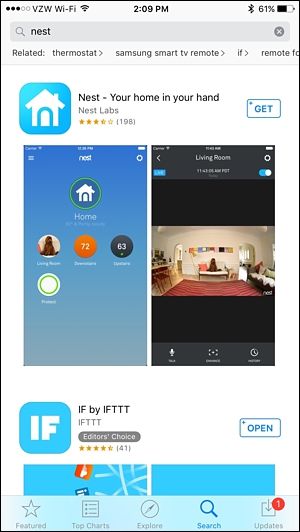
Изображение: распакованная камера и аксессуары.
Скачайте приложение Nest на смартфон (iOS или Android). Оно бесплатное.
Откройте приложение и нажмите «Sign up» — создать аккаунт.
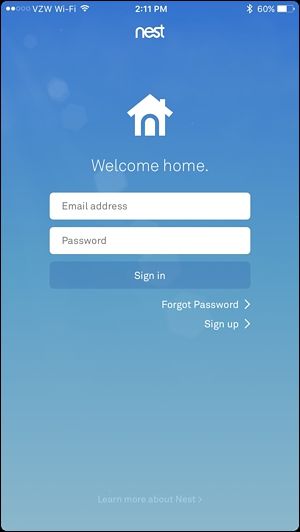
Изображение: экран регистрации в приложении (Sign up).
- Введите e‑mail и придумайте пароль для учётной записи Nest, затем нажмите «Sign up».
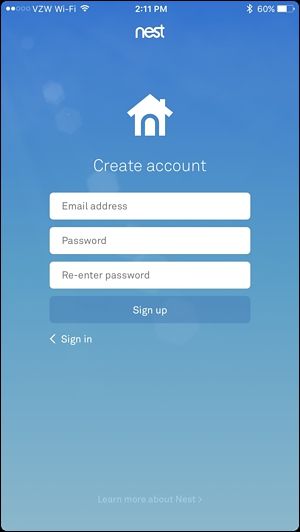
Изображение: форма ввода электронной почты и пароля.
- Подтвердите согласие с Условиями использования и Политикой конфиденциальности — нажмите «I agree», затем «Continue».

Изображение: экран с согласием на условия.
2) Настройка дома и адреса
- Назовите свой «дом» в приложении и нажмите “Next”.
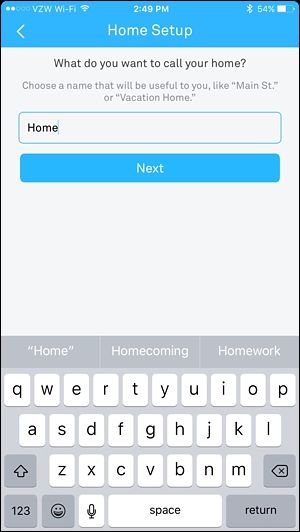
Изображение: ввод имени дома в приложении.
- Введите адрес — обязательна только почтовая зона/ZIP. Нажмите “Next”.
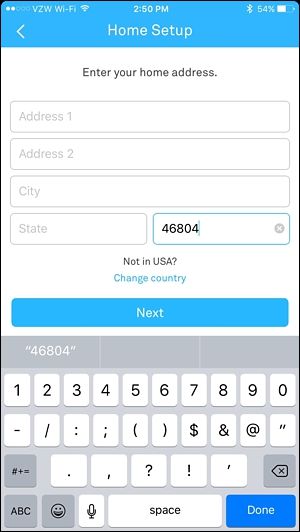
Изображение: ввод адреса, требуется только ZIP.
- При появлении предложения включить Home/Away Assist вы можете активировать определение по местоположению телефона (может автоматизировать включение/выключение камеры) или пропустить и настроить позже.
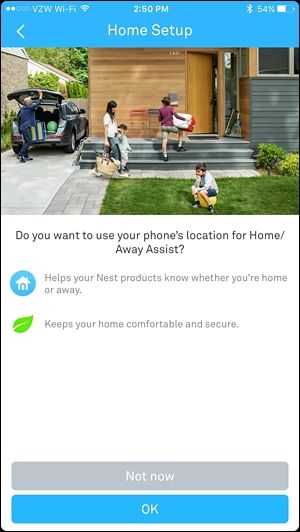
Изображение: предложение включить Home/Away Assist (определение дома/вдали).
- При желании поделитесь доступом с членами семьи — можно настроить позже.
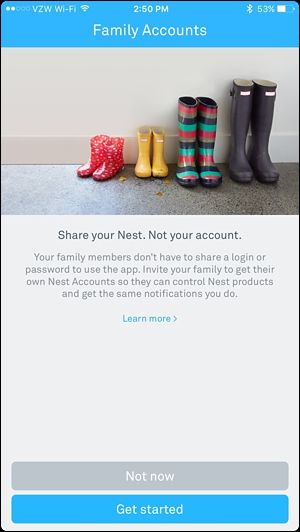
Изображение: экран приглашения других пользователей в систему.
3) Добавление камеры в приложение
- На главном экране нажмите кнопку «Add» чтобы добавить устройство.
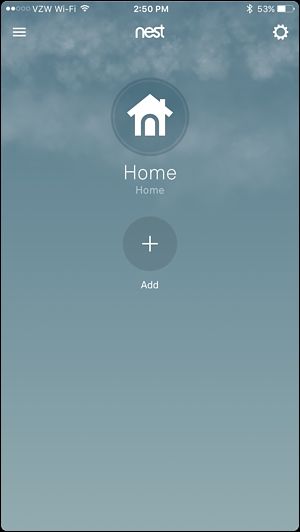
Изображение: главный экран приложения с кнопкой Add.
- Выберите «Nest Cam» из списка устройств.
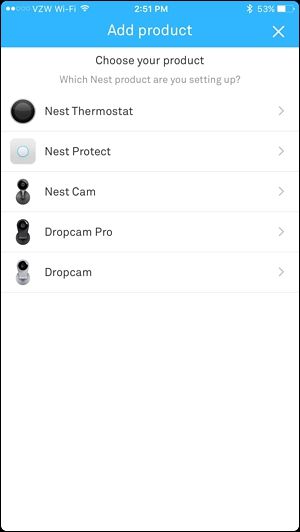
Изображение: список устройств, выбор Nest Cam.
- Дайте приложению доступ к камере телефона, чтобы быстро отсканировать QR‑код на корпусе Nest Cam. Можно выбрать «Continue without scanning» и ввести серийный номер вручную.
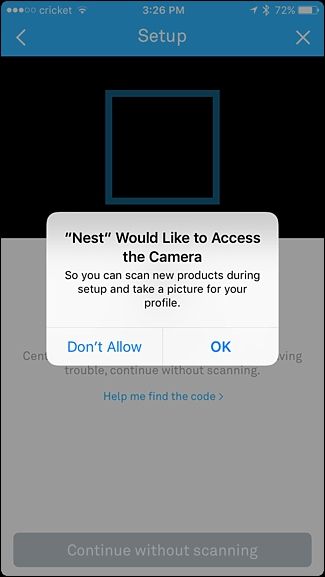
Изображение: QR‑код и серийный номер на задней панели устройства.
- После сканирования или ввода серийного номера нажмите “Next”.
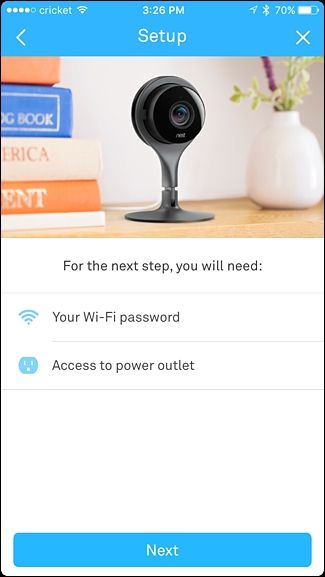
Изображение: подтверждение добавления устройства.
- Выберите место установки из списка (например, «Гостиная», «Вход»). Это помогает отличать камеры, если их несколько.
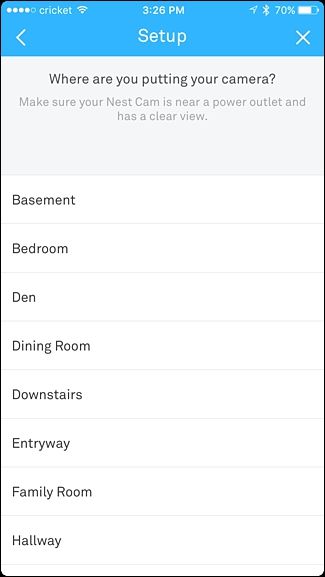
Изображение: выбор расположения камеры в доме.
- Прочитайте предупреждения по размещению: не ставьте внутренняя камеру под прямыми солнечными лучами и в условиях ниже 0°C или выше 35°C; для улицы используйте уличную модель. Нажмите “Continue”.
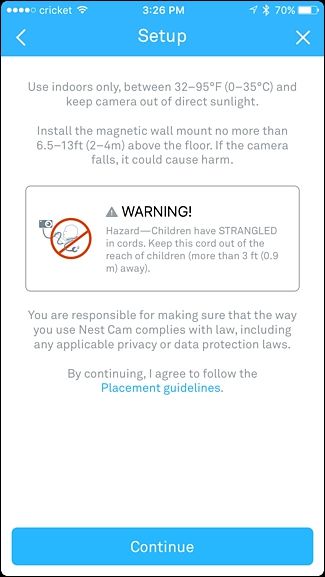
Изображение: рекомендации по температурному режиму и размещению.
4) Подключение питания и Wi‑Fi
- Установите камеру на выбранное место и подключите кабель к розетке.
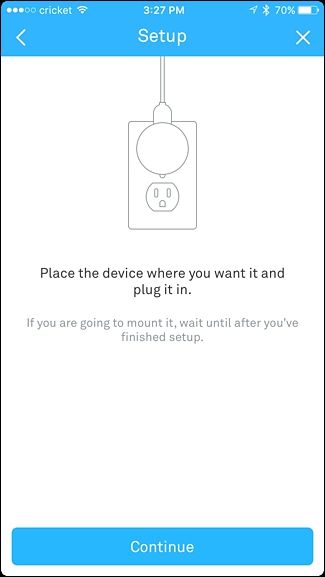
Изображение: камера подключена к розетке с помощью кабеля.
- Подождите, пока камера загрузится, затем выберите вашу Wi‑Fi сеть в списке.
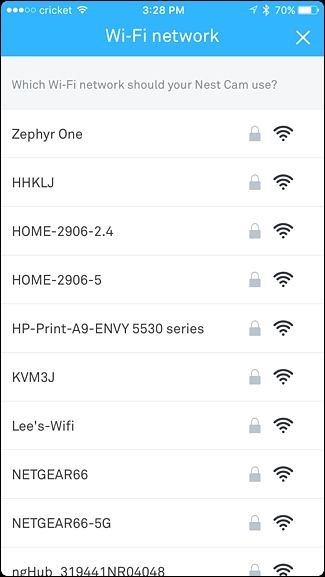
Изображение: выбор сети Wi‑Fi на экране приложения.
- Введите пароль от Wi‑Fi и нажмите “Join” (Подключиться).
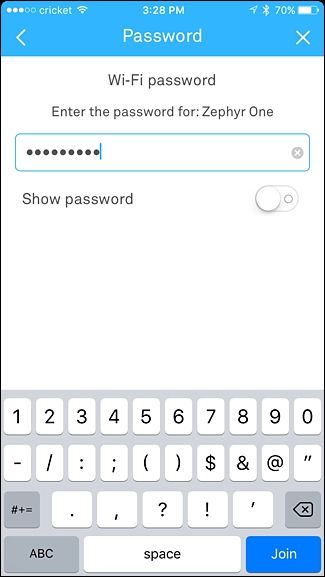
Изображение: ввод пароля для Wi‑Fi сети.
- Подождите, пока камера подключится. После соединения появится живое изображение и опция уведомлений о движении — по умолчанию включена. Отключите, если не хотите получать уведомления.
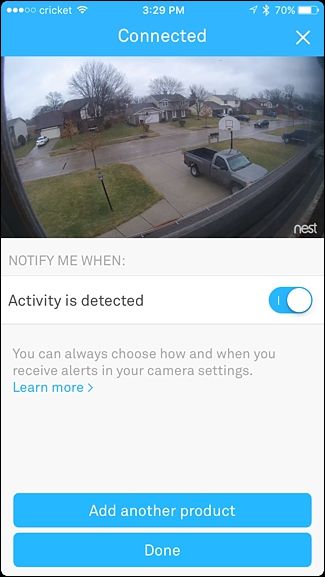
Изображение: живой просмотр и переключатель уведомлений.
- Приложение покажет функцию Sightline — позволяет быстро пролистывать запись и переходить к моментам с активностью. Нажмите “Done”.
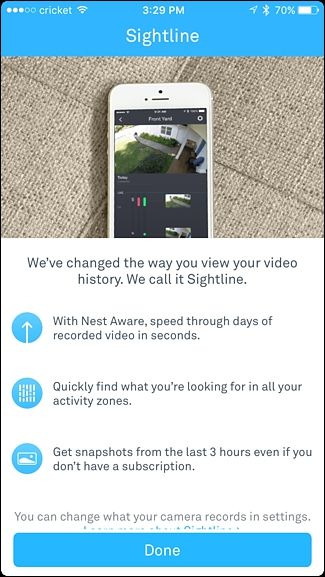
Изображение: объяснение функции Sightline для быстрого просмотра событий.
- Теперь вы увидите полный экран живого видео и прокручиваемую шкалу событий.
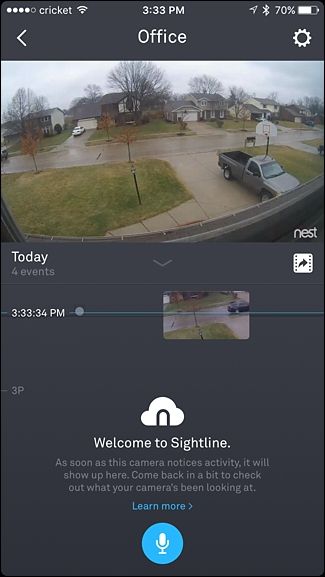
Изображение: живой просмотр и временная шкала записи.
Чтобы получить полный экран, поверните телефон горизонтально; для двусторонней связи нажмите и удерживайте иконку микрофона.
Практические советы по размещению и работе
- Не ставьте внутренняя камера за стеклом или напротив окна — инфракрасная подсветка ночного режима будет отражаться от стекла и создаст блики. Если нужна наружная съёмка, используйте уличную модель.
- Высота установки: примерно 2–2,5 м для широкого обзора комнаты и минимизации слепых зон.
- Угол наклона: направьте камеру так, чтобы центральная зона обзора покрывала входные точки (двери, окна).
- Электропитание: держите кабель аккуратно, чтобы он не мешал и не был легко доступен снаружи.
Important: внутренняя камера может временно решить задачу наблюдения за окном, но ночью изображение будет искажено из‑за отражений.
Безопасность и конфиденциальность
- Используйте уникальный сильный пароль для аккаунта Nest и включите двухфакторную аутентификацию, если она доступна.
- Регулярно обновляйте прошивку камеры через приложение — обновления часто содержат исправления безопасности.
- Ограничьте доступ: приглашайте в систему только доверенных людей и периодически проверяйте список подключённых пользователей.
- Хранение данных: проверьте настройки хранения, удалённый видеодоступ и политику хранения видео у поставщика (Google/Nest) в своём регионе.
Примечание о GDPR/конфиденциальности: при установке в многоквартирном доме или общественных местах убедитесь, что запись не захватывает общие зоны без уведомления и согласия заинтересованных лиц. В случае работы с личными данными соблюдайте местные требования о приватности.
Решение типичных проблем (тревелшутинг)
- Камера не подключается к Wi‑Fi: проверьте пароль, частоту сети (некоторые старые устройства не работают в 5 ГГц), расстояние до роутера и наличие блокировок в сети.
- Плохое качество видео: проверьте скорость интернет‑соединения и настройки качества в приложении.
- Нет изображения ночью: убедитесь, что нет препятствий и отражений, проверьте режим ночного видения в настройках.
- Камера перезагружается или виснет: отключите питание на 30 с и подключите снова; проверьте обновления прошивки.
Альтернативные подходы и расширенные варианты
- Если QR‑код не сканируется, всегда можно ввести серийный номер вручную.
- Для высокой надёжности используйте проводное подключение интернета (если доступно) через соответствующие адаптеры/мосты вместо Wi‑Fi.
- Для покрытия больших территорий комбинируйте несколько камер и задавайте приоритетные зоны оповещений (activity zones), если это поддерживается.
Роли и чеклисты
Чеклист для установщика
- Проверить комплектность и работоспособность камеры.
- Определить место установки и наличие розетки.
- Подключить питание и убедиться в стабильной работе.
- Настроить Wi‑Fi и протестировать трансляцию.
- Проверить угол обзора и качество ночного видения.
Чеклист для владельца
- Создать аккаунт и задать сильный пароль.
- Проверить уведомления и уровни доступа.
- Ознакомиться с политикой хранения видео.
- Пройти обучение по использованию двусторонней связи.
Модель принятия решений: брать уличную или внутреннюю камеру?
flowchart TD
  A[Нужна камера?] --> B{Будет ли камера снаружи?}
  B -- Да --> C[Берите уличную модель]
  B -- Нет --> D{Будет ли камера рядом с окном?}
  D -- Да --> E[Переосмыслите расположение или используйте уличную модель вне стекла]
  D -- Нет --> F[Внутренняя модель подойдёт]
Краткий глоссарий (1 строка)
- QR‑код: быстрый способ добавить устройство в приложение.
- Серийный номер: уникальный идентификатор камеры для ручного ввода.
- Home/Away Assist: функция, определяющая ваше присутствие по телефону.
- Sightline: интерфейс для быстрого просмотра событий на временной шкале.
Совместимость и заметки по миграции
- Проверьте, что приложение Nest обновлено до последней версии перед добавлением камеры.
- При смене Wi‑Fi‑роутера — обновите настройки сети в приложении для каждой камеры.
- Если переходите в новую экосистему умного дома, проверьте поддержку интеграции и возможную необходимость переноса учётной записи.
Когда это не сработает (ограничения)
- Плохой Wi‑Fi или отсутствие интернета — камера не будет передавать поток за пределы локальной сети.
- Установка за стеклом ухудшит ночную съёмку из‑за отражений.
- Если у вас частные требования к длительному хранению видео, стандартные облачные планы могут не подойти — изучите сторонние решения.
Завершение и краткое резюме
Подключение Nest Cam — прямая последовательность: приложение → аккаунт → добавление устройства через QR/серийный номер → подключение к Wi‑Fi → проверка живого просмотра. Обратите внимание на выбор модели (внутреняя/уличная), корректное место установки и базовые меры безопасности аккаунта.
Ключевые действия: установите надёжный пароль, обновляйте прошивку, избегайте установки за стеклом и тестируйте ночное видение.
Summary:
- Nest Cam настраивается быстро через приложение Nest.
- Для наружной съёмки используйте уличную модель; внутренняя хуже работает через стекло ночью.
- Обеспечьте безопасность учётной записи и контроля доступа.
Notes: если камера не соединяется или качество плохое, проверьте настройки Wi‑Fi, расстояние до роутера и обновления прошивки.

Похожие материалы

Несколько аккаунтов Skype: Multi Skype Launcher

Журнал для работы: повысить продуктивность

Персональные звуки уведомлений на Android

Скачивание шоу Hulu для офлайн‑просмотра

Microsoft Start: персонализированная новостная лента
