
Как настроить систему Luma Home Wi‑Fi
Быстрые ссылки
- Что такое Luma?
- Шаг 1: Скачайте приложение Luma
- Шаг 2: Создайте учётную запись
- Шаг 3: Создайте сеть Wi‑Fi
- Шаг 4: Установите первый Luma
- Советы по размещению и оптимизации
- Когда mesh-система не решит проблему
- Альтернативные подходы
- Контрольные списки и методология развертывания
- Краткий глоссарий
Что такое Luma?
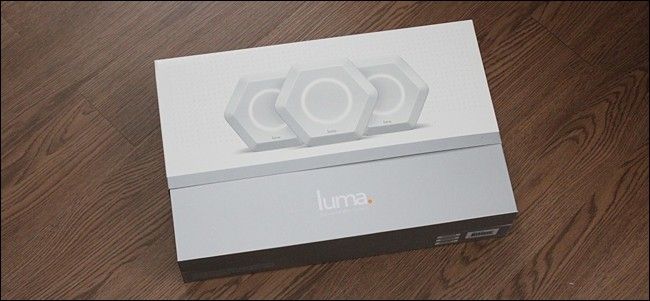
Luma — это набор точек доступа/роутеров, которые работают вместе, формируя единую беспроводную сеть по дому (mesh). Если ваш обычный роутер не обеспечивает покрытие во всех комнатах, Luma даёт альтернативу: несколько небольших устройств, размещённых по дому, создают одинаковое имя сети и автоматически управляют подключениями устройств.
Определение: mesh-система — набор радиосредств, которые координируют трафик между узлами, создавая единое покрытие и прозрачный роуминг для клиентов.
Факты в карточке:
- Комплектации: одиночный блок, набор из двух и набор из трёх устройств.
- Стартовая цена, указанная производителем: от $149.
- Управление через мобильное приложение (iOS и Android).
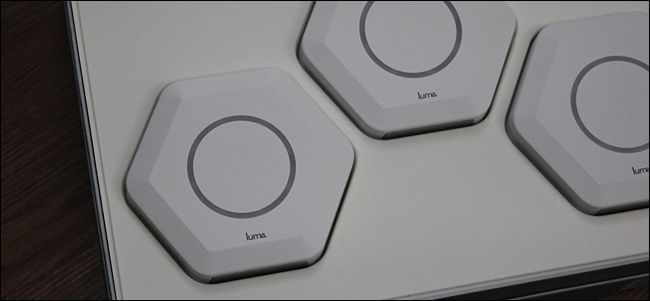
Важно: Luma создаёт новую Wi‑Fi сеть — это не «усилитель» вашей старой сети. Если у вас комбинированный модем/роутер от провайдера, отключите у него Wi‑Fi или переведите в режим моста, чтобы избежать конфликтов и двойного NAT.
Шаг 1: Скачайте приложение Luma
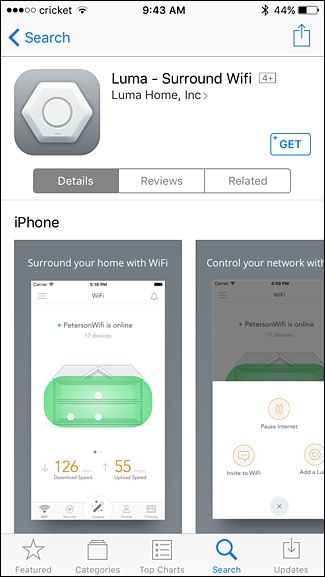
Приложение доступно только для смартфонов: iOS и Android. На данный момент нет десктоп‑версии. Приложение требуется для первоначальной настройки, регистрации устройства и управления базовыми настройками сети.
Совет: перед началом убедитесь, что смартфон подключён либо к мобильному интернету, либо к рабочему Wi‑Fi и имеет стабильный приём, чтобы загрузить обновления приложения и прошивки.
Шаг 2: Создайте учётную запись
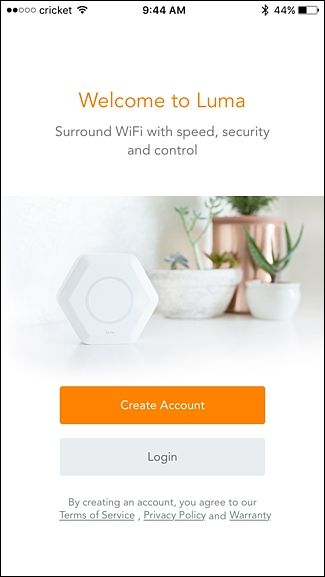
- Откройте приложение и нажмите «Create Account».
- Введите имя и нажмите «Next».
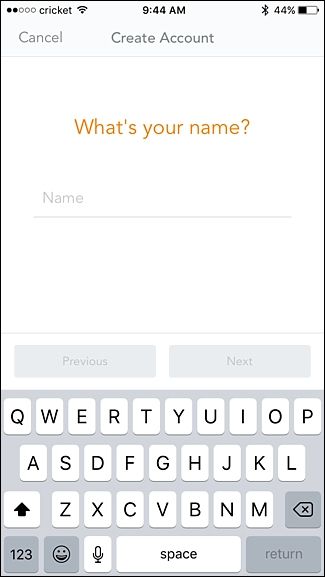
- Введите адрес электронной почты и нажмите «Next».

- По желанию введите номер телефона — он нужен службе поддержки для обратной связи.
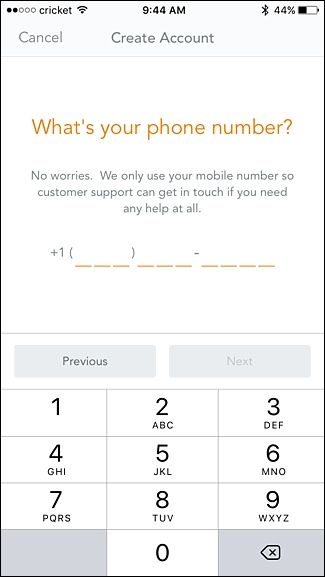
- Придумайте пароль и создайте учётную запись.
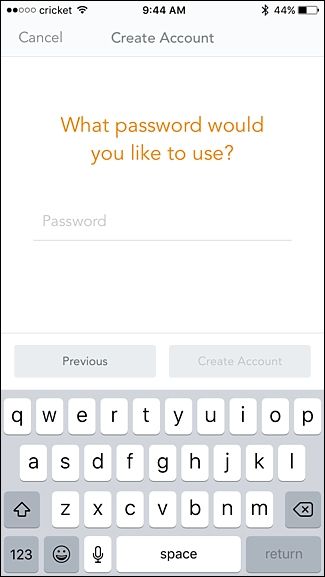
- Подтвердите успешное создание учётной записи.
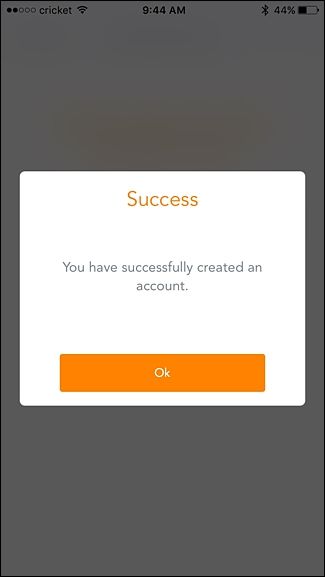
Примечание: храните пароль в надёжном менеджере паролей. Если используете общий доступ к приложению, ограничьте права и не делитесь учётной записью с незнакомыми людьми.
Шаг 3: Создайте вашу сеть Wi‑Fi
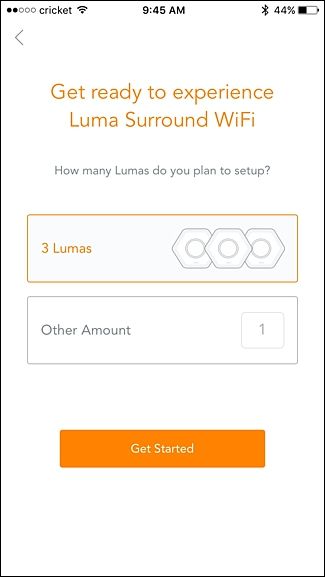
- Укажите количество блоков, которые вы собираетесь устанавливать (например, три или «Other Amount»).
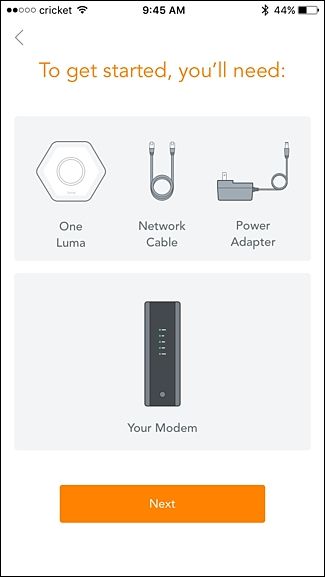
- Убедитесь, что у вас под рукой блок Luma, сетевой кабель Ethernet и блок питания.
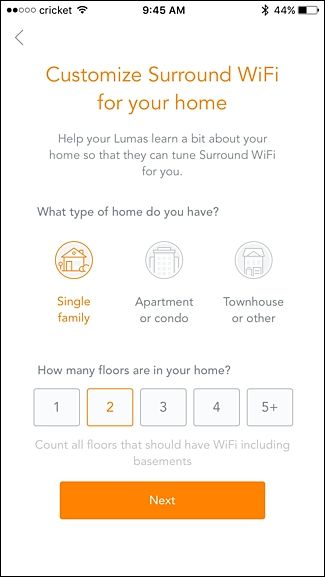
- Укажите тип жилья (квартира, дом), количество этажей и местоположение модема.
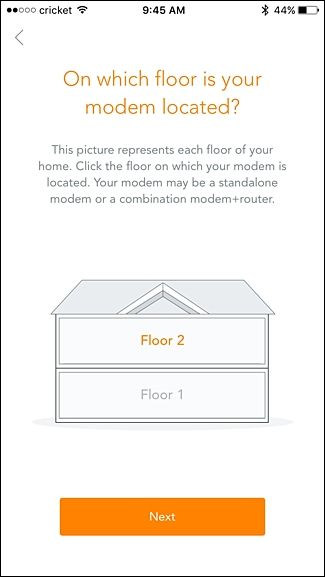
- Выберите этаж и расположение модема на плане.
- Придумайте имя Wi‑Fi сети и пароль. Рекомендации по паролю: минимум 12 символов, смешение букв и цифр, отсутствие очевидных слов.
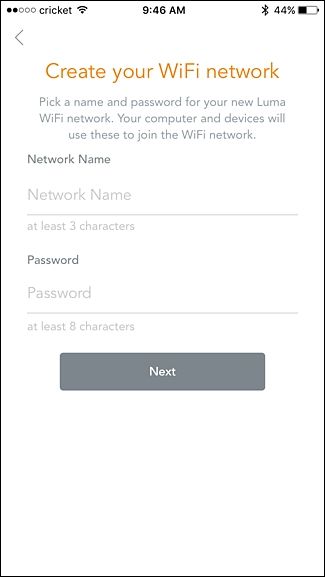
Совет: используйте уникальное имя сети (SSID), чтобы сразу отличать сеть Luma от старой сети провайдера.
Шаг 4: Установите первый Luma
- Подключите один конец Ethernet‑кабеля в свободный порт модема/роутера, другой — в порт «In» на Luma.
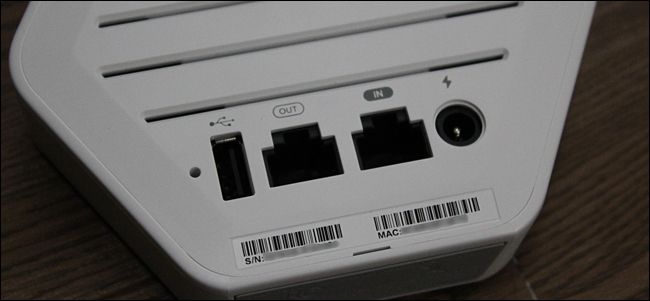
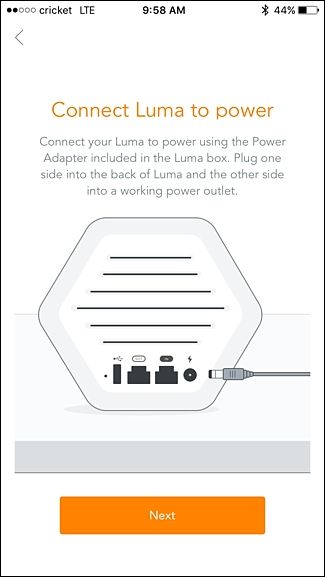
- Подключите питание к Luma — устройство загрузится. Кольцевой индикатор покажет процесс загрузки (вращающийся синий цвет).

- В приложении пройдите шаги до экрана «Name this Luma» и выберите подходящую комнату. Нельзя задать произвольное имя — выберите наиболее подходящий вариант.
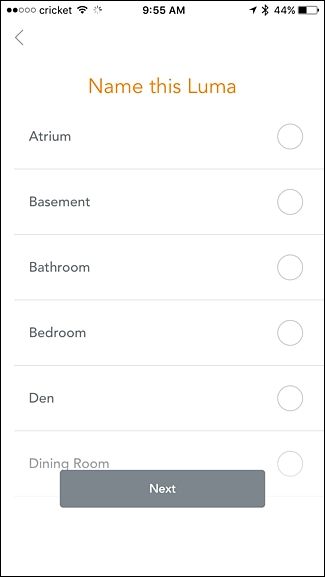
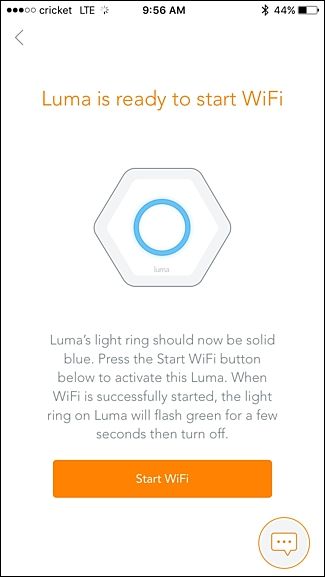
- Подождите пару минут — когда индикатор станет стабильным синим, нажмите «Start WiFi» в приложении.
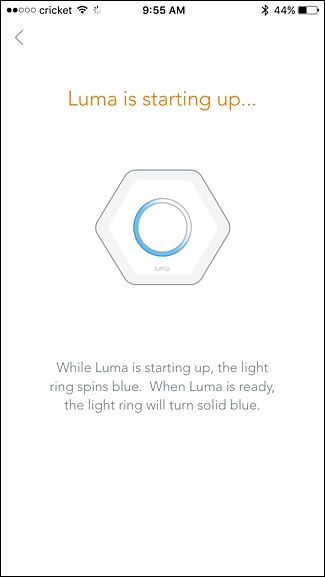
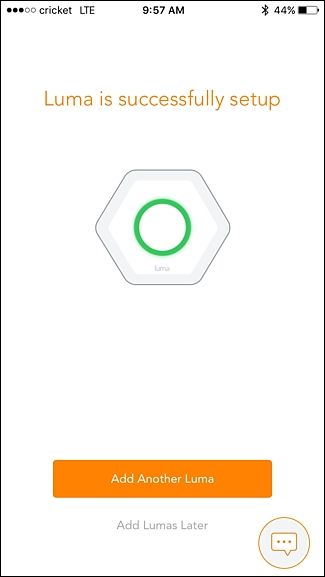
- После успешной настройки приложение сообщит, что устройство подключено — добавьте следующий узел, если есть.
При установке дополнительных устройств приложение подскажет оптимальные места для установки. Это рекомендации, а не строгие правила: у вас могут быть ограничения по проводке или розеткам.
Для установки дополнительных узлов достаточно подключить питание — приём будет автоматическим, затем назвать устройство через приложение.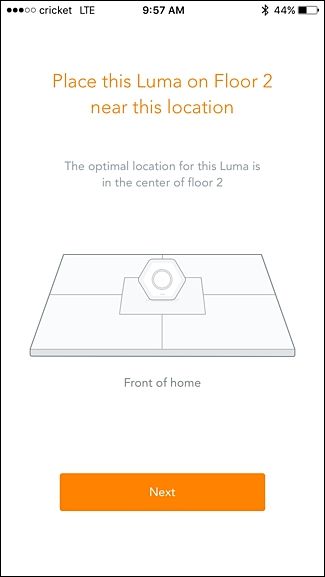
Если у вас ведётся проводная сеть по дому, вы можете соединять узлы Luma Ethernet‑кабелями (backhaul), чтобы разгрузить радиоканал и повысить стабильность.
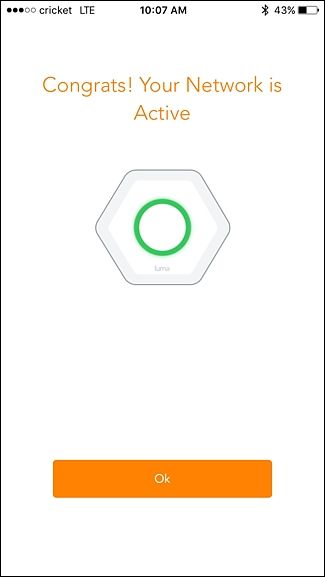
Когда все устройства добавлены, приложение покажет экран «Congrats! Your Network is Active». Нажмите «Ok», чтобы перейти на панель управления.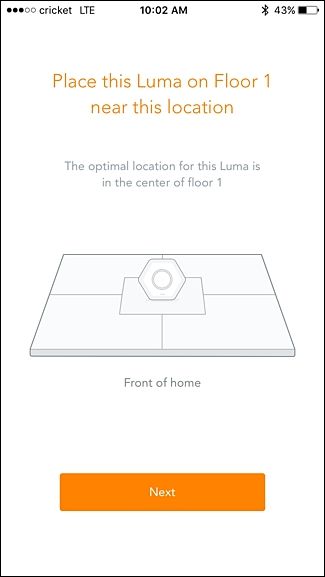
Панель отображает онлайн/офлайн статусы узлов и последний результат теста скорости. Luma не даёт глубоких продвинутых настроек, но для большинства домашних задач базового функционала достаточно.
Советы по размещению и оптимизации
- Расположите главный узел рядом с модемом на открытой поверхности, не скрывайте за мебелью.
- Для дополнительных узлов выберите места, где раньше была слабая зона сигнала, но так, чтобы между узлами оставалось 2–3 метра прямой видимости в пределах помещений.
- Избегайте размещения рядом с микроволновкой, крупной металлической техникой и толстыми кирпичными стенами.
- Если дом проводной, используйте Ethernet‑backhaul — это самая надёжная связь между узлами.
- Не объединяйте две беспроводные сети с одинаковым именем от разных устройств — отключите Wi‑Fi на модеме/роутере провайдера или переведите его в мостовой режим.
Ментальная модель: думайте о каждом Luma как о «локальном ретрансляторе» с небольшим радиусом действия. Чем меньше препятствий между узлами, тем выше итоговая скорость и стабильность.
Когда mesh‑система не решит проблему
- Проблемы на стороне провайдера: если входящая скорость по кабелю низкая, mesh не увеличит внешний канал.
- Глубокая помеха от строительных конструкций: металлические балки и толстые бетонные плиты сильно ослабляют Wi‑Fi.
- Интерференция от соседей в плотной городской застройке: в многоквартирных домах радиоканал может быть сильно загружен.
Если у вас одна из этих проблем, сначала обратитесь к провайдеру или рассмотрите проводные точки доступа.
Альтернативные подходы
- Коммерческие mesh‑системы: Eero, Netgear Orbi, Google Nest Wi‑Fi — схожая модель управления и покрытия.
- Точечные беспроводные повторители (range extenders): дешевле, но часто создают отдельную сеть и ухудшают скорость в зоне ретрансляции.
- Проводные точки доступа (точки в каждой комнате через PoE/коммутатор): рекомендация для большой площади и критичных по задержке задач.
- DIY из старых роутеров: можно настроить в режим AP/bridge, но потребуется больше времени и навыков.
Выбор зависит от бюджета, навыков и архитектуры дома.
Контрольный список развертывания (мини‑методология)
- Планирование: определите количество узлов по площади и этажности.
- Подготовка: убедитесь, что у вас есть кабель Ethernet, розетки и рабочий смартфон.
- Регистрация: скачайте приложение и создайте учётную запись.
- Подключение: подключите главный узел к модему и настройте SSID/пароль.
- Расстановка: добавьте дополнительные узлы и оптимизируйте их расположение.
- Проверка: выполните тест скорости в проблемных местах.
- Фиксирование: при необходимости подключите Ethernet‑backhaul и отключите Wi‑Fi у старого роутера.
Критерии приёмки:
- Во всех приоритетных зонах скорость и стабильность сопоставимы с ожиданиями (проверено тестом скорости).
- Все целевые устройства успешно подключены и удерживают соединение во время роуминга.
- Нет конфликта IP‑адресов и сетевой службы провайдера работает корректно.
Роль‑ориентированные чек‑листы
Для установщика:
- Проверить наличие всех кабелей и питания.
- Установить главный узел и убедиться в наличии индикации готовности.
- Добавить все узлы в приложение и пронумеровать/назвать их по помещениям.
- При возможности проложить Ethernet‑кабель для backhaul.
Для владельца дома/пользователя:
- Записать учётные данные сети и хранить их в менеджере паролей.
- Проверить работу всех смарт‑устройств (телевизор, камеры, хабы).
- Выполнить тесты скорости в ключевых комнатах и задокументировать результаты.
Устранение неполадок — типовые случаи и решения
Проблема: индикатор мигает и не становится синим.
Решение: перезагрузите устройство, проверьте кабель Ethernet и питание. Попробуйте подключить Luma напрямую к модему, отключив промежуточные коммутаторы.
Проблема: сеть Luma видна, но устройства не выходят в интернет.
Решение: проверьте соединение модем → Luma (кабель в «In»), убедитесь, что модем имеет активный интернет. Перезагрузите модем и главный Luma.
Проблема: слабый сигнал в конкретной комнате.
Решение: переместите ближайший узел ближе, уменьшив препятствия. Если возможно — подключите в этой комнате проводную точку доступа.
Проблема: конфликт с Wi‑Fi модема провайдера.
Решение: отключите Wi‑Fi на модеме или переведите его в мостовой режим. Если не можете изменить настройки модема, обратитесь в техподдержку провайдера.
Безопасность и приватность
- Меняйте пароль администратора сети при первом запуске.
- Обновляйте прошивку через приложение, чтобы получить последние патчи безопасности.
- Если вы даёте гостям доступ, используйте гость‑сеть, если такое предусмотрено приложением.
Замечание по данным: приложение собирает телеметрию и статус устройства для управления сетью и диагностики. Изучите политику конфиденциальности производителя, если это критично.
Когда стоит обратиться к провайдеру или специалисту
- Если после всех проверок модем не получает интернет.
- Если требуется перевод модема в режим моста и у вас нет доступа к админ‑панели.
- Если в доме необходима проводная сеть и требуется прокладка кабеля.
Краткий глоссарий (1‑строчные определения)
- SSID — имя беспроводной сети.
- Backhaul — связь между узлами mesh, может быть проводной или беспроводной.
- NAT — трансляция сетевых адресов, важна при конфликтах двух роутеров.
- Bridge/мост — режим, при котором маршрутизатор передаёт трафик без NAT.
Итог и рекомендации
Luma — удобный вариант для быстрого и простого повышения покрытия Wi‑Fi в доме. Он особенно полезен для пользователей, которые не хотят глубоко копаться в сетевых настройках. Если вам нужна максимальная гибкость и производительность, рассмотрите проводные точки доступа или коммерческие mesh‑решения с богатыми настройками. В большинстве случаев Luma решит проблему «мертвых зон» и упростит повседневную работу сети.
Краткие шаги для начала: скачайте приложение, создайте аккаунт, подключите главный узел к модему и добавьте дополнительные узлы. Проверьте покрытие и, при необходимости, используйте Ethernet‑backhaul.
Дополнительные ресурсы: обратитесь к службе поддержки производителя или к техническому специалисту провайдера для настройки модема в мостовой режим.

Похожие материалы

Несколько аккаунтов Skype: Multi Skype Launcher

Журнал для работы: повысить продуктивность

Персональные звуки уведомлений на Android

Скачивание шоу Hulu для офлайн‑просмотра

Microsoft Start: персонализированная новостная лента
