
Как настроить HTC Vive и начать играть
Быстрые ссылки
- Что понадобится
- Шаг 1 Планирование игровой зоны
- Шаг 2 Распаковка Vive
- Шаг 3 Установка ПО Vive и SteamVR
- Шаг 4 Установка базовых станций
- Шаг 5 Подключение шлема через Link Box
- Шаг 6 Калибровка оборудования
- Шаг 7 Начало игры
- Советы по улучшению опыта
- Контрольный список и инструкции для разных ситуаций
- Устранение неполадок и проверочные тесты
Что понадобится
Коротко: сам набор HTC Vive, мощный игровой ПК, пространство для игры, дополнительные кабели и крепления — в зависимости от вашей планировки.
Основные элементы и пояснения:
- HTC Vive — комплектный шлем, контроллеры и базовые станции.
- Мощный игровой компьютер — VR требует заметно более мощного железа, чем обычные 2D-игры. Рекомендуется дискретная графика уровня современных GTX/RTX или Radeon среднего/высокого класса, быстрый процессор и минимум 8–16 ГБ оперативной памяти. Если вы планируете собирать ПК сами, воспользуйтесь актуальными гидами по сборке VR-ready систем.
- Пространство для игры — для room-scale (с возможностью ходить) минимум 5 ft × 6.5 ft (~1.5 м × 2.0 м). Vive поддерживает до 15 ft × 15 ft (~4.6 м × 4.6 м). Чем больше свободного пространства, тем безопаснее.
- Кабели и удлинители — штатные кабели доходят примерно до 18 ft (~5.5 м). Если ваша игровая зона дальше от ПК, запаситесь HDMI-удлинителем, USB-удлинителем и удлинителями питания.
- Крепления для базовых станций — если нельзя сверлить стену, нужны штативы, стойки или полки, способные поднять базовые станции примерно до 2 м.
- Наушники/внутришлемные наушники — комплектные вкладыши подойдут, но полноценные наушники часто дают лучшее качество и комфорт.
Важно: этот список не исчерпывающий: исходя из планировки квартиры/дома возможны дополнительные аксессуары.
Шаг 1 Планирование игровой зоны
Пояснение: правильно выбранная и подготовленная игровая зона экономит вам время и нервы. Планирование — самая серьёзная часть настройки.
- Определите тип игры: сидячая, стоячая или room-scale. Если вы хотите свободно ходить — выбирайте room-scale.
- Измерьте доступное пространство. Минимальные и рекомендуемые размеры:
- Минимум: 1.5 м × 2.0 м (5 ft × 6.5 ft)
- Рекомендуемо: до 4.6 м × 4.6 м (15 ft × 15 ft)
- Очистите пространство от мебели, ковров и выступающих предметов. Обозначьте границы на полу лентой или матом, чтобы визуально понять, где будут края.
- Подумайте о размещении ПК: по правилам стартовая ориентация в SteamVR должна быть направлена так, чтобы кабели шли назад от головы к компьютеру. Точная инструкция будет при калибровке.
Советы и хитрости:
- Если в комнате есть зеркальные или блестящие поверхности (зеркала, стекла, телевизоры), закройте их тканью — отражения могут мешать трекингу.
- Для арендаторов: используйте свободные штативы/стойки, чтобы не сверлить стены.
- Если у вас есть дети/домашние животные — заранее предупредите и оградите игровую зону.
Пример: автор заметил, что около его рабочего стола места мало, поэтому он выделил участок у входа в комнату, проложил HDMI- и USB-удлинители и получил зону 2.5 м × 1.8 м — рабочая, но аккуратная.
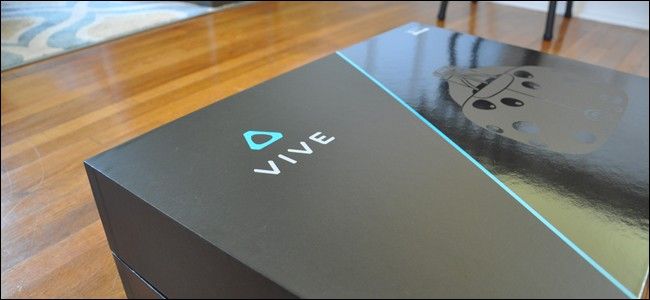
ALT: Вид комплекта HTC Vive с разложенными компонентами на столе и подготовленной игровой зоной
Шаг 2 Распаковка Vive
Распакуйте всё заранее и разложите комплект по группам — базовые станции, контроллеры, шлем, Link Box и кабели. Так вы не потеряете детали во время монтажа.
Что в коробке и как с этим обращаться:
- Две базовые станции (+ монтажный набор, длинный синхро-кабель и два блока питания). Синхрокабель нужен только при наличии препятствий между базами.
- Два контроллера + два microUSB-кабеля и два зарядных адаптера. Подключите контроллеры к питанию заранее, чтобы они были заряжены.
- Шлем Vive — с запасной лицевой прокладкой для узких лиц. Снимите защитную плёнку с линз перед использованием.
- Link Box — небольшой переходник, в который вставляются HDMI, USB и питание шлема. Сохраняйте коробки и кабели организованно.
- Вкладыши/наушники — комплектные подойдут, но рекомендуется использовать внешние наушники для лучшего звучания.
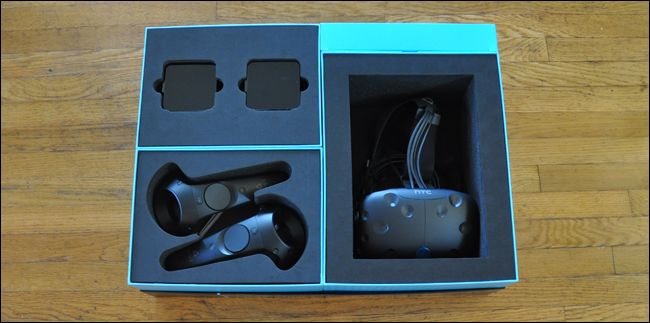
ALT: Распакованный комплект HTC Vive на полу, видны базовые станции, контроллеры и Link Box
Полезный порядок распаковки:
- Достаньте базовые станции и найдите комплектные винты/крепления.
- Подключите контроллеры к питанию.
- Освободите шлем и аккуратно выньте сменную прокладку.
- Подготовьте кабели для Link Box и кратко проверьте длины.
Шаг 3 Установка ПО Vive и SteamVR
Пояснение: ПО проведёт вас через большую часть калибровки и настройки, поэтому имеет смысл установить его до физического монтажа.
- Перейдите на htcvive.com/setup и скачайте установщик Vive Setup.
- Запустите инсталлятор и следуйте подсказкам. Убедитесь, что путь к папке Steam указан правильно.
- Вас могут попросить войти в аккаунт HTC и/или Steam. После установки в Steam появится приложение SteamVR.
Важно: если Steam не обнаружит SteamVR автоматически, откройте библиотеку Steam и установите SteamVR вручную.
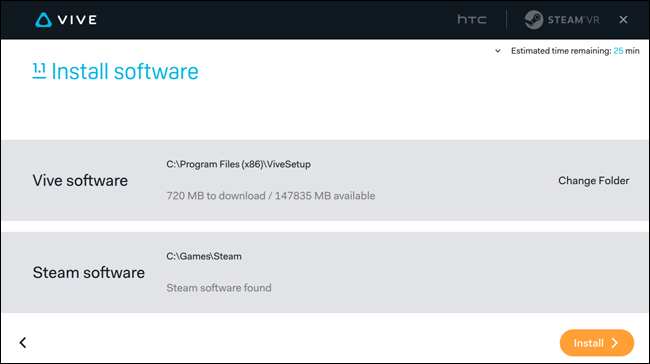
ALT: Скриншот установщика Vive Setup с указанием папки для Steam игр
Примечание: при установке ПО проверьте обновления прошивки для контроллеров и базовых станций — SteamVR предложит их при первой синхронизации.
Шаг 4 Установка базовых станций
Ключ к качественному трекингу — корректное размещение базовых станций.
Требования и рекомендации:
- Высота установки: примерно 6.5 ft (~2.0 м). HTC рекомендует 2,0 м; это оптимальная высота для стабильного охвата зоны.
- Угол наклона: направьте базовые станции под углом 30–45° вниз, чтобы зона покрытия была ровной.
- Расположение: на противоположных сторонах игровой зоны, с прямой видимостью друг к другу.
Варианты крепления:
- На стену с комплектными крепежами (винт + анкер).
- На штатив/штатив фотоштатив/стойку — если нельзя сверлить стену.
- На верх полки или высокую мебель — при этом убедитесь в устойчивости платформы.
Проверка статуса:
- Подключите базовые станции к электросети. Они должны засиять и попытаться обнаружить друг друга.
- Индикатор сверху должен стать зелёным при успешном обнаружении. На боковой панели отобразится буква канала: «b» и «c» обычно.
- Если одна станция показывает фиолетовый индикатор — она не видит пару. В таком случае подключите длинный синхрокабель и переключите канал на «A».
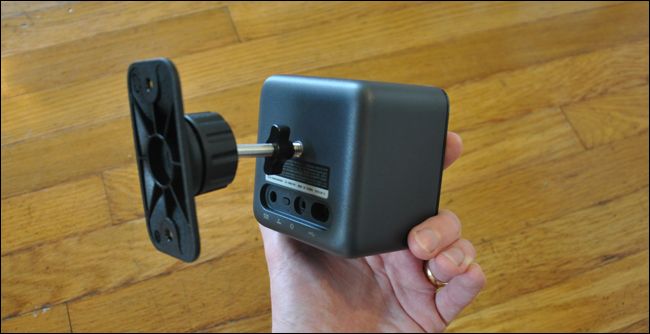
ALT: Базовая станция HTC Vive, установленная на стене, выполнена вблизи и показывает индикатор канала
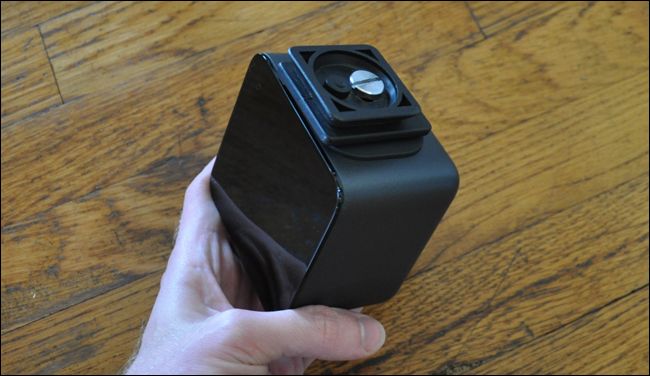
ALT: Базовая станция HTC Vive, закреплённая на штативе, демонстрация крепления к штативной площадке
Советы:
- Если в зоне имеются преграды (растения, мебель), избегайте их прямой линии между базами.
- Обозначьте высоту установки в метрах для точности: 2,0 м — ориентир.
Шаг 5 Подключение шлема через Link Box
Подключение выполните в следующем порядке, чтобы упростить отладку:
- Соедините 3-в-1 кабель, выходящий из шлема, с оранжевой стороной Link Box (вход для шлема).
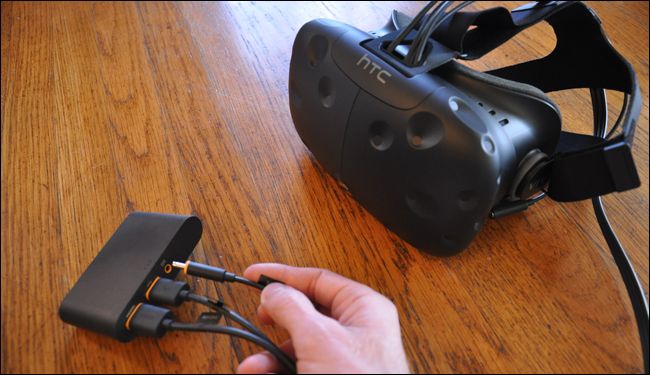
ALT: Штекер 3-в-1 от шлема HTC Vive вставляется в порт Link Box
- Подключите HDMI, USB и питание к задней части Link Box.
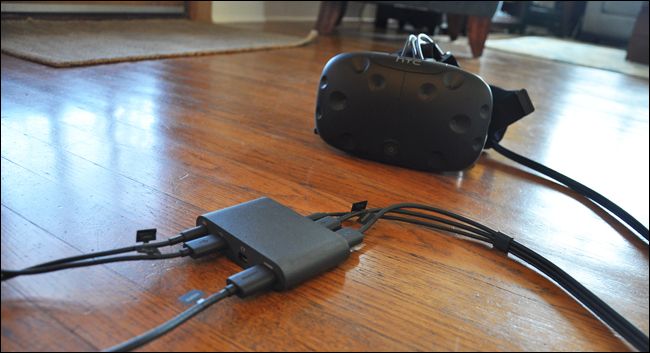
ALT: Задняя панель Link Box с подключенными HDMI, USB и кабелем питания
- Подключите HDMI в видеокарту ПК, USB в компьютер и питание в розетку.
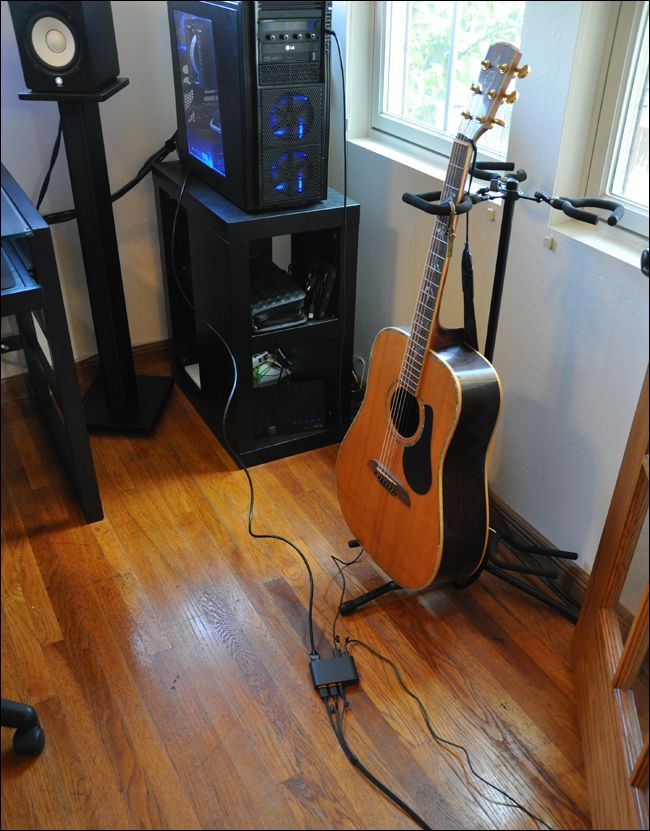
ALT: Подключение HDMI-кабеля от Link Box к графическому разъёму на задней панели компьютера
Замечание по USB: HTC рекомендует USB 3.0 для лучшей производительности. На старых ПК USB 3.0 порты и чипсеты могут быть нестабильны — многие пользователи успешно используют USB 2.0 в качестве временной меры. Если встречаются проблемы с трекингом или контроллерами, попробуйте сменить порт и обновить драйверы чипсета USB.
Шаг 6 Калибровка оборудования
- Запустите Steam и нажмите кнопку VR или запустите SteamVR напрямую.
ALT: Окно SteamVR в интерфейсе Steam, отображающее значок запуска VR
На панели состояния SteamVR снизу будут показаны иконки устройств. Зелёный цвет — компонент найден; серый — не найден.
Если какое-то устройство серое — проверьте питание, подключения и включение контроллеров (длительное нажатие кнопки питания).
Обновите прошивку при появлении подсказки: наведите курсор на иконку и следуйте инструкциям для загрузки и установки.
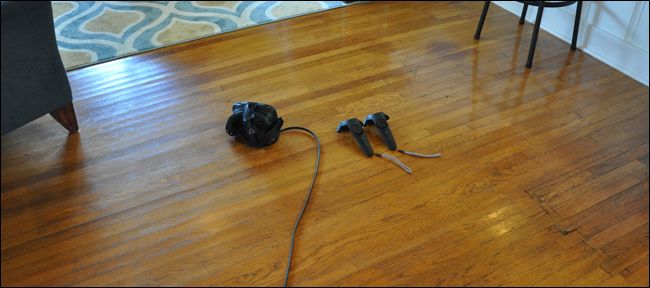
ALT: Контроллер HTC Vive положен на пол во время калибровки и подготовки к созданию границ игровой зоны
Запустите SteamVR Room Setup и выберите режим Room-Scale.
- Укажите направление «в сторону компьютера», когда система попросит навести контроллер на ПК — это задаёт стартовую ориентацию.
- Положите контроллеры на пол и выполните калибровку пола.
- Обведите контроллером периметр игровой зоны, удерживая триггер, чтобы задать границы.
SteamVR вычислит наибольший прямоугольник внутри вашего контура и предложит подтвердить его.
Завершите калибровку и запустите обучающий урок SteamVR.
Совет: если во время обведения контура материал поверхности (ковёр с высоким ворсом) мешает точности, используйте твёрдую поверхность для прокладывания границы.
Шаг 7 Начало игры
- Наденьте шлем и подключите наушники к разъёму на гарнитуре или используйте внешний звук.
- Запустите «Обучение SteamVR» — оно научит базовым движениям, взаимодействию с объектами и меню.
- Начните с бесплатных демо: The Lab, Space Pirate Trainer и других — они отлично подходят для первых часов в VR.
Поздравляем — вы в VR!
Советы по улучшению опыта
- Снимите защитную плёнку с линз сразу — многие забывают, и картинка кажется мутной.
- Правильная посадка шлема: верхняя прокладка должна лежать на лбу, нижняя — на скуловой кости, чтобы центр оптики совпадал с центром вашего взгляда.
- Отрегулируйте межзрачковое расстояние (IPD): снимите боковые серые кольца по необходимости, поверните регулятор до резкости изображения.
- Отрегулируйте все ремни шлема: верхний, левый и правый — это заметно повышает комфорт.
- Если зеркальные поверхности мешают трекингу — временно закройте их.
- В настройках SteamVR можно включить камеру для отображения контура комнаты и мебели, когда вы приближаетесь к границам — удобно, если вы часто натыкаетесь на предметы.
- Если звук нестабилен, в SteamVR — Настройки > Аудио — смените воспроизводящее устройство на HTC-VIVE при активном SteamVR и верните назад после выхода.
Контрольные списки и инструкции для разных ситуаций
Роль: арендатор без сверления стен
- Штативы/фото-штативы для базовых станций
- Удлинители для питания
- HDMI- и USB-удлинители
- Коврики/ленту для маркировки границ
Роль: владелец небольшого офиса/квартиры
- Проверьте стабильность мебели (не ставьте базу на шаткие полки)
- Используйте кабель-каналы для минимизации спотыканий
- Держите комнату и двери закрытыми во время игры
Роль: сборщик ПК/энтузиаст
- Убедитесь, что HDMI подключён к дискретной видеокарте (а не к интегрированной)
- Убедитесь, что USB-кабель подключён к контролеру USB-3.0 на материнской плате с современными драйверами
- Если используются PCIe USB-контроллеры, выбирайте проверенные модели — иногда они повышают совместимость
Полный SOP для быстрой установки (шаг за шагом)
- Извлеките все компоненты из коробки, зарядите контроллеры.
- Подготовьте пространство и замерьте габариты.
- Установите ПО Vive и SteamVR.
- Закрепите базовые станции примерно на 2,0 м, направьте под углом 30–45°.
- Подключите Link Box: шлем -> Link Box -> HDMI/USB -> ПК; питание в розетку.
- Запустите SteamVR, проверьте индикаторы устройств.
- Обновите прошивки при необходимости.
- Запустите Room Setup: укажите Room-Scale и обведите периметр.
- Пройдите обучающий урок и проверьте игры.
Устранение неполадок — типичные сценарии и решения
Сценарий: одна базовая станция не видит другую (фиолетовый индикатор)
- Решение: подключите длинный синхрокабель и переключите канал на «A».
- Проверка: удалите возможные препятствия между станциями и убедитесь, что они направлены друг на друга.
Сценарий: контроллеры не подключаются
- Решение: убедитесь, что контроллеры заряжены; удерживайте кнопку включения, проверьте Bluetooth/USB соединение и обновление прошивки через SteamVR.
Сценарий: изображение в шлеме размыто
- Решение: снимите защитную плёнку с линз; отрегулируйте посадку шлема; отрегулируйте IPD и расстояние линз; при необходимости наденьте шлем поверх очков с аккуратной подгонкой.
Сценарий: трекинг скачет/теряется
- Решение: проверьте, нет ли отражающих поверхностей; перенастройте высоту и угол базовых станций; проверьте наличие яркого прямого света в направлении базовых станций (он может мешать). Попробуйте временно включить меньше источников IR-света.
Сценарий: нет звука
- Решение: в SteamVR > Настройки > Аудио смените устройство воспроизведения на HTC-VIVE; проверьте системные звуковые устройства Windows.
Проверочные тесты и критерии приёмки
Минимальный набор тестов, которые нужно пройти перед «боевой» сессией:
- Все индикаторы устройств в SteamVR зелёные.
- Контроллеры работают и реагируют на нажатия/жесты.
- Трекинг шлема плавный при медленном и быстром повороте головы.
- Аудио воспроизводится через выбранное устройство.
- Обучение SteamVR пройдено успешно.
Если один из тестов не пройден — вернитесь к разделу по устранению неполадок.
Советы по безопасности и профилактическое обслуживание
- Регулярно проверяйте крепления базовых станций.
- Не оставляйте шлем под прямыми солнечными лучами и не кладите тяжелые предметы сверху.
- Снимайте шлем аккуратно, избегая резких толчков кабеля.
- Чистите линзы мягкой сухой тканью и используйте рекомендованные средства от производителя для кожаных/тканевых прокладок.
Небольшой справочник по совместимости и обновлениям
- HDMI: подключайте к дискретной видеокарте — интегрированные порты материнских плат часто не поддерживают полноценную VR-работу.
- USB: предпочтителен порт USB 3.0, но при проблемах используйте USB 2.0 и обновите драйверы ноговой платы.
- Драйверы GPU: держите драйверы видеокарты обновлёнными — это решает многие ошибки производительности и совместимости.
Ментальные модели и эвристики
- “Проверка слоя за слоем”: сначала физические соединения → затем питание → затем ПО → затем калибровка.
- “Если что-то работает нестабильно, смените порт”: многие проблемы USB решаются пересадкой кабеля в другой физический порт.
- “Меньше движущихся частей — лучше”: при возможности используйте проводные (не беспроводные) решения и надёжные крепления.
Мини-FAQ
Q: Можно ли использовать Vive без базовых станций?
A: Нет — базовые станции необходимы для room-scale трекинга. Можно играть в сидячем режиме, но всё равно базовые станции обеспечивают точность контроллеров.
Q: Подойдёт ли USB 2.0?
A: Да, USB 2.0 часто работает, но для стабильности и некоторых функций лучше USB 3.0.
Q: Что делать, если шлем не отображает картинку вообще?
A: Проверьте кабели Link Box, переподключите HDMI к дискретной видеокарте, перезагрузите ПК и проверьте, видит ли система шлем в диспетчере устройств.
1-строчник: Глоссарий
- Link Box — промежуточное устройство, соединяющее шлем с ПК (HDMI, USB, питание).
- Base station — базовая станция для трекинга положения в пространстве.
- IPD — межзрачковое расстояние, регулирование для резкости изображения.
- Room-scale — режим VR, позволяющий перемещаться по ограниченной площади.
Диаграмма принятия решений (Mermaid)
flowchart TD
  A[Запуск SteamVR] --> B{Все устройства зелёные?}
  B -- Да --> C[Запустить Room Setup]
  B -- Нет --> D[Проверить питание и кабели]
  D --> E{Проблема с базой?}
  E -- Да --> F[Проверить канал, подключить синхрокабель]
  E -- Нет --> G{Проблема с контроллером или шлемом?}
  G -- Контроллер --> H[Зарядить, перезапустить контроллер]
  G -- Шлем --> I[Проверить Link Box и HDMI к GPU]
  F --> C
  H --> C
  I --> C
ALT: Блок-схема решения проблем при запуске SteamVR и настройке устройств
Шаблон чек-листа перед первой сессией
- Контроллеры заряжены
- Базовые станции закреплены на ~2,0 м и направлены под углом 30–45°
- Link Box подключён к дискретной видеокарте и компьютеру
- SteamVR запущен и обновления прошивки установлены
- Комната очищена от опасных предметов
- Обучение SteamVR пройдено
Заключение
Настройка HTC Vive требует терпения и небольшого планирования, но последовательный подход (подготовка пространства, распаковка, установка ПО, монтаж базовых станций, подключение Link Box, калибровка) обеспечивает стабильную и безопасную работу системы. Помните: если что-то пошло не так, вернитесь к простым проверкам соединений и каналов базовых станций — это решает большинство проблем.
Важно: если вы арендуете жильё или ставите оборудование в общественном пространстве, позаботьтесь о безопасности закреплений и кабелей. Вложите немного времени в организацию пространства — это заметно повысит удовольствие от игры.
Если у вас есть конкретная конфигурация ПК или план расстановки в комнате — пришлите фото и характеристики, и я помогу адаптировать рекомендации к вашей ситуации.
Часто задаваемые вопросы
Q: На что стоит тратить деньги — удлинители кабелей или штативы для баз?
A: В большинстве случаев сначала нужен качественный HDMI- и USB-удлинитель: без доступа сигнала нет. Но если нельзя сверлить стену, штативы для баз — обязательны.
Q: Какую роль играет освещение комнаты?
A: Базовые станции используют инфракрасное излучение; прямой яркий солнечный свет или сильные отражения могут мешать трекингу.
Q: Можно ли играть в VR с очками?
A: Да, Vive позволяет это, но лучше подгонять прокладки и отрегулировать дистанцию линз для комфорта.

Похожие материалы

Несколько аккаунтов Skype: Multi Skype Launcher

Журнал для работы: повысить продуктивность

Персональные звуки уведомлений на Android

Скачивание шоу Hulu для офлайн‑просмотра

Microsoft Start: персонализированная новостная лента
