
Настройка домашней камеры Canary: пошаговое руководство
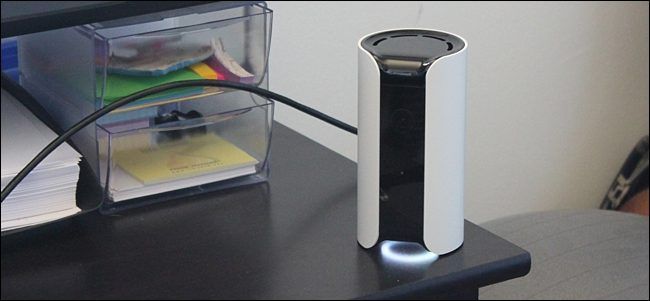
Что такое Canary в 1 строке
Canary — это домашняя IP-камера с функциями мониторинга температуры, влажности и качества воздуха; поддерживает подключение по Wi‑Fi (только 2.4 GHz) или по Ethernet и управляется через мобильное приложение.
Что подготовить перед настройкой
- Мобильное устройство с iOS или Android и доступом в App Store / Google Play.
- Аккаунт электронной почты для регистрации.
- Сеть Wi‑Fi 2.4 GHz (камера не поддерживает подключение к 5 GHz при первом запуске).
- Розетка рядом с местом установки (или Ethernet-кабель, если выбираете проводное подключение).
- Кабель питания и, если нужно, аудиокабель из коробки (опционально).
Шаг 1. Установите мобильное приложение и создайте аккаунт
- Скачайте приложение Canary из App Store или Google Play на ваш iPhone или Android.
- Откройте приложение и нажмите “Get Started”.
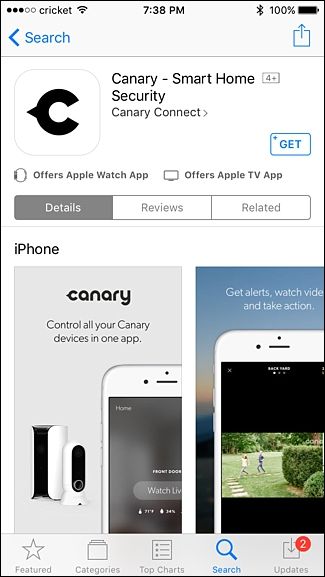
- Введите адрес электронной почты и создайте пароль, затем нажмите “Next” (в правом верхнем углу).

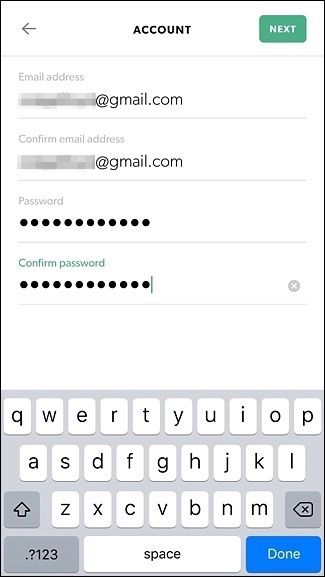
- Примите условия — нажмите “Accept”.
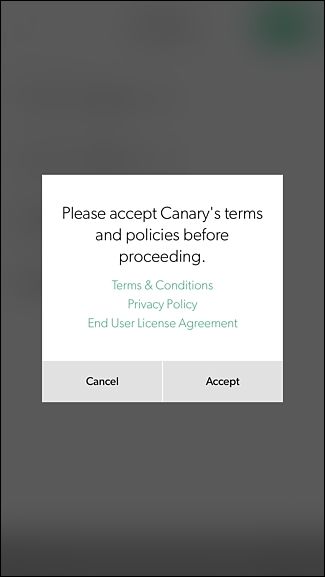
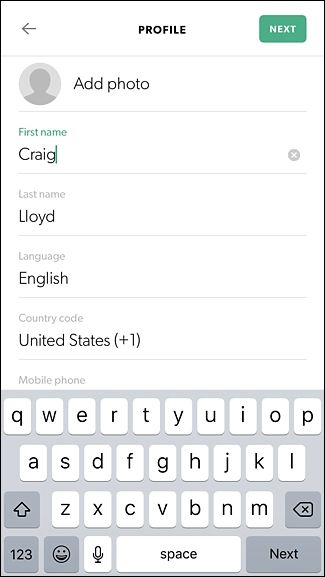
- Введите ваше имя и телефон, затем “Next”.
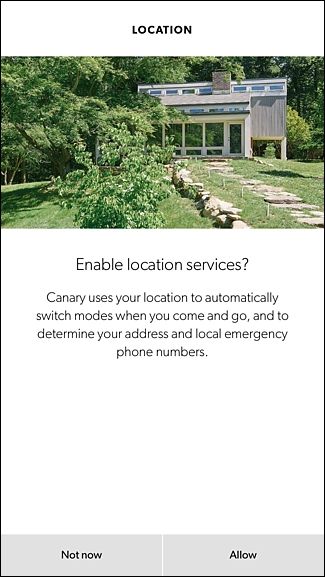
- Разрешите или отложите доступ к местоположению — выбор влияет на режимы “дома/вне дома”.
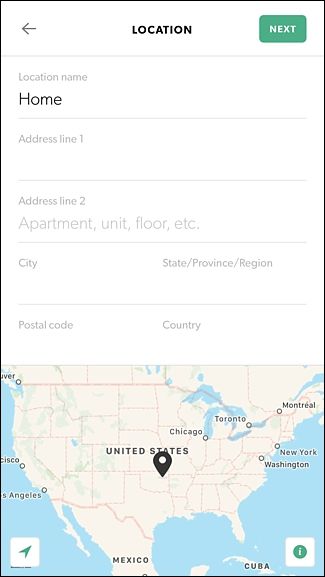
- Если выбрали отложить, введите адрес вручную на следующем экране.
- Разрешите или отключите уведомления на этапе запроса.
Шаг 2. Подготовка камеры
- В приложении выберите модель вашей камеры — Canary Flex или оригинальная Canary. В этом руководстве мы используем оригинальную Canary.

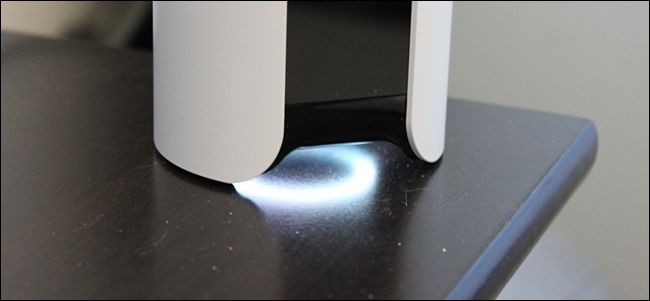
- Подключите камеру к розетке. Камера автоматически загрузится, и внизу корпуса загорится белый индикатор.
- В приложении нажимайте “Next” до экрана “Activate”, где выберите способ связи с телефоном: Bluetooth или аудиокабель. Bluetooth обычно проще.
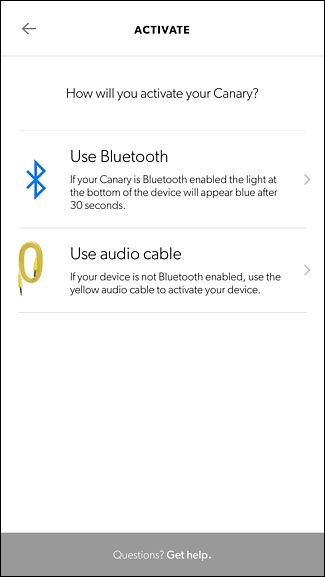
- Касайтесь верхней части корпуса камеры, пока нижний индикатор не начнёт мигать синим. В приложении появится устройство по серийному номеру — нажмите на него.
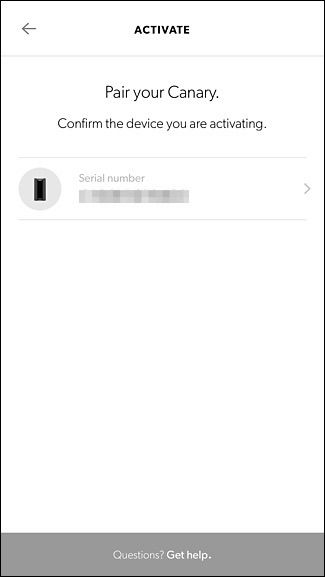
Шаг 3. Подключение к сети: Ethernet или Wi‑Fi
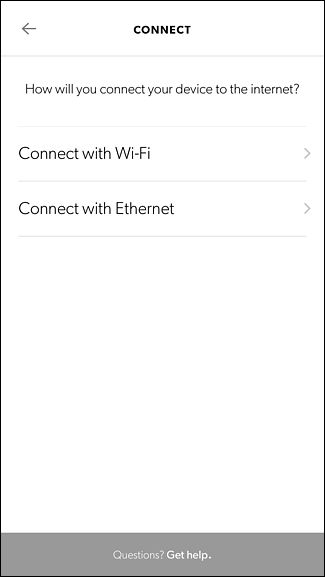
- В приложении выберите Ethernet или Wi‑Fi. Ethernet обеспечивает более стабильное соединение; Wi‑Fi удобнее для гибкого размещения.
- Если выбираете Wi‑Fi, выберите вашу сеть в списке — камера требует сеть 2.4 GHz (не 5 GHz).
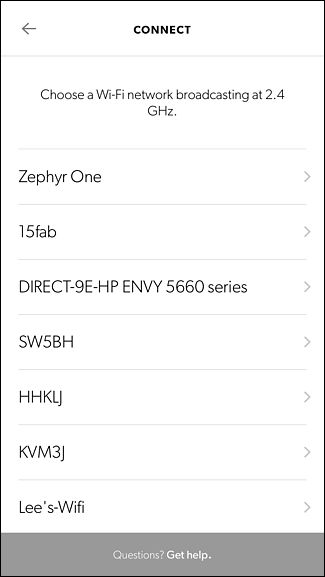
- Введите пароль от Wi‑Fi и нажмите “Next”.
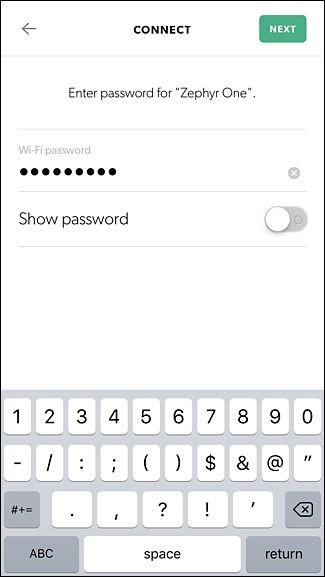
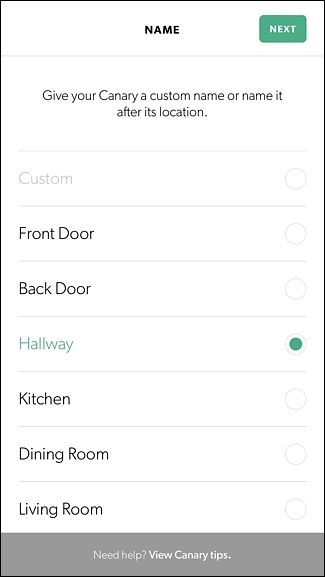
- Дайте камере имя: выберите из списка или введите своё, нажав “Custom”.
Шаг 4. Обновления и первый запуск
- Камера может начать установку обновления прошивки. Пока идёт обновление, можно нажать “Continue” и настроить дополнительные параметры в приложении.
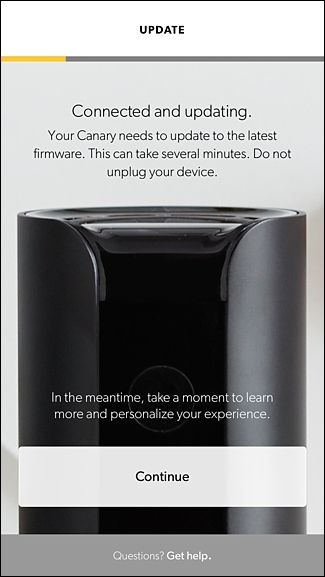
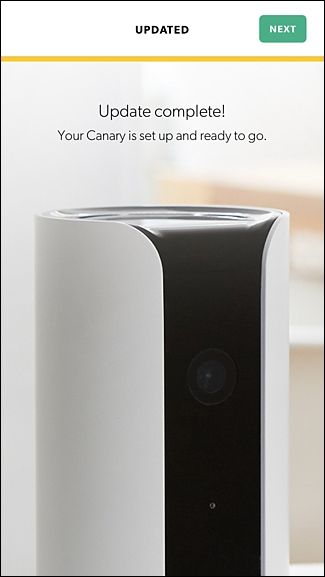
- Дождитесь окончания обновления. Когда появится сообщение “Update complete”, нажмите “Next”.
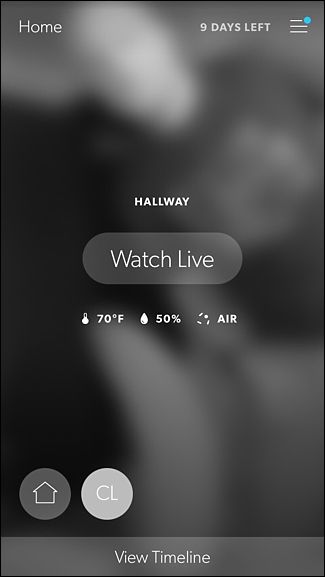
- Главный экран приложения покажет обзор камеры: “Watch Live” для просмотра в реальном времени и “View Timeline” для просмотра записей по движению.
- В режиме просмотра Live можно включать сирену и, при необходимости, быстро связаться со службами экстренной помощи.
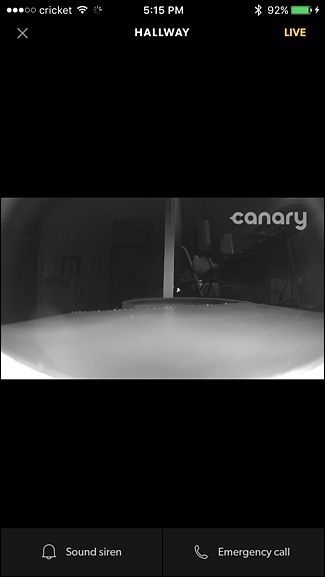
- Во время просмотра можно делать pinch-to-zoom и перевести устройство в ландшафтный режим для полноэкранного видео.

Важные замечания
- Важно: для первоначальной настройки Wi‑Fi используется только 2.4 GHz. Если у вас двухдиапазонный роутер, временно отключите 5 GHz или используйте гостевую сеть только на 2.4 GHz.
- Если вы используете Ethernet, проверьте, что кабель исправен и маршрутизатор поддерживает питание/подключение в нужном порту.
Устранение неполадок — быстрые решения
- Камера не появляется в приложении при активации:
- Убедитесь, что индикатор мигает синим; при отсутствии мигания перезагрузите питание.
- Проверьте, включён ли Bluetooth на телефоне и разрешён доступ для приложения.
- Не удаётся подключиться к Wi‑Fi:
- Проверьте пароль, выбрана ли сеть 2.4 GHz.
- Перезагрузите роутер и камеру, попробуйте подключиться ближе к роутеру.
- Видео тормозит или обрывается:
- Попробуйте Ethernet для стабильности.
- Проверьте скорость интернета и загруженность сети другими устройствами.
- Обновление зависло:
- Оставьте устройство подключённым к питанию; если обновление не завершилось через 20–30 минут — перезапустите камеру и повторите попытку.
Когда настройка может не подойти (контрпримеры)
- Если у вас только 5 GHz Wi‑Fi и нет возможности создать 2.4 GHz сеть — камера не подключится по Wi‑Fi.
- В домах с очень слабым покрытием мобильной связи приложение может испытывать трудности при верификации аккаунта.
Чек-лист установки (роль: владелец)
- Зарегистрирован аккаунт в приложении Canary.
- Подготовлено питание рядом с местом установки.
- Wi‑Fi 2.4 GHz готов — пароль под рукой.
- Устройство обновилось и видно Live-видео.
- Настроены уведомления и режимы “дома/вне дома”.
Чек-лист для монтажника
- Проверил стабильность Ethernet при выборе проводного варианта.
- Установил камеру на оптимальную высоту и угол обзора.
- Протестировал тревожную сирену и оповещения.
Критерии приёмки
- Камера подключена к сети и отображает Live-видео без значимых задержек.
- Камера успешно прошла обновление и не показывает ошибок в приложении.
- Уведомления о движении приходят на тестовый смартфон.
- Поворот смартфона в ландшафтный режим корректно разворачивает видео.
Тест-кейсы для проверки установки
- Проверка подключения: открыть “Watch Live” — видео появляется в течение 10 секунд.
- Проверка записи: пройти перед камерой и посмотреть запись в “View Timeline” через 30 секунд.
- Проверка уведомлений: включить уведомления в приложении и вызвать событие движения — подтвердить получение push.
- Проверка устойчивости: оставить камеру включённой на 24 часа — убедиться, что соединение не теряется чаще допустимого.
Безопасность и конфиденциальность
- Сильный пароль аккаунта и двухфакторная аутентификация (если доступна) — первоочередная защита.
- Доступ к местоположению и микрофону на устройстве можно регулировать в настройках ОС: дайте минимально необходимый уровень доступа.
- Если в вашей стране действуют правила обработки персональных данных (например, GDPR для ЕС), убедитесь, что вы информируете домочадцев и гостей о видеонаблюдении и соблюдаете локальные требования к хранению и обработке записей.
Рекомендации по безопасности сети
- Поместите камеру в отдельную VLAN или гостевую сеть, чтобы изолировать её от основных устройств.
- Обновляйте прошивку камеры и приложение сразу после релиза новых версий.
- Используйте сложные пароли для Wi‑Fi и аккаунта Canary.
Альтернативные варианты и расширения
- Если Wi‑Fi нестабилен, используйте Ethernet. Ethernet предпочтителен для стационарных установок.
- Для наружного наблюдения рассмотрите модель с защитой от влаги или дополнительные кожухи и монтажные кронштейны.
- Интеграция с умными домами: проверьте совместимость с вашей платформой (IFTTT/Apple HomeKit/другие сервисы) в приложении и документации.
Глоссарий (1 строка)
- Live — просмотр видеопотока в реальном времени.
- Timeline — хронологическая шкала сохранённых клипов по событиям движения.
- Ethernet — проводное сетевое подключение по кабелю.
Частые вопросы
Q: Поддерживает ли камера сеть 5 GHz? A: При первоначальной настройке требуется сеть 2.4 GHz; 5 GHz не поддерживается для базового подключения.
Q: Можно ли подключить одновременно несколько аккаунтов к одной камере? A: В приложении Canary можно приглашать пользователей в семейный доступ — проверьте параметры совместного доступа в настройках устройства.
Q: Как вернуть камеру к заводским настройкам? A: Обычно перезагрузка и удержание кнопки на корпусе (см. руководство производителя) возвращают устройство к заводскому состоянию — внимательно следуйте официальной инструкции.
Краткое резюме
Canary — удобная домашняя камера с расширенными датчиками (температура, влажность, качество воздуха). Процесс настройки прост: регистрация в приложении, активация Bluetooth/кабеля, выбор соединения (Ethernet или Wi‑Fi 2.4 GHz), обновление прошивки и проверка Live‑вида. Следуйте чек-листу и тест-кейсам, чтобы убедиться в корректной установке, и не забывайте про безопасность сети и приватность.
Важно: если у вас возникли проблемы, начните с перезагрузки камеры и роутера, проверьте диапазон Wi‑Fi и права доступа приложения.

Похожие материалы

Несколько аккаунтов Skype: Multi Skype Launcher

Журнал для работы: повысить продуктивность

Персональные звуки уведомлений на Android

Скачивание шоу Hulu для офлайн‑просмотра

Microsoft Start: персонализированная новостная лента
