
Как настроить Belkin WeMo Switch
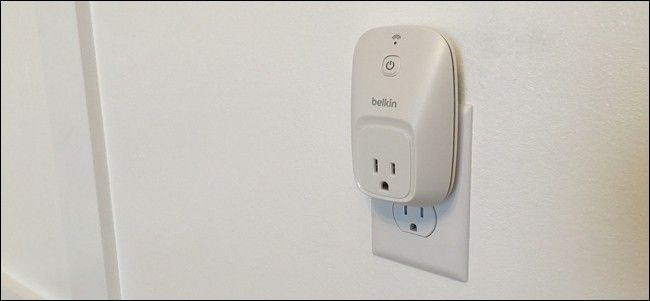
Что такое Belkin WeMo Switch
Belkin WeMo Switch — это умная встраиваемая розетка: при подключении к обычному прибору она даёт возможность включать и выключать его удалённо через мобильное приложение. Подходит для настольных ламп, кофеварок и других устройств с физическим выключателем.
Краткое определение: WeMo Switch превращает обычную бытовую технику в управляемую по Wi‑Fi точку питания.
Для кого подходит этот способ
- Если у вас уже есть лампы с механическим выключателем и вы хотите управлять ими удалённо.
- Если вам нужна дешевая альтернатива полному набору умных ламп.
Важно: устройство, подключённое к WeMo, должно иметь физический вкл/выкл‑переключатель (не сенсорную кнопку), и этот переключатель должен оставаться в положении «включено» для управления через приложение.
Необходимое перед началом
- Мобильное устройство iOS или Android с доступом в App Store / Google Play.
- Рабочая домашняя Wi‑Fi сеть (часто устройства умного дома лучше работают в сети 2.4 ГГц — проверьте совместимость вашей сети).
- Устройство с физическим выключателем, подключаемое к WeMo.
Пошаговая инструкция по настройке
- Вставьте WeMo Switch в розетку. Индикатор в верхней части сначала мерцает синим, затем начнёт попеременно мигать синим и красным — это сигнал готовности к настройке.
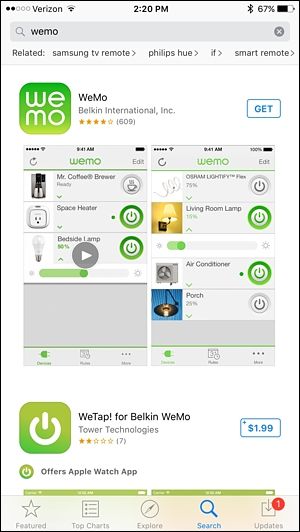
- Скачайте приложение WeMo из App Store (iOS) или Google Play (Android).

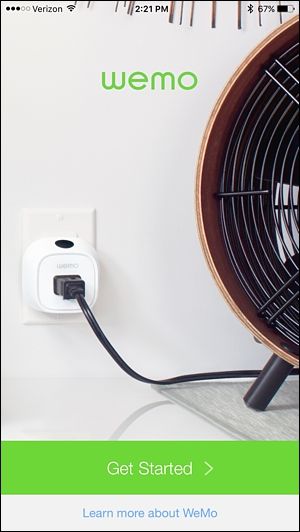
- Откройте приложение WeMo и нажмите «Начать» (или «Let’s Get Started» на Android).
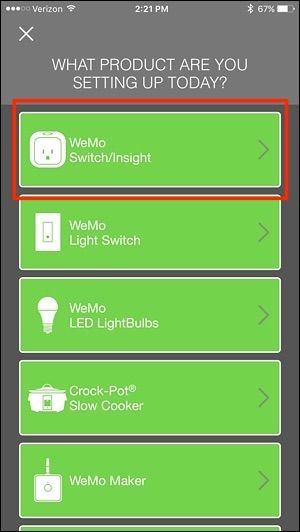
- Выберите тип устройства: «WeMo Switch/Insight».
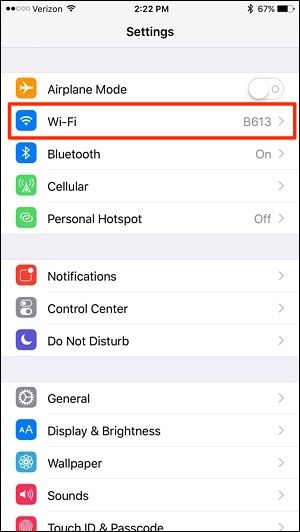
- Закройте приложение и откройте настройки Wi‑Fi на телефоне.
- Подключитесь к Wi‑Fi сети, создаваемой WeMo (SSID начинается с WeMo). Пароль не требуется — подключение произойдёт автоматически.

- Вернитесь в приложение WeMo — оно автоматически продолжит настройку устройства.
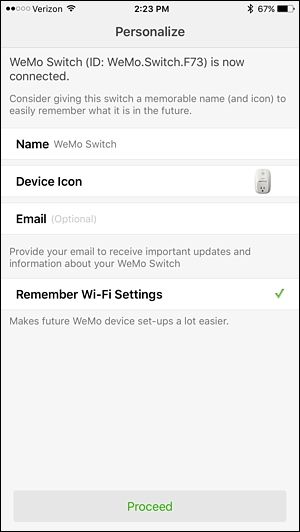
- На следующем шаге можно задать имя переключателю — можно оставить имя по умолчанию или ввести своё. Нажмите «Продолжить».

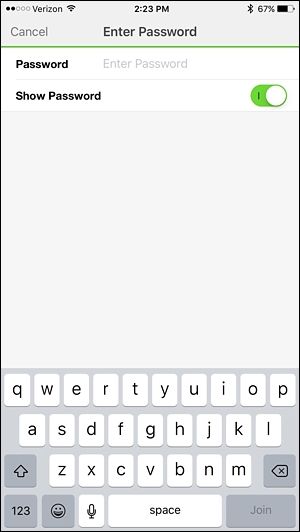
- Подключите WeMo к вашей домашней Wi‑Fi сети: выберите вашу сеть и введите пароль.
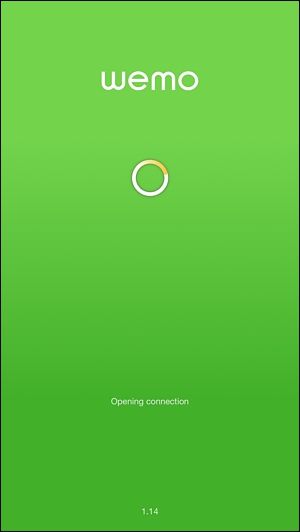
- После подключения устройство появится в списке приложений, и им можно управлять.
- Если появится запрос на обновление прошивки — согласитесь. Обновление занимает несколько минут; после него устройство вернётся в рабочее состояние.

Проверка работоспособности и приёмка
Критерии приёмки:
- WeMo виден в приложении и отвечает на команды включения/выключения.
- Подключённый прибор реагирует моментально (задержка не более нескольких секунд).
- Прошивка актуальна или успешно обновлена.
Советы по безопасности и надёжности
- Держите прошивку WeMo обновлённой для закрытия уязвимостей.
- По возможности разместите IoT‑устройства в отдельной гостевой сети Wi‑Fi.
- Используйте сильный пароль на вашей домашней сети.
- Отключайте общий доступ и проверяйте разрешения приложения.
Что делать, если что‑то не работает
- Убедитесь, что физический выключатель на приборе в положении «включено». Если он выключен, WeMo не сможет подать питание.
- Проверьте, подключён ли телефон к сети WeMo во время первоначальной настройки.
- Перезапустите приложение и перезагрузите WeMo (выньте и вставьте в розетку).
- Если устройство не подключается к домашней сети, проверьте частотный диапазон Wi‑Fi (2.4/5 ГГц) и роутер.
- Если ничего не помогает, выполните сброс к заводским настройкам согласно официальной инструкции Belkin и повторите процесс настройки.

Когда WeMo Switch не подойдёт
- Для устройств без физического механического переключателя (сенсорные панели, многие зарядные устройства) WeMo может не работать.
- Если нужный прибор потребляет слишком большую мощность, лучше проверить спецификации WeMo (для мощных обогревателей и т. п. рассмотрите специализированные реле).
Альтернативные варианты
- Умные лампы (Philips Hue) — удобны для замены ламп, но могут быть дороже при масштабировании.
- Розетки других брендов — сравнивайте функционал, безопасность и совместимость с вашей экосистемой умного дома.
Чеклист перед покупкой и установкой
- Совместима ли розетка с вашей сетью Wi‑Fi (частота).
- Имеет ли прибор физический выключатель.
- Подходит ли максимальная нагрузка WeMo под устройство.
- Нужны ли дополнительные сценарии автоматизации или интеграции с голосовыми ассистентами.
Краткие рекомендации по эксплуатации
- Оставляйте физический выключатель устройства включённым; используйте приложение для управления.
- Планируйте расписания и таймеры в приложении для экономии энергии.
- Регулярно проверяйте наличие обновлений прошивки.
Часто задаваемые вопросы
Q: Можно ли управлять WeMo извне вашей домашней сети?
A: Да — при условии, что устройство подключено к облачному сервису Belkin и у вас есть интернет‑доступ. Проверьте настройки приватности в приложении.
Q: Потребляет ли WeMo много энергии сам по себе?
A: Умные розетки потребляют минимально, но стоит учесть небольшую энергию на поддержание сетевого соединения.
Краткое резюме
WeMo Switch — недорогой и быстрый способ сделать обычные приборы умными. Главное — следовать инструкции: подключение в розетку, подключение к Wi‑Fi WeMo, добавление устройства через приложение и обновление прошивки. Защитите сеть и убедитесь в совместимости приборов.
Важное: всегда держите физический выключатель подключаемого прибора включённым, чтобы управление происходило корректно.

Похожие материалы

Несколько аккаунтов Skype: Multi Skype Launcher

Журнал для работы: повысить продуктивность

Персональные звуки уведомлений на Android

Скачивание шоу Hulu для офлайн‑просмотра

Microsoft Start: персонализированная новостная лента
