
Как настроить Apple HomePod
Введение
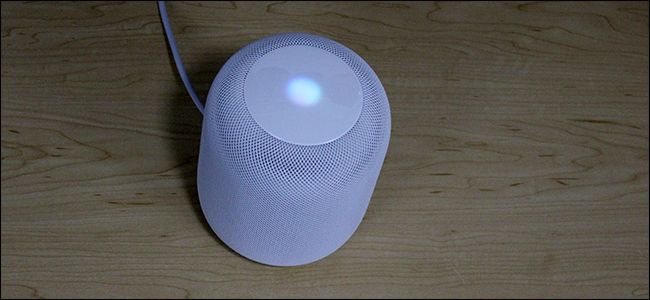
Apple HomePod — это смарт-колонка, сфокусированная на качестве звучания и интеграции с экосистемой Apple. Она использует Siri для управления музыкой, напоминаниями и устройствами умного дома. Кратко: HomePod лучше всего подходит тем, кто уже пользуется iPhone/iPad и сервисами Apple.
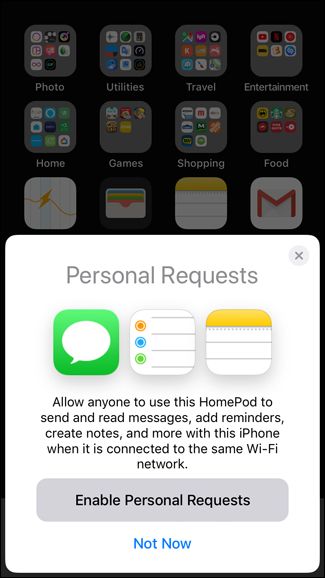
Определение: Personal Requests — функция, позволяющая колонке использовать ваш iPhone для чтения сообщений и доступа к заметкам и напоминаниям.
Требования перед началом
- iPhone или iPad с iOS 11.2.5 или новее. Обновите устройство через «Настройки» → «Основные» → «Обновление ПО».
- Установленные приложения «Дом» и «Музыка».
- Активированы Wi‑Fi и Bluetooth на iPhone/iPad.
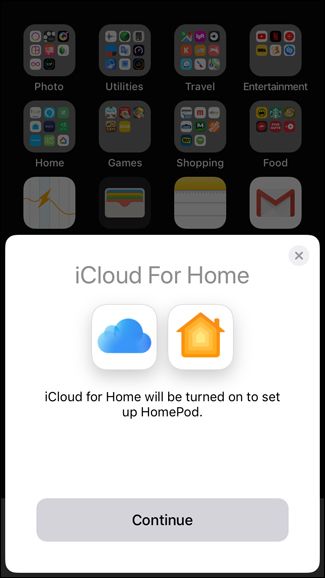
- Apple ID, привязанный к вашему устройству, с включёнными настройками iCloud для «Дом» при необходимости.
Важно: Для голосового управления музыкой без рук потребуется подписка Apple Music. Подписка не обязательна для базовой работы колонки.
Перед распаковкой — короткий чеклист
- Зарядите iPhone/iPad и включите Bluetooth и Wi‑Fi.
- Проверьте версию iOS (должна быть ≥ 11.2.5).
- Установите «Дом» и «Музыка» из App Store, если они отсутствуют.
- Решите, будете ли вы включать Personal Requests (конфиденциальность).
Физическая установка
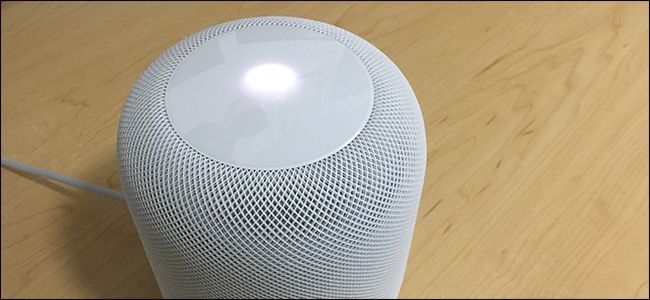
- Подключите HomePod к электросети. На верхней панели появится белый круговой индикатор и прозвучит короткий басовый тон.
- Подождите, пока индикатор начнёт плавно мигать — устройство готово к настройке.
Пошаговая настройка (сопровождение интерфейсом iPhone/iPad)
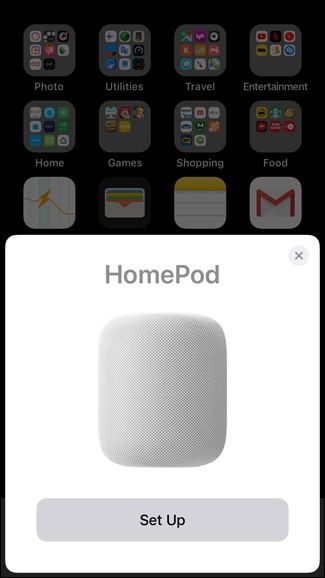
- Подойдите к HomePod с разблокированным iPhone или iPad (Wi‑Fi и Bluetooth включены). На экране появится автоматическое окно настройки. Нажмите «Настроить».
- Нажмите «Продолжить».
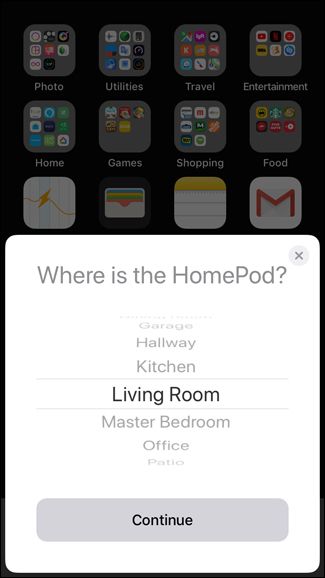
- Выберите комнату, где будет стоять HomePod (например, «Гостиная»). Нажмите «Продолжить».
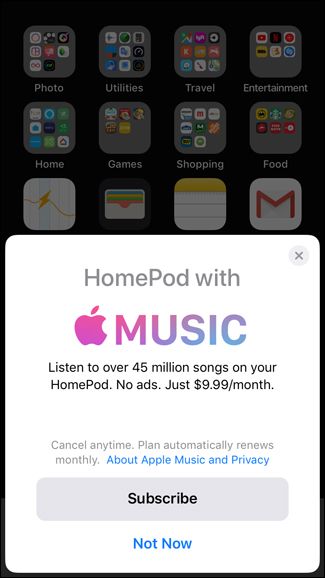
- При желании подпишитесь на Apple Music или нажмите «Не сейчас». Если вы видите пустой белый экран при этой стадии, вероятно, не установлено приложение «Музыка». Установите его и повторите.
- Выберите, хотите ли вы включить Personal Requests. Помните: при включённой функции любой человек, имеющий доступ к вашей сети Wi‑Fi, сможет попросить Siri прочитать сообщения и обращаться к другим личным данным.
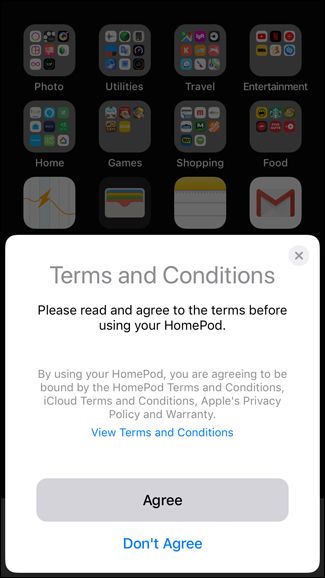
- Нажмите «Согласиться», затем «Передать настройки», чтобы перенести некоторые параметры (Apple ID, настройки Siri и т.д.) с вашего iPhone на HomePod.
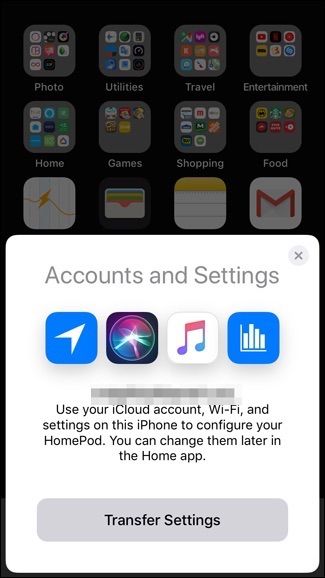
- Во время передачи вы услышите несколько тонов с верхней панели HomePod — это проверочный звуковой код. Старайтесь не шуметь во время этого этапа.
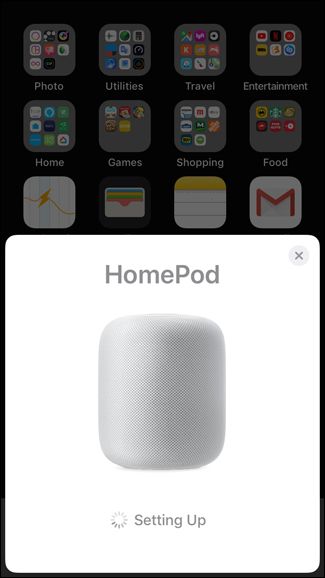
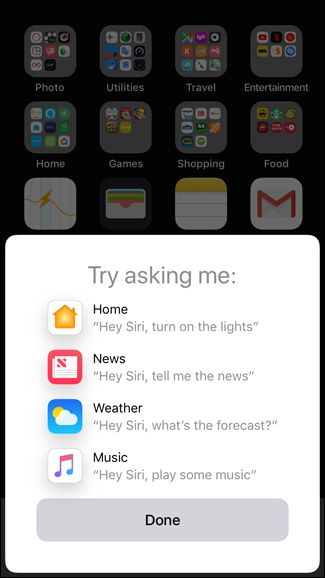
- После успешного подключения Siri предложит короткую демонстрацию. Скажите «Привет, Siri, стоп» или нажмите «Готово» на устройстве.
Доступ к настройкам HomePod и управление
- Откройте «Дом» и найдите HomePod в разделе «Избранные аксессуары».
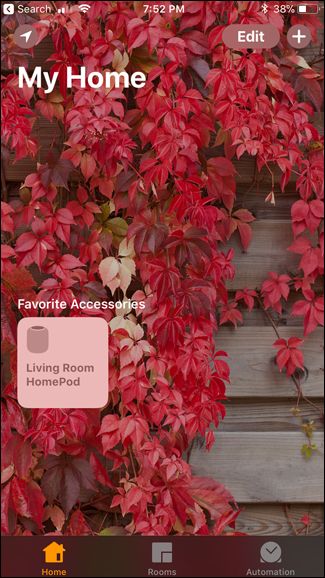
- Одно касание по иконке запускает/приостанавливает музыку. Длительное нажатие или 3D Touch откроет дополнительные опции: «Будильники» и «Сведения». Нажатие «Сведения» открывает настройки HomePod (управление «Привет, Siri», музыка и пр.).
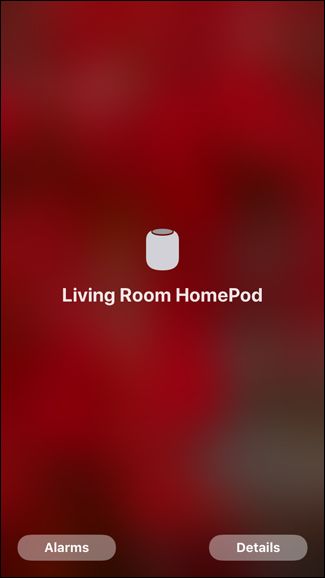
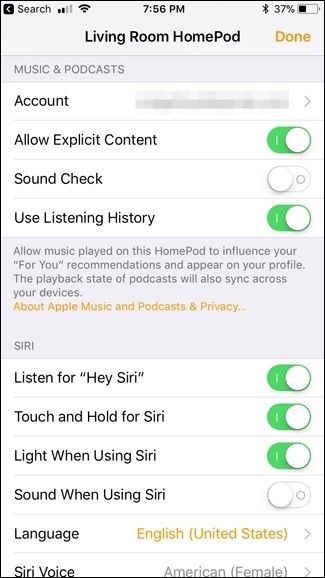
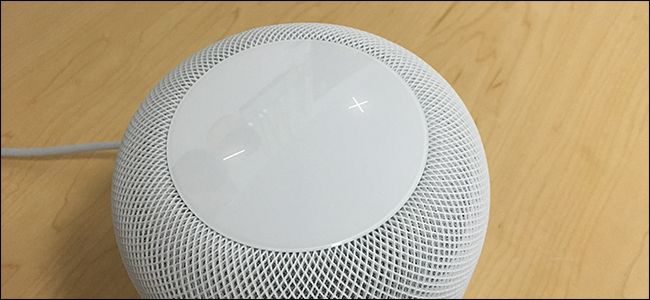
- Верхняя сенсорная панель: одно касание — пауза/возобновление, длительное — вызов Siri. Во время воспроизведения на панели постоянно отображаются регуляторы громкости.
Полезные команды Siri для HomePod
- «Привет, Siri, включи музыку» или «Привет, Siri, воспроизведи [песня/исполнитель]».
- «Привет, Siri, установи таймер на 10 минут».
- «Привет, Siri, поставь будильник на 7 утра».
- «Привет, Siri, включи свет в гостиной» (если у вас есть совместимые устройства умного дома).
- «Привет, Siri, прочитай мои сообщения» (только при включённых Personal Requests).
Устранение распространённых проблем
- Пустой белый экран при настройке — убедитесь, что приложение «Музыка» установлено и iPhone обновлён. Перезагрузите iPhone и попробуйте снова.
- HomePod не обнаруживается — включите Bluetooth и Wi‑Fi, подойдите ближе и разблокируйте устройство. Попробуйте переместить HomePod ближе к маршрутизатору на время настройки.
- Звуковой код не проходит — уменьшите фоновые шумы и повторите передачу настроек.
- Siri не отвечает — проверьте, не включён ли режим «Не беспокоить», и не стоит ли HomePod в месте с плохим приёмом сети.
Место установки и акустические советы
Мини‑методика выбора места:
- Разместите HomePod на устойчивой ровной поверхности.
- Держите колонку на расстоянии не менее 10–15 см от задней поверхности стены для лучшего баса.
- Избегайте закрытых полок и углов, где звук может искажаться.
- Для стереопары используйте две одинаковые колонки в одной комнате и настройте их через приложение «Дом».
Когда не использовать HomePod: если вам нужен многофункциональный голосовой помощник с поддержкой сторонних сервисов и широким набором интеграций, возможно, лучше подойдут другие устройства.
Конфиденциальность и безопасность
- Personal Requests упрощает взаимодействие, но раскрывает часть личных данных тем, кто имеет доступ к вашей сети Wi‑Fi. Отключите эту функцию, если в доме часто бывают посторонние.
- Используйте гостевую сеть Wi‑Fi для посетителей, чтобы ограничить доступ к вашим устройствам умного дома.
- Регулярно обновляйте iOS и прошивку HomePod через приложение «Дом», чтобы получать исправления безопасности.
Роль‑ориентированные чеклисты
Владелец:
- Проверить iOS и приложения.
- Настроить Apple ID и iCloud для «Дом».
- Решить про Personal Requests.
Гость:
- Подключаться через гостевую сеть.
- Не использовать неизвестные голосовые команды, которые раскрывают личные данные хозяина.
Техник/инсталлятор:
- Проверить калибровку звука в помещении.
- Проверить связь с маршрутизатором и состояние канала Wi‑Fi.
Быстрая справка по решению проблем (диаграмма)
flowchart TD
  A[HomePod не настраивается] --> B{Видите ли вы окно настройки на iPhone?}
  B -- Да --> C{Приложение 'Музыка' установлено?}
  B -- Нет --> D[Включите Bluetooth и Wi‑Fi, разблокируйте iPhone]
  C -- Да --> E[Перезагрузите iPhone и HomePod, попробуйте снова]
  C -- Нет --> F[Установите приложение 'Музыка' и повторите]
  D --> E
  E --> G{Проблема решена?}
  G -- Да --> H[Готово]
  G -- Нет --> I[Сбросьте HomePod и повторите настройку]
Критерии приёмки
- HomePod отображается в приложении «Дом» в нужной комнате.
- Siri отвечает на запросы и воспроизводит музыку по команде.
- При необходимости Personal Requests работает корректно или отключён по желанию.
Итог и рекомендации
HomePod — простой в настройке и надёжный динамик для пользователей Apple. Если вы в экосистеме Apple и цените качество звука, колонка быстро становится полезной частью дома. Проверяйте настройки приватности и место установки для оптимального результата.
Важно: если вы столкнётесь с проблемой, которую не удаётся решить стандартными способами, обратитесь в службу поддержки Apple или посетите авторизованный сервисный центр.
Поделитесь в комментариях, как вы используете HomePod и какие команды Siri оказались наиболее полезными для вас.

Похожие материалы

Несколько аккаунтов Skype: Multi Skype Launcher

Журнал для работы: повысить продуктивность

Персональные звуки уведомлений на Android

Скачивание шоу Hulu для офлайн‑просмотра

Microsoft Start: персонализированная новостная лента
