
Как настроить пересылку SMS на Mac или iPad

Зачем это нужно
Функция пересылки SMS позволяет получать и отвечать на обычные текстовые сообщения (SMS/MMS), пришедшие на ваш iPhone, прямо с Mac или iPad. Это удобно, когда телефон находится в другой комнате или вы работаете за компьютером — вы не пропустите важные сообщения и сможете отвечать, не беря в руки iPhone.
Краткие требования
- Все устройства должны быть подключены к Интернету.
- На всех устройствах выполнен вход в один и тот же Apple ID.
- На iPhone включены «Сообщения».
- На Mac/iPad настроен и запущен стандартный клиент «Сообщения».
Важно: функция пересылки относится к SMS/MMS, а не к iMessage — iMessage уже синхронизируется при включённом iCloud для «Сообщений».
Пошаговая инструкция
1. На iPhone
- Откройте «Настройки».
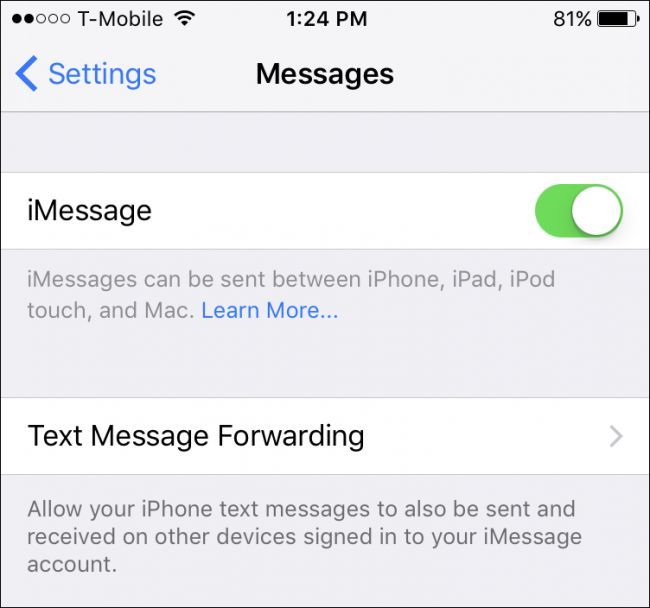
- Перейдите в «Сообщения».
- Нажмите «Пересылка сообщений».
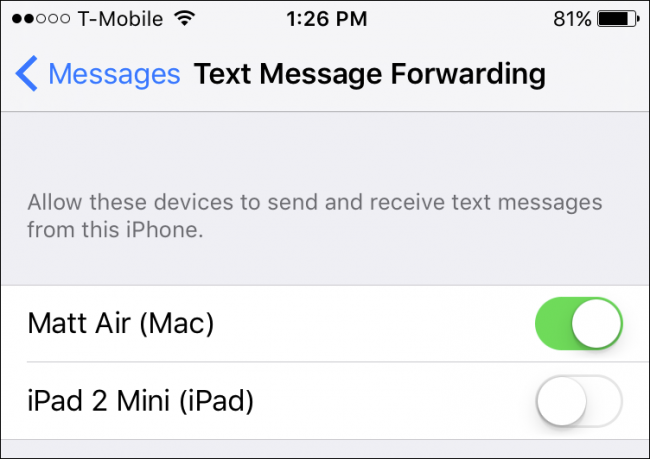
- В списке устройств включите переключатель рядом с Mac или iPad, на которые хотите пересылать сообщения.
В примере видны два устройства, доступных для пересылки. Мы включаем Mac и готовимся к подтверждению.
2. На Mac
- Откройте приложение «Сообщения».
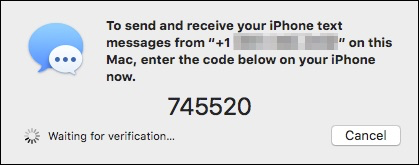
- Появится окно с просьбой ввести код, который отобразится на iPhone.
3. Подтвердите на iPhone
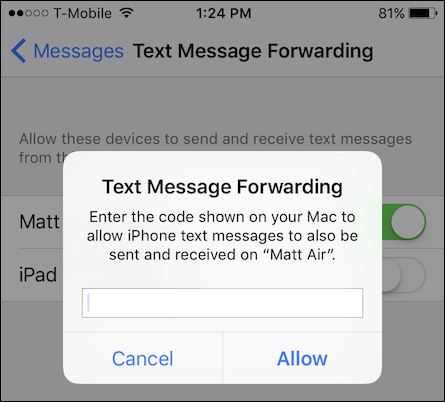
На iPhone появится сообщение с кодом. Введите код на Mac и нажмите «Разрешить» на iPhone. После этого тексты, пришедшие на iPhone, будут видны и на Mac.
Если всё прошло успешно, новые сообщения начнут дублироваться на выбранных устройствах.
Частые проблемы и способы решения
Сообщения не приходят на Mac/iPad
- Убедитесь, что на всех устройствах выполнен вход в один Apple ID.
- Включите Wi‑Fi и/или мобильные данные на iPhone и подключение к Интернету на Mac/iPad.
- Перезагрузите iPhone и Mac/iPad.
- В «Настройках» → «Сообщения» отключите и снова включите «Пересылка сообщений».
Не появляется окно с кодом на Mac
- Закройте и заново откройте приложение «Сообщения».
- Убедитесь, что на Mac включена двухфакторная аутентификация и что устройство доверенное.
Код не принимается
- Повторите процедуру: отключите устройство, перезапустите оба устройства и снова включите пересылку.
Если проблемы сохраняются, попробуйте выйти из Apple ID на устройстве и войти снова, или обратитесь в службу поддержки Apple.
Когда пересылка SMS не подходит (контрпример)
- Если вам важна полная история iMessage на всех устройствах и её синхронизация — используйте iCloud для «Сообщений», а не только пересылку SMS.
- Для корпоративных сценариев с централизованным архивированием сообщений пересылка SMS не заменит корпоративные решения по архивированию и compliance.
Альтернативные подходы
- iCloud «Сообщения»: синхронизирует всю историю iMessage между устройствами.
- Третьи приложения-посредники: небезопасны и часто нарушают конфиденциальность — использовать с осторожностью.
- Handoff: для продолжения работы между устройствами, но не для прямой пересылки SMS.
Краткое руководство для ролей
- Для Mac-пользователя: откройте «Сообщения», введите код с iPhone, держите macOS и приложения обновлёнными.
- Для iPad-пользователя: на iPhone включите устройство в списке пересылки, подтвердите код на iPad.
- Администратору Apple ID: убедитесь, что включена двухфакторная аутентификация, и что пользователи знают, как доверять устройствам.
Критерии приёмки
- После настройки все новые SMS, приходящие на iPhone, отображаются на выбранном Mac или iPad.
- Можно отправлять ответы с Mac/iPad, и они доставляются адресату как SMS.
- Пересылка легко отключается в «Настройках» → «Сообщения» на iPhone.
Безопасность и конфиденциальность
Пересылка SMS работает внутри экосистемы Apple и привязана к вашему Apple ID. Тем не менее, если устройства доступны другим людям, они смогут читать ваши сообщения. Рекомендуется использовать код-пароль на устройствах и включить двухфакторную аутентификацию для Apple ID.
Сводка
Пересылка SMS на Mac и iPad — простая и удобная функция Continuity. Настройка занимает пару минут: включите пересылку на iPhone, подтвердите код на целевом устройстве и пользуйтесь быстрым обменом сообщениями без необходимости держать iPhone под рукой.
Если у вас остались вопросы или есть свои советы, поделитесь в обсуждении — нам важно ваше мнение.

Похожие материалы

Несколько аккаунтов Skype: Multi Skype Launcher

Журнал для работы: повысить продуктивность

Персональные звуки уведомлений на Android

Скачивание шоу Hulu для офлайн‑просмотра

Microsoft Start: персонализированная новостная лента
