
Как пользоваться TeamViewer: полный практический гид по удалённому доступу

Что вы найдёте в этой статье
- Пошаговая установка и первичная настройка TeamViewer на Windows, macOS и мобильных устройствах.
- Подробная инструкция по настройке неприсутствующего (unattended) доступа и альтернативный метод с персональным паролем.
- Практические советы по использованию инструментов TeamViewer: чат, передача файлов, запись, настройки качества и т.д.
- Полезные сценарии: как подключиться к другу, как управлять своим домашним ПК из путешествия, как подключаться к мобильным устройствам.
- Раздел по безопасности: проверки, усиление защиты и рекомендации по конфиденциальности.
- Разделы для IT и домашних пользователей: чек-листы, критерии приёмки, пошаговый план, runbook для инцидентов, часто задаваемые вопросы и альтернативы TeamViewer.
Important: перед тем как разрешать удалённое подключение, убедитесь, что вы понимаете, кому даёте доступ, и владеете данными для восстановления доступа (аккаунт, резервные пароли).
Кому подойдёт этот гид
- Домашним пользователям, которые хотят подключаться к своему ПК издалека.
- Тем, кто помогает друзьям и родственникам и хочет простые инструкции для непрофессионалов.
- Малому бизнесу и отдельным специалистам, которым нужен быстрый и понятный набор инструкций по безопасной настройке.
Установка TeamViewer — пошагово
TeamViewer доступен для Windows, macOS, Linux, Chrome OS, Android и iOS. Ниже — подробная инструкция для Windows; на других платформах логика та же, только интерфейс немного отличается.
- Скачайте установочный файл с официального сайта TeamViewer.
- Запустите инсталлятор и в окне выбора типа установки оставьте “Default installation” (Стандартная установка).
- При выборе назначения использования выберите “Personal / Non-commercial use” (Личная/не коммерческая) если вы не используете программу в бизнес‑целях — это позволит использовать бесплатную лицензию.
- Нажмите “Accept” (Принять) и дождитесь окончания установки.
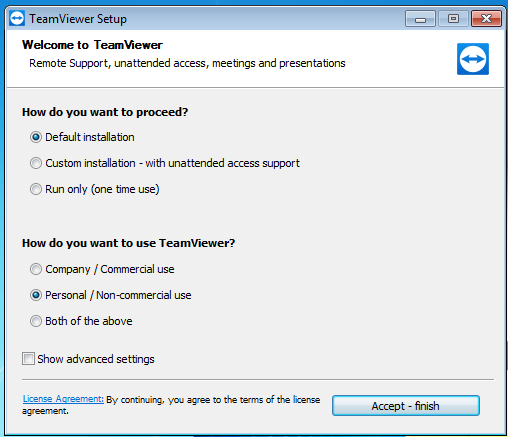
После установки вы увидите домашний экран TeamViewer и сможете начинать работу.
Краткие примечания для других ОС:
- macOS: для полного управления может потребоваться разрешение в Системных настройках → Безопасность и конфиденциальность → Доступность и Запись экрана.
- Linux: используйте соответствующий пакет для вашей дистрибуции; команды установки отличаются по дистрибутивам.
- Мобильные устройства: установите TeamViewer Remote Control или QuickSupport из App Store/Google Play.
Как установить соединение — основная последовательность
Чтобы начать удалённый сеанс, вам нужны два элемента информации от удалённого компьютера:
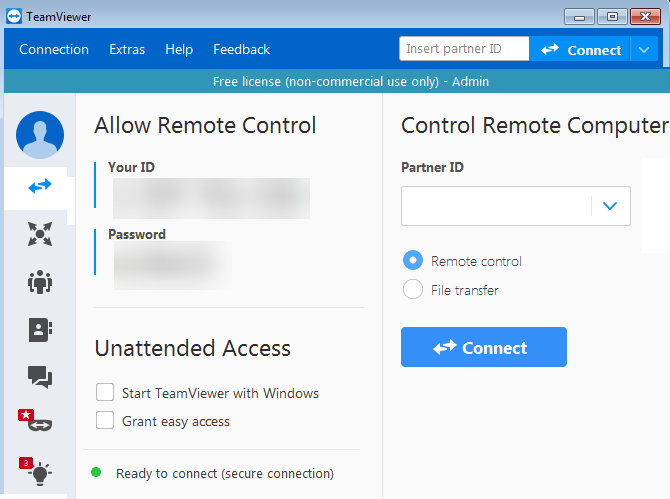
- ID (идентификатор TeamViewer), который виден на главном экране приложения.
- Пароль, который приложение генерирует для сеанса (или персональный пароль/неприсутствующий доступ, если настроен).
Пошагово:
- Попросите партнёра установить TeamViewer (или отправьте ему ссылку на QuickSupport, если он не хочет устанавливать полную программу).
- На вашем компьютере введите Partner ID (ID партнёра) в поле “Partner ID” и выберите “Remote control”.
- Нажмите “Connect” (Подключиться).
- Введите пароль, который сообщил вам удалённый человек.
- Дождитесь подключения — вы получите полный доступ к рабочему столу удалённого ПК.
Если удалённый пользователь не умеет работать с приложениями, предложите ему кнопку “Download QuickSupport” на странице загрузки TeamViewer: это одноразовый клиент для приёма помощи.
Замечание по UAC: если требуется подтверждение прав администратора (UAC) на удалённой Windows-машине, и TeamViewer запущен без повышения прав, вы, возможно, не сможете принять UAC‑подсказку. Попросите удалённого пользователя запустить TeamViewer с правами администратора или использовать неприсутствующий доступ с полной установкой.
Инструменты и возможности во время сеанса
Панель инструментов (вверху) содержит основные команды. Если панель скрыта, нажмите маленькую стрелку вниз.
Основные разделы:
- Home — информация о подключённом устройстве (операционная система, версии, имя компьютера).
- Actions — перезагрузка, отправка Ctrl+Alt+Del, запись заметки для пользователя.
- View — управление разрешением экрана, баланс качества/скорости, режим отображения окон.
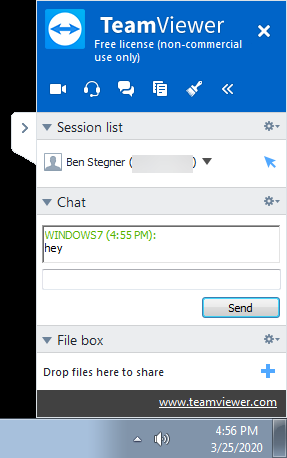
- Communication — голосовой/видеозвонок по интернету, текстовый чат, белая доска для наглядных объяснений.
- Files & Extras — снимок экрана, запись сессии, передача файлов между устройствами.
Запись сессии: удобна для создания инструкций и сохранения действий, которые можно переслать пользователю позже.
Завершение сеанса: нажмите крестик слева на панели навигации.
Неприсутствующий доступ (Unattended Access)
Неприсутствующий доступ — ключевая функция для тех, кто хочет управлять собственными компьютерами без ввода пароля на удалённой машине каждый раз.
Шаги для настройки неприсутствующего доступа:
- Откройте TeamViewer на компьютере, к которому вы хотите иметь постоянный доступ.
- В разделе “Unattended Access” отметьте “Start TeamViewer with Windows” (запускать TeamViewer вместе с Windows).
- Отметьте “Grant easy access” (включить упрощённый доступ). Вам предложат войти в аккаунт TeamViewer.
- Если у вас нет аккаунта — выберите “Create account” и зарегистрируйтесь (можно и на сайте).
- Войдите в приложение под своим аккаунтом. Проверьте значок профиля в верхней части левой панели приложения для подтверждения входа.
- Повторно нажмите “Grant easy access” и подтвердите назначение с помощью кнопки “Assign”.
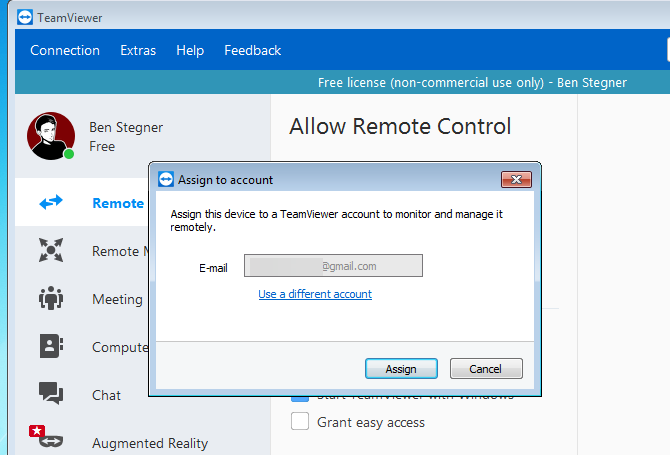
После успешной операции в интерфейсе появится сообщение: “Easy access for [Имя] is granted” — это означает, что машина добавлена в ваш список и доступна по аккаунту.
Подключение к своей машине через неприсутствующий доступ
- На другом устройстве откройте TeamViewer и выполните вход в тот же аккаунт.
- Перейдите в вкладку “Computers & Contacts” (значок адресной книги).
- Под заголовком “My Computers” найдите нужную машину и выберите её.
- Нажмите “Remote control (using password)” или “Remote control (prompt for confirmation)” в зависимости от выбранной политики.
Если вы используете свою учётную запись и полную версию TeamViewer на целевой машине, проблемы с UAC обычно не возникают.
Альтернативный метод: персональный пароль для неприсутствующего доступа
Если вы не хотите создавать аккаунт TeamViewer, можно настроить персональный пароль:
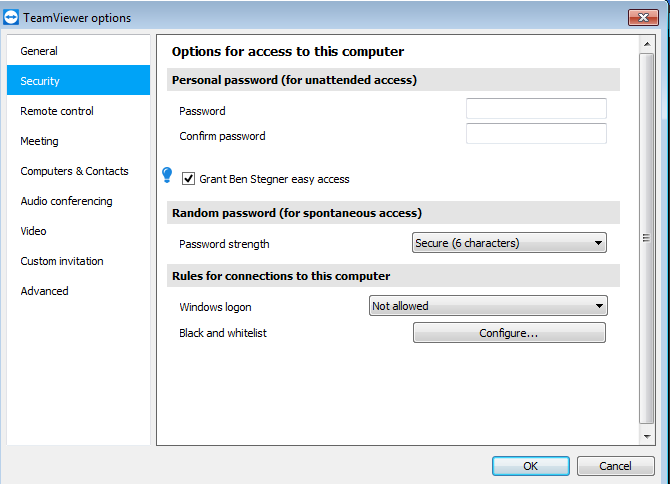
- Откройте TeamViewer на целевой машине и перейдите в “Extras > Options”.
- В левой панели выберите “Security”.
- В разделе “Personal password (for unattended access)” задайте сложный пароль и повторите ввод.
Теперь вы можете подключаться к машине по её ID и этому паролю. Помните: любой, кто знает ID и персональный пароль, сможет подключиться — храните их в надёжном месте.
Мобильные приложения и подключение к мобильным устройствам
- TeamViewer Remote Control (Android/iOS) позволяет управлять компьютером со смартфона или планшета.
- TeamViewer QuickSupport нужен для приёма удалённого управления мобильным устройством (особенно для Android).
Смартфон — неидеальный инструмент для длённой работы, но удобен для срочного доступа.
Ссылки для скачивания: TeamViewer Remote Control и TeamViewer QuickSupport доступны в App Store и Google Play.
Параметры и персонализация
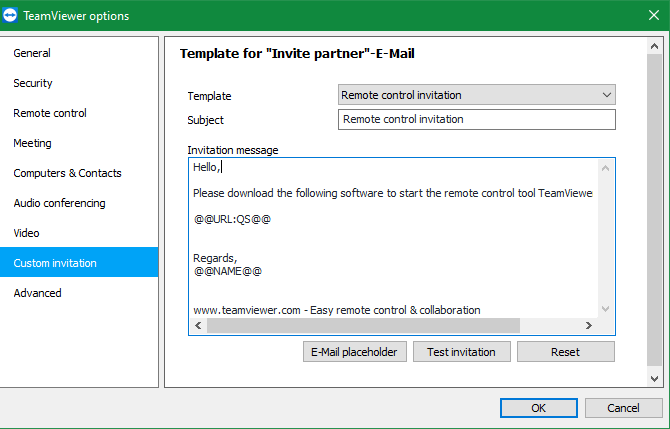
В “Extras > Options” вы найдёте много настроек. Основные и полезные:
- General → Choose a theme — тёмная тема.
- Security → Password strength — настройка сложности паролей по умолчанию.
- Computers & Contacts — уведомления и параметры синхронизации.
- Custom invitation — шаблон приглашения, который удобно отправлять по почте.
Передача файлов, встречи и презентации
- File transfer — быстрый способ скопировать файлы между машинами. Подходит для единичных передач и небольших наборов данных.
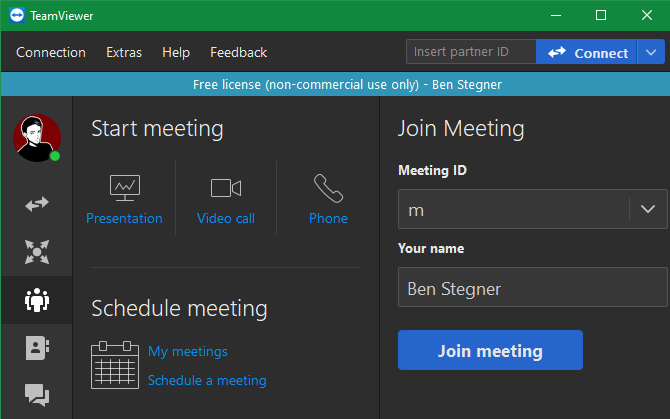
- Meeting — вкладка для видеоконференций, презентаций и совместной работы. Бесплатная версия имеет ограничения по функционалу, но для разовых встреч функцию можно использовать.
Как обновлять TeamViewer
Выберите “Help > Check for new version”. По умолчанию приложение проверяет обновления автоматически, но ручная проверка полезна, если нужна последняя версия для определённых функций или исправлений безопасности.
Безопасность и приватность — что нужно сделать обязательно
Удалённый доступ — мощная возможность, но она требует дисциплины в безопасности. Ниже — практические рекомендации и шаги для усиления защиты.
Чек‑лист усиления безопасности:
- Используйте длинные персональные пароли или лучше — аккаунт TeamViewer с двухфакторной аутентификацией (2FA).
- Включите опцию “Start TeamViewer with Windows” только на доверенных машинах.
- Настройте белый список устройств или ограничьте доступ по IP, если это поддерживается вашей подпиской.
- Регулярно проверяйте список назначенных устройств в разделе “Computers & Contacts” и удаляйте неиспользуемые.
- Храните ID и пароли в менеджере паролей, а не в текстовых файлах на рабочем столе.
- Ограничьте разрешения TeamViewer на macOS (включите только необходимые привилегии в Системных настройках).
- Записывайте и сохраняйте важные сессии для аудита (если это требуется по политике безопасности).
Risk matrix (качественная оценка):
- Риск: несанкционированный доступ — Митигаторы: 2FA, сложные пароли, удаление старых устройств.
- Риск: перехват данных при передаче — Митигаторы: использовать защищённые каналы, следить за обновлениями приложения.
- Риск: утечка паролей через фишинг — Митигаторы: обучение пользователей, менеджер паролей.
Примечание по приватности/GDPR: TeamViewer сохраняет логи подключений и метаданные сеансов. Для организаций, обрабатывающих персональные данные граждан ЕС, стоит проверить условия обработки данных и при необходимости заключить соглашение об обработке данных (DPA) с поставщиком. Для личного использования соблюдайте общие правила конфиденциальности: не передавайте пароли по открытому тексту и не сохраняйте их в общедоступных местах.
Когда TeamViewer может не подойти (ограничения и альтернативы)
Counterexamples / когда это не сработает:
- Ограниченные сетевые условия: если в сети используются строгие прокси или блокировки, соединение TeamViewer может не устанавливаться.
- Корпоративные политики безопасности: в некоторых организациях использование сторонних RDP‑инструментов запрещено.
- Высоконагружённые задачи с графикой: для игр или приложений с высокой частотой кадров могут потребоваться специализированные решения.
Альтернативные подходы:
- Встроенный удалённый рабочий стол Windows (RDP) — подходит для LAN и корпоративных сетей, требует настройки брандмауэра и, возможно, VPN.
- AnyDesk — альтернатива с похожим набором функций и своим преимуществом по скорости в некоторых сценариях.
- Chrome Remote Desktop — простая альтернатива для базовых задач, интегрируется в браузер Chrome.
Сравнение (качественное):
- TeamViewer: удобен для непрофессионалов, богатый набор функций, простая регистрация устройств.
- RDP (Windows): мощный и быстрый внутри сети, но сложнее в настройке и требует безопасности.
- AnyDesk: конкурент TeamViewer, иногда быстрее при плохом канале.
- Chrome Remote Desktop: прост в использовании, но функционально тоньше.
Практическая методология настройки неприсутствующего доступа (мини-процесс)
- Подготовка устройства: обновите ОС и TeamViewer до актуальной версии.
- Установите TeamViewer и войдите в учётную запись (или задайте персональный пароль).
- Включите автозапуск и предоставьте “Easy access” либо сохраните персональный пароль в менеджере паролей.
- Добавьте устройство в “Computers & Contacts” и проверьте подключение со второго устройства.
- Настройте резервный способ доступа (второй аккаунт администратора или физический ключ), чтобы восстановить доступ в экстренном случае.
- Документируйте ID и политику доступа, особенно если доступ нужен нескольким людям.
Ролевые чек‑листы
Чек‑лист для домашнего пользователя (быстро):
- Скачал TeamViewer с официального сайта.
- Установил и отметил autostart.
- Создал персональный пароль или вошёл в аккаунт TeamViewer.
- Сохранил ID и пароль в менеджере паролей.
- Проверил подключение с мобильного или другого ПК.
Чек‑лист для человека, оказывающего техническую помощь:
- Попросил ID и текущий пароль у клиента.
- Проверил версию клиента — при необходимости попросил обновиться.
- По возможности использовал запись сессии для отчёта.
- По завершении попросил клиента изменить персональный пароль (если использовался постоянный пароль).
Критерии приёмки (как понять, что всё настроено корректно)
- Устройство появляется в списке “My Computers” под вашей учётной записью.
- Подключение к устройству проходит без запроса временного пароля (при включённом Easy access).
- Вы можете выполнять административные действия (если это нужно) или, как минимум, наблюдать рабочий стол.
- Сессия корректно записывается при включённой опции записи.
Runbook инцидента: если не удаётся подключиться
- Проверьте, запущен ли TeamViewer на удалённом устройстве и имеет ли сеть (пинг/интернет).
- Удостоверьтесь, что у удалённой машины включён автозапуск TeamViewer (Start with Windows/macOS).
- Проверьте правильность ID и пароля.
- Если используется Easy access — подтвердите, что вы вошли под тем же аккаунтом.
- Попробуйте временную альтернативу: попросите удалённого пользователя запустить QuickSupport и прислать свежий пароль.
- Проверьте настройки брандмауэра и антивируса на предмет блокировок TeamViewer.
- Если проблема сохраняется — перезагрузите удалённую машину (если можете) или попросите удалённого пользователя сделать это вручную.
Тестовые сценарии и критерии приёмки (QA)
Тест 1: Установка и запуск
- Шаги: установить TeamViewer, запустить, проверить отображение ID.
- Ожидаемый результат: приложение запускается, ID виден.
Тест 2: Быстрое подключение через QuickSupport
- Шаги: отправить QuickSupport, получить пароль, подключиться.
- Ожидаемый результат: соединение устанавливается, можно управлять мышью.
Тест 3: Неприсутствующий доступ
- Шаги: настроить Easy access, подключиться со второго устройства.
- Ожидаемый результат: подключение без ввода пароля.
Тест 4: Передача файла
- Шаги: отправить файл 10–100 МБ, проверить целостность.
- Ожидаемый результат: файл передаётся и открывается на другом конце.
Часто задаваемые вопросы
Можно ли использовать TeamViewer бесплатно?
Да — TeamViewer бесплатен для личного (non-commercial) использования. При коммерческом использовании потребуется лицензия.
Что делать, если я забыл персональный пароль на собственном компьютере?
Если вы не привязали устройство к аккаунту TeamViewer, восстановление доступа без физического присутствия затруднено. Решение — физический доступ к устройству или удалённая помощь от человека с доступом. Чтобы избежать проблемы в будущем, используйте аккаунт TeamViewer и включите 2FA.
Безопасен ли TeamViewer для передачи конфиденциальных данных?
TeamViewer использует шифрование соединения. Тем не менее, обработку чувствительных персональных данных следует делать в соответствии с политиками безопасности и регуляциями (например, GDPR): документируйте доступ, используйте 2FA и храните логины в менеджере паролей.
Короткий список альтернатив, если TeamViewer не подошёл
- AnyDesk — похожая по назначению программа.
- Chrome Remote Desktop — упрощённая альтернатива для базовых задач.
- RDP (встроенный в Windows) — мощный инструмент для корпоративной среды.
Финальная сводка
TeamViewer — удобный инструмент для управления компьютером удалённо как для домашних пользователей, так и для технической поддержки. Настройка неприсутствующего доступа даёт возможность подключаться к своим устройствам без ввода пароля, но требует дисциплины в обеспечении безопасности. Настроив автозапуск, учётную запись и 2FA, вы получите надёжный и гибкий инструмент для удалённого доступа.
Summary:
- Установка проста: скачайте, запустите инсталлятор, выберите личное использование.
- Соединение требует ID и пароля, либо Easy access через аккаунт TeamViewer.
- Используйте встроенные инструменты: чат, передача файлов, запись сеансов.
- Усильте безопасность: 2FA, менеджер паролей, удаление старых устройств.
Image Credit: hypermania / Depositphotos

Похожие материалы

Несколько аккаунтов Skype: Multi Skype Launcher

Журнал для работы: повысить продуктивность

Персональные звуки уведомлений на Android

Скачивание шоу Hulu для офлайн‑просмотра

Microsoft Start: персонализированная новостная лента
