
Ярлыки SFC в Windows 11 — как быстро запускать sfc /scannow
TL;DR
SFC (System File Checker) — встроенный инструмент Windows для проверки и восстановления системных файлов. Создайте батник с командой sfc /scannow и добавьте на рабочий стол ярлык, назначьте сочетание клавиш или поместите запуск в контекстное меню через Winaero Tweaker, чтобы запускать проверку быстро и с правами администратора.
Важно: для корректной работы SFC требуются права администратора. Если SFC не исправляет файлы, сначала выполните восстановление образа через DISM.
Что такое SFC в одном предложении
SFC — утилита командной строки Windows, которая сканирует целостность системных файлов и пытается восстановить повреждённые или отсутствующие файлы.
Быстрый список вариантов запуска (основное намерение и варианты)
- Запуск с рабочего стола (ярлык .bat)
- Сочетание клавиш для быстрого запуска (Hotkey)
- Пункт в контекстном меню рабочего стола (Winaero Tweaker)
- Ручной запуск в командной строке от имени администратора
Как добавить ярлык для проверки системных файлов на рабочий стол Windows 11
Ниже — подробная пошаговая инструкция по созданию батника и ярлыка, который будет запускать SFC с правами администратора.
- Нажмите Win + S, чтобы открыть окно поиска.
- Введите Notepad или «Блокнот» и откройте приложение.
- Вставьте в Блокнот следующий код (это бат-файл для запуска SFC):
sfc /scannow

pause- Сохраните файл: Файл → Сохранить как.
- В поле Тип файла выберите «Все файлы» (All files), а в имени укажите System File Checker.bat или любое удобное имя с расширением .bat.
- В разделе Кодировка выберите ANSI и нажмите Сохранить.
- Откройте проводник (Win + E) и перейдите в папку с сохранённым .bat-файлом.
- Правой кнопкой мыши щёлкните по файлу System File Checker.bat и выберите Показать дополнительные параметры (Show more options).
- Выберите Отправить → Рабочий стол (создать ярлык) (Send to → Desktop (create shortcut)).
- На рабочем столе правой кнопкой откройте свойства созданного ярлыка и нажмите Дополнительно (Advanced).
- Включите «Выполнять от имени администратора» (Run as administrator) и подтвердите OK.
- Нажмите Применить и затем OK в окне свойств.
Теперь двойной клик по ярлыку запустит окно командной строки и начнёт SFC-сканирование. Нажмите «Да» при появлении запроса контроля учётных записей (UAC).
Краткая проверка результата: после завершения сканирования SFC выведет сообщение о состоянии целостности системных файлов — запомните текст или сохраните вывод в лог, если нужно.
Как назначить сочетание клавиш для запуска SFC
Если ярлык уже есть на рабочем столе, можно привязать к нему сочетание клавиш.
- Правой кнопкой мыши щёлкните по ярлыку System File Checker на рабочем столе и выберите Свойства.
- Кликните в поле «Клавиша» (Shortcut key) и нажмите букву, например S — система автоматически добавит Ctrl + Alt, получив сочетание Ctrl + Alt + S.
- Нажмите Применить → OK.
Замечания:
- Сочетание будет работать, только если ярлык и целевой .bat файл остались на своих местах.
- Если возникают конфликты с другими программами, выберите другую букву или комбинацию.
Как добавить запуск SFC в контекстное меню рабочего стола (Winaero Tweaker)
Windows 11 по умолчанию не даёт гибких способов добавления кастомных пунктов в контекстное меню, но сторонние утилиты, например Winaero Tweaker, упрощают задачу.
Порядок действий:
- Перейдите на домашнюю страницу Winaero Tweaker и скачайте архив.
- Откройте папку с загрузками (Win + E) и распакуйте ZIP — нажмите Извлечь все (Extract all).
- Запустите setup.exe из распакованной папки и установите программу (выберите Обычный режим / Normal mode и подтвердите соглашение).
- Откройте Winaero Tweaker через ярлык на рабочем столе.
- В категории Контекстное меню (Context Menu) найдите пункт SFC /Scannow и отметьте «Добавить SFC /Scannow в контекстное меню рабочего стола».
После этого при щелчке правой кнопкой по рабочему столу выберите Показать дополнительные параметры → SFC /Scannow → Run SFC /Scannow, чтобы сразу запустить проверку.
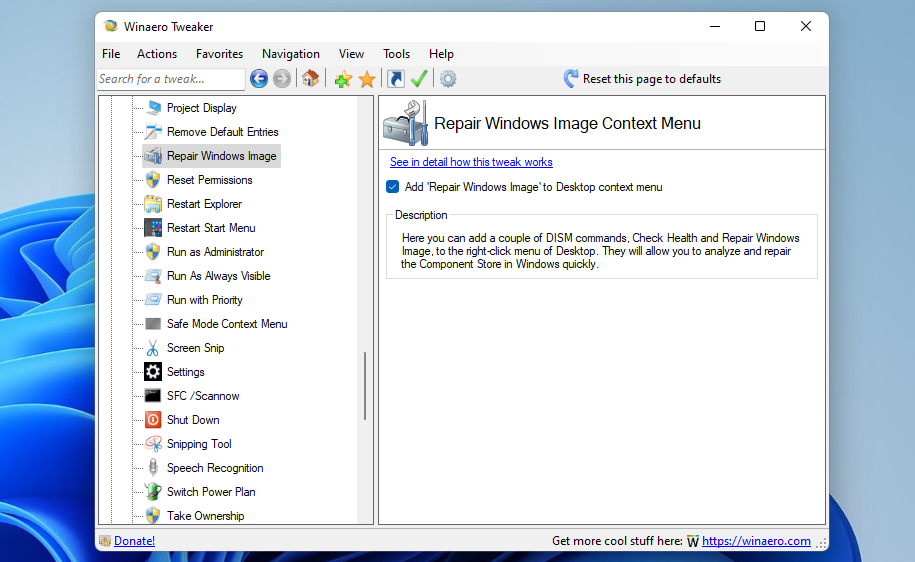
Совет: В Winaero Tweaker также можно добавить пункт Repair Windows Image (DISM) рядом с SFC — Microsoft рекомендует сначала запустить восстановление образа через DISM перед SFC.
Обязательные команды и шпаргалка
- Запуск SFC в работающей системе:
sfc /scannow- Восстановление образа Windows через DISM (рекомендуется перед SFC):
DISM /Online /Cleanup-Image /RestoreHealth- Запуск SFC в автономном режиме (например, с WinRE или с подключённого диска):
sfc /scannow /offbootdir=C:\ /offwindir=C:\WindowsПримечание: пути в /offbootdir и /offwindir указывайте в соответствии с присвоенными буква́ми дисков в среде восстановления.
Когда SFC не помогает — типичные причины и решения
SFC иногда сообщает, что обнаружил повреждённые файлы, но не смог их восстановить. В таких случаях действуйте по этой последовательности:
- Запустите DISM /RestoreHealth (см. команду выше). DISM проверит и восстановит образ Windows из центра обновлений или из указанного источника.
- После успешного завершения DISM повторно выполните sfc /scannow.
- Если и после этого проблема не уходит — проверьте лог C:\Windows\Logs\CBS\CBS.log на предмет конкретных ошибок; ищите строки с «corrupt» или «cannot repair».
- Попробуйте загрузиться в безопасном режиме и запустить SFC оттуда.
- Если проблема сохраняется — выполните восстановление системы (System Restore) или восстановление из образа, либо подготовьте резервную копию и выполните восстановление Windows.
Когда SFC не сможет исправить файл, обычно причина связана с системным образом или повреждением вне зоны ответственности SFC (например, аппаратные сбои, правила файловой системы или вредоносный софт).
Малая методология регулярных проверок (playbook)
- Частота: ежемесячно для обычных рабочих ПК; при признаках сбоев — немедленно.
- Шаги одной проверки:
- Сделать точку восстановления (опционально).
- Запустить DISM /RestoreHealth (время выполнения — от 5 до 30 минут).
- Запустить sfc /scannow.
- Проверить сообщения SFC и лог CBS, сохранить вывод в файл при необходимости.
- Действия при обнаружении неисправностей:
- Если SFC восстановил файлы — перезагрузить систему.
- Если SFC нашёл, но не восстановил — запустить еще раз после DISM или выполнить восстановление системы.
- Документировать: записывать дату, версию ОС, краткое описание проблемы и выполненные команды.
Чек-листы для ролей
Для конечного пользователя
- Создать ярлык на рабочем столе и проверить запуск.
- Сообщить ИТ-поддержке, если SFC не исправляет проблему.
Для ИТ-администратора
- Настроить шаблон .bat и распространять через GPO или скрипты развертывания.
- Включить в инструкцию DISM перед SFC.
Для инженера техподдержки
- Собирать логи CBS и DISM при обращении.
- Проверять системный образ и при необходимости инициировать восстановление или замену компонентов ОС.
Критерии приёмки результата проверки
- Успех: SFC сообщает «Windows Resource Protection did not find any integrity violations» или «Windows Resource Protection found corrupt files and successfully repaired them». В обоих случаях системные файлы восстановлены/целостны.
- Неуспех: SFC сообщает о найденных, но не восстановленных файлах — требуется дальнейшая диагностика и запуск DISM.
Примеры, когда описанные ярлыки не подходят (контрпримеры)
- Компьютер защищён политиками безопасности, которые запрещают запуск .bat-файлов или изменение контекстного меню (корпоративная среда с жёстким контролем).
- Отсутствие прав администратора — ярлык не сможет выполнить sfc без UAC.
- Сильно повреждённый образ Windows — SFC не сможет исправить критические повреждения, нужно восстановление образа.
Безопасность и приватность
- SFC и DISM работают с системными файлами и не отправляют личные данные в сеть. Однако сторонние утилиты (Winaero Tweaker) — это ПО третьей стороны; проверяйте цифровую подпись и скачивайте с официального сайта.
- В корпоративной среде согласуйте внесение изменений в контекстное меню и развёртывание скриптов с командой безопасности.
Краткая шпаргалка и шаблоны
- Батник для рабочего стола (шаблон):
@echo off
REM Запуск System File Checker
sfc /scannow
pause- Команда DISM для быстрого восстановления образа:
DISM /Online /Cleanup-Image /RestoreHealth- Команда SFC для офлайн-проверки:
sfc /scannow /offbootdir=D:\ /offwindir=D:\Windows(Замените D: на букву, под которой доступен системный раздел в среде восстановления.)
Диагностическое дерево принятия решения (Mermaid)
flowchart TD
  A[Проблема: ошибки Windows] --> B{Запуск SFC}
  B -->|SFC исправил| C[Перезагрузить и мониторить]
  B -->|SFC не исправил| D[Запустить DISM /RestoreHealth]
  D --> E[Повторить SFC]
  E -->|Исправлено| C
  E -->|Не исправлено| F[Проверить CBS.log и выполнить восстановление системы или переустановку]
Часто задаваемые вопросы
Что делает команда sfc /scannow?
SFC сканирует все защищённые системные файлы и пытается заменить повреждённые копии их корректными версиями из кэша Windows.
Нужны ли права администратора для запуска SFC?
Да. SFC требует повышенных прав — запуск от имени администратора обязателен.
Что делать, если SFC не исправляет проблему?
Сначала запустите DISM /Online /Cleanup-Image /RestoreHealth, затем повторите sfc /scannow. При сохранении ошибки изучите лог C:\Windows\Logs\CBS\CBS.log.
Итог
Настройка ярлыков для SFC (рабочий стол, горячие клавиши, контекстное меню) экономит время и упрощает регулярные проверки целостности Windows. Всегда запускайте SFC с правами администратора и используйте DISM перед SFC в случае невозможности автоматического восстановления. Документируйте результаты и придерживайтесь методологии для стабильного управления состоянием ОС.
Примечание: перед изменением системных настроек и установкой сторонних утилит создавайте резервные точки и, при необходимости, консультируйтесь с ИТ-отделом.

Похожие материалы

Несколько аккаунтов Skype: Multi Skype Launcher

Журнал для работы: повысить продуктивность

Персональные звуки уведомлений на Android

Скачивание шоу Hulu для офлайн‑просмотра

Microsoft Start: персонализированная новостная лента
