
Как установить SteamVR и подключить VR‑шлем к ПК
Быстрое объяснение
SteamVR — это платформа Valve для запуска VR‑контента через клиент Steam. Она служит прослойкой между играми/приложениями и вашим шлемом, обеспечивая отслеживание, конфигурацию контроллеров и запуск VR‑приложений.
Важно: SteamVR занимает примерно 6 GB на диске после загрузки, поэтому убедитесь, что у вас достаточно места.
Совместимые VR‑шлемы
SteamVR распознаёт и непосредственно поддерживает более 20 брендов шлемов. Чаще всего поддержка охватывает: HTC Vive, Valve Index, большинство моделей Oculus/Meta (через интеграцию), Windows Mixed Reality и ряд «свободных» ПК‑шлемов.
Как проверить совместимость:
- Подключите шлем к ПК. Убедитесь, что Steam запущен.
- Если Steam обнаружил устройство, появится всплывающее окно с предложением установить SteamVR.
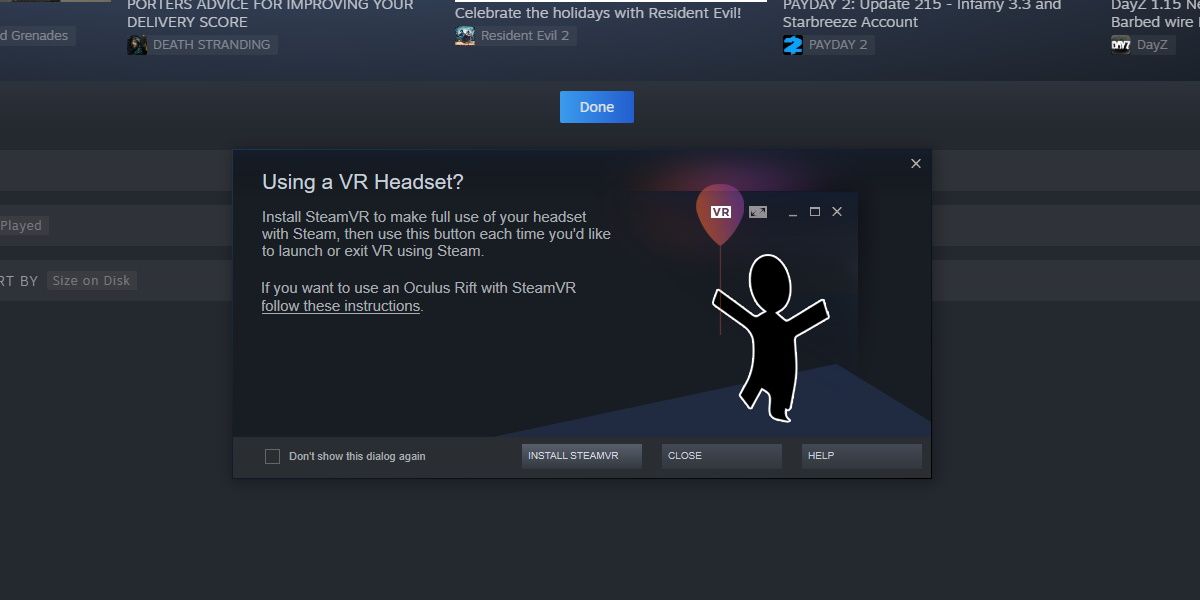
Если подсказка не появилась, следуйте разделу ниже.
Установка SteamVR через Steam
- Откройте клиент Steam.
- Перейдите в магазин (Store) и найдите «SteamVR».
- Нажмите «Установить» и дождитесь загрузки (~6 GB).
- После установки в правом верхнем углу клиента Steam появится новая кнопка для запуска SteamVR.
- Нажмите эту кнопку, чтобы запустить SteamVR и пройти начальную настройку комнаты и контроллеров.
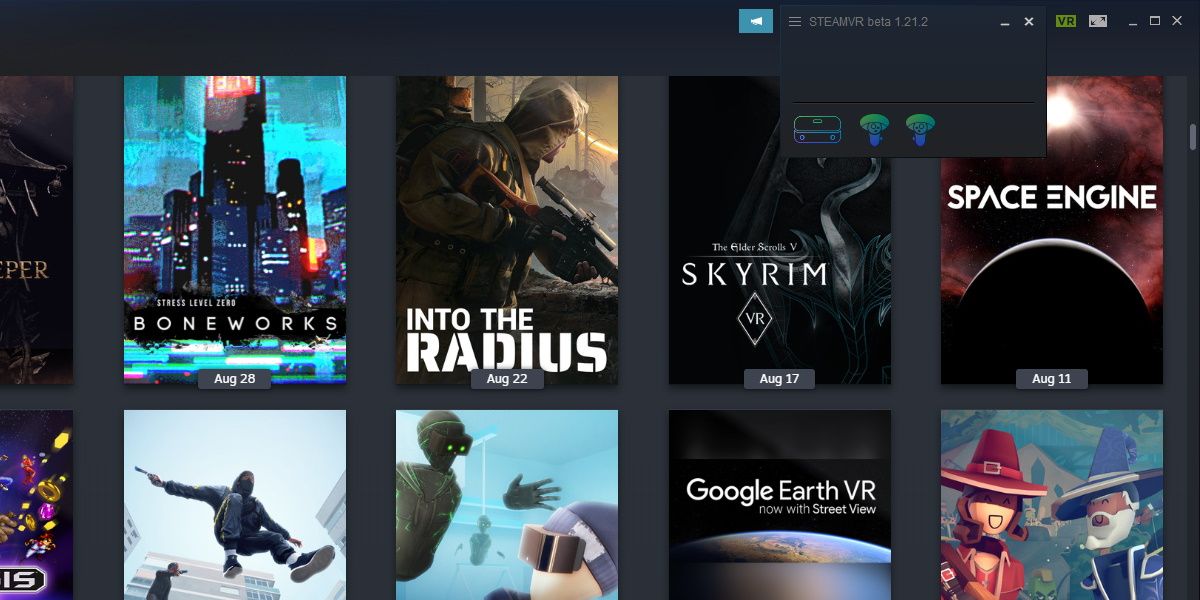
Примечание: первый запуск может предложить пройти калибровку отслеживания, привязать контроллеры и настроить границы игровой зоны.
Дополнительные шаги для пользователей Oculus (Meta)
Платформы Oculus/Meta иногда требуют разрешить установку из «неизвестных источников», чтобы SteamVR мог запускать приложения на шлеме.
Шаги:
- Запустите приложение Oculus на ПК.
- Перейдите в Настройки (Settings).
- Откройте вкладку Общие (General).
- Включите переключатель Неизвестные источники (Unknown Sources).
- Подтвердите действие, нажав Разрешить (Allow).
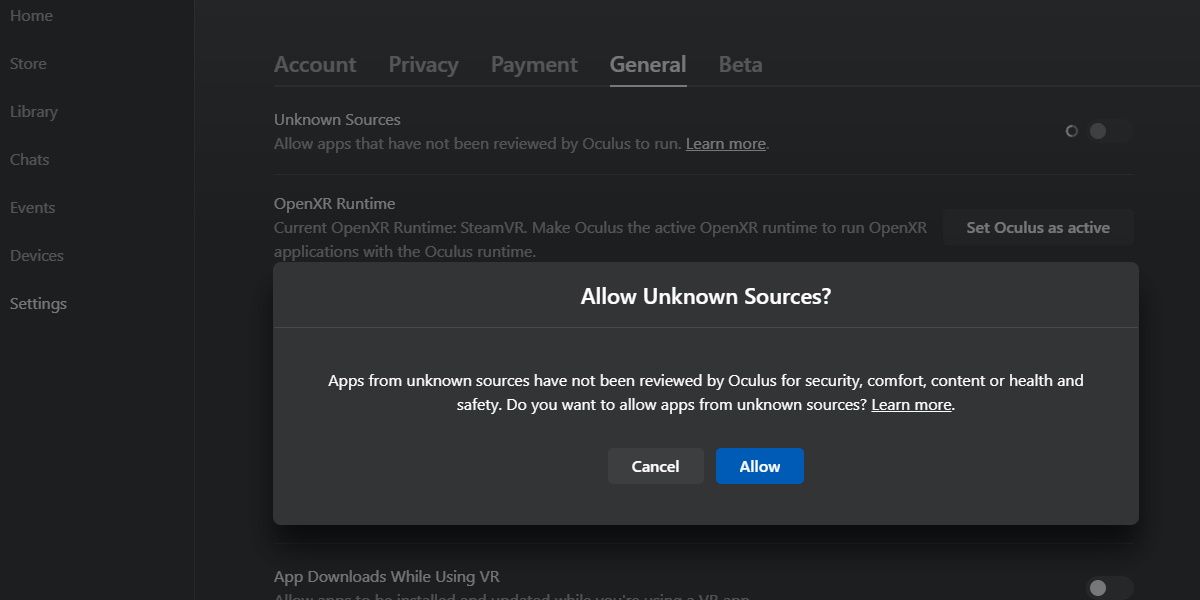
Важно: включение Неизвестных источников позволяет запускать сторонние VR‑приложения, но следите за тем, какие приложения вы устанавливаете.
Дополнительный модуль для Windows Mixed Reality
Для шлемов Windows Mixed Reality потребуется отдельный компонент: “Windows Mixed Reality for SteamVR”. Часто Steam сам обнаруживает и устанавливает его, но если этого не произошло, найдите и скачайте модуль в магазине Steam.
Рекомендации по безопасной игровой зоне
- Оставьте минимум 1,5–2 метра свободного пространства по часовой стрелке для поворотов и движения.
- Уберите коврики, провода и предметы, о которые можно споткнуться.
- Используйте ограничитель границ (guardian/chaperone), который предлагает SteamVR, чтобы не выходить за пределы безопасной зоны.
Важно: безопасность превыше яркости графики — лучше немного сузить игровые настройки, чем рисковать травмой.
Что делать, если Steam не видит ваш шлем
Когда обнаружение не происходит, пройдите быстрый чек‑лист:
- Кабели: проверьте USB/DisplayPort/HDMI/USB‑C соединения и используйте другие порты.
- Питание: для некоторых шлемов нужен отдельный блок питания — убедитесь, что он подключён.
- Драйверы: обновите драйвер видеокарты и USB‑контроллеров.
- Перезагрузка Steam и ПК: иногда помогает полная перезагрузка.
- Совместимость ОС: Windows 10/11 обычно поддерживаются; старые версии могут не работать.
- Логи Steam: откройте меню Steam → Справка → Просмотреть журнал для ошибок оборудования.
Альтернативный путь: если Steam не видит шлем, попробуйте подключить шлем к другому ПК с установленным Steam — это поможет определить, в шлеме или в ПК проблема.
Когда решение может не сработать
- Устаревший или повреждённый USB/видео‑порт на ПК.
- Несовместимые приватные прошивки шлема.
- Проблемы с правами администратора (некоторые драйверы требуют установки от имени администратора).
Если вы столкнулись с аппаратной неисправностью, обратитесь в поддержку производителя шлема.
Чек‑листы по ролям
Для геймера:
- Подготовить игровое пространство.
- Обновить видеодрайверы.
- Подключить шлем и дождаться подсказки Steam.
- Установить SteamVR и пройти калибровку.
Для администратора (в офисе/лаборатории):
- Проверить совместимость ПК (GPU, USB/DisplayPort).
- Подготовить схемы прокладки кабелей, удлинители и метки портов.
- Настроить учетные записи и права доступа для установки ПО.
Для техподдержки:
- Собрать логи Steam и Windows.
- Проверить аппаратные тесты (другой ПК, другой кабель).
- Подготовить инструкцию по откату драйверов и тестированию оборудования.
Мини‑методика тестирования (acceptance)
Критерии приёмки:
- Steam обнаружил шлем автоматически или после ручной установки SteamVR.
- Контроллеры распознаны и корректно отслеживаются в виртуальной комнате.
- Полноэкранные VR‑демо запускаются без критических падений (не более 2‑3 фризов при первом запуске).
- Ограничитель границ работает и корректно отображает игровую зону.
Тесты приёмки:
- Подключение/отключение кабеля при включённом Steam и проверка уведомлений.
- Короткая сессия в бесплатном демо (5–10 минут) для проверки стереозвука, отслеживания и контроллеров.
Таблица совместимости — ориентир
- HTC Vive / Vive Pro: высокая совместимость.
- Valve Index: полная совместимость.
- Oculus/Meta Quest (через Link/кабель или Air Link): поддерживается при включении Неизвестных источников.
- Windows Mixed Reality: требует «Windows Mixed Reality for SteamVR».
- Другие OpenVR‑совместимые шлемы: обычно поддерживаются, но проверяйте документацию производителя.
Частые ошибки и быстрые решения
- Никакого изображения в шлеме: проверьте видеокабель и входы GPU, переключитесь на другой порт.
- Контроллеры не отслеживаются: убедитесь в включении Bluetooth (если требуется) и в наличии батарейки.
- Низкая производительность: снизьте графические настройки в SteamVR или в самой игре.
Краткий список полезных настроек SteamVR
- Supersampling: регулирует качество рендеринга; при падениях FPS снизьте его.
- Motion Smoothing: помогает при пропуске кадров, включайте при низких частотах кадров.
- Room Setup: повторно запускайте при смене игровой зоны.
FAQ
Q: Сколько места занимает SteamVR?
A: Около 6 GB после установки.
Q: Нужен ли мне конкретный графический процессор?
A: Рекомендуется современная дискретная GPU среднего или высокого класса для плавного VR‑опыта. Intel‑интегрированные видеокарты обычно недостаточны для сложных VR‑игр.
Q: Могу ли я использовать беспроводное соединение?
A: Для некоторых шлемов (например, Meta Quest через Air Link) доступно беспроводное подключение, но оно зависит от стабильности вашей сети Wi‑Fi.
Короткое объявление для команды или сообщества (100–200 слов)
Установите SteamVR, чтобы получить доступ к тысячам VR‑игр и приложений через Steam. Подключите ваш VR‑шлем к ПК и следуйте подсказке в клиенте Steam — установка занимает около 6 GB. Для Oculus включите Неизвестные источники в приложении Oculus. Владельцы Windows Mixed Reality должны установить компонент “Windows Mixed Reality for SteamVR” из магазина Steam. Проверьте кабели, драйверы и свободное игровое пространство перед первой сессией. Если Steam не видит шлем, перезагрузите ПК, проверьте порты и попробуйте подключение к другому компьютеру. Соблюдайте безопасность в игровой зоне и обновляйте драйверы для стабильной работы.
Краткое резюме:
- SteamVR обычно устанавливается автоматически при подключении шлема.
- Для Oculus и Windows Mixed Reality требуются дополнительные разрешения/модули.
- Проведите базовые проверки кабелей, драйверов и места для игры.

Похожие материалы

Несколько аккаунтов Skype: Multi Skype Launcher

Журнал для работы: повысить продуктивность

Персональные звуки уведомлений на Android

Скачивание шоу Hulu для офлайн‑просмотра

Microsoft Start: персонализированная новостная лента
