
Статический DHCP: закрепление IP компьютера
Быстрые ссылки
- Проблема DHCP и переадресация портов
- Поиск MAC‑адреса
- DD‑WRT и статический DHCP
- Альтернативные варианты и советы по отладке
Проблема DHCP и переадресация портов
DHCP упрощает выдачу IP‑адресов в локальной сети: роутер автоматически назначает адреса устройствам, и сеть работает без ручной настройки. Переадресация портов (port forwarding) позволяет перенаправлять входящие подключения с внешнего интерфейса роутера к конкретному устройству внутри сети. Для корректной работы переадресации требуется, чтобы внутренний (LAN) IP устройства оставался постоянным.
Когда DHCP меняет IP устройства (например, после перезагрузки роутера или если пул адресов назначается заново), правила переадресации перестают соответствовать реальному адресу, и вы теряете доступ к нужным сервисам. Некоторые приложения используют UPnP, чтобы автоматически выставлять порты, но не все приложения поддерживают UPnP или это может быть небезопасно.
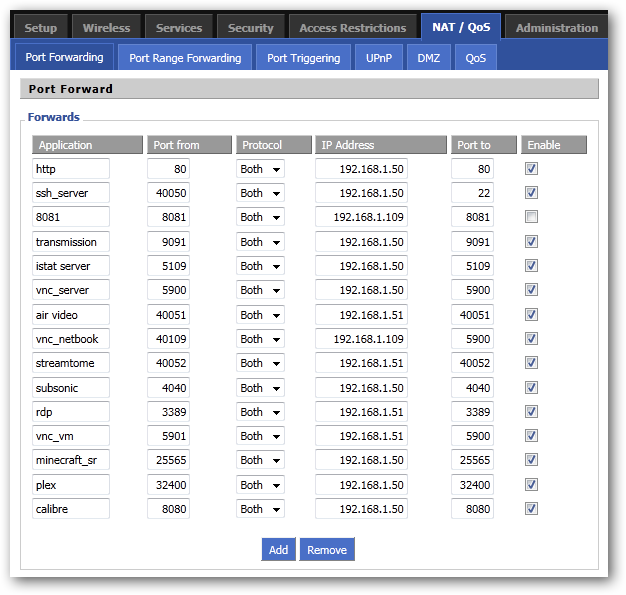
Многие современные роутеры «помнят» какие адреса выдавались конкретным устройствам и стараются выдавать тот же IP при повторном подключении. Тем не менее сброс настроек или модель роутера без такой функции могут привести к смене IP. Решение — использовать статическое резервирование DHCP (Static DHCP / DHCP reservation): в веб‑интерфейсе роутера связываете MAC‑адрес устройства с конкретным IP в пределах вашего пула.
Важно: если ваш роутер поддерживает этот механизм, он предпочтительнее, чем ручная статическая настройка IP на клиенте — вы централизованно управляете адресами и избегаете конфликта адресов.
Поиск MAC‑адреса
MAC‑адрес — уникальный аппаратный идентификатор сетевого интерфейса (Ethernet или Wi‑Fi). Для резервирования DHCP нужно знать MAC именно того интерфейса, через который устройство подключается.
Windows
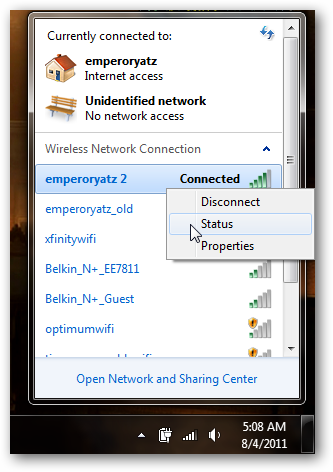
- Кликните правой кнопкой мыши по иконке сети в трее и выберите «Параметры сети и Интернет» или «Открыть центр управления сетями и общим доступом».
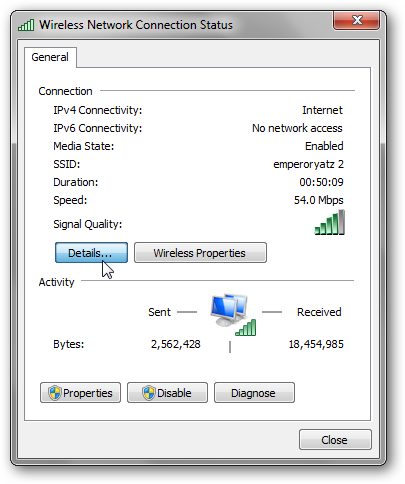
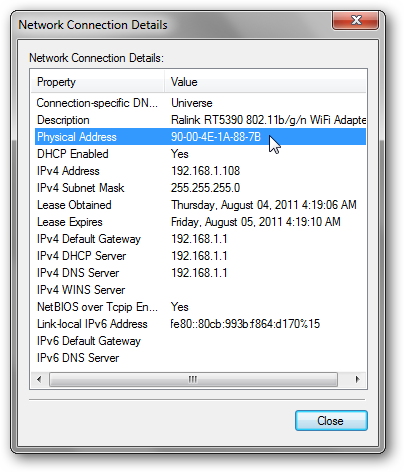
- Выберите активное соединение и нажмите «Сведения…» (Details).
- В поле «Физический адрес» будет указан MAC‑адрес в формате XX‑XX‑XX‑XX‑XX‑XX или XX:XX:XX:XX:XX:XX.
macOS
- Откройте Системные настройки → Сеть.
- Выберите интерфейс (Wi‑Fi или Ethernet) и нажмите «Дополнительно» или вкладки адаптера.
- Посмотрите поле «MAC‑адрес», «Ethernet ID» или «Физический ID».
Linux (Ubuntu и другие)
- Откройте Terminal.
- Выполните ifconfig или ip link:
ifconfig -a
# или
ip link show- Найдите нужный интерфейс (wlan0, eth0, enp3s0 и т.д.) и смотрите hardware address / link/ether.
Соберите MAC‑адреса всех устройств, для которых требуется постоянный IP (серверы, NAS, камеры, медиасерверы и т.д.). Остальным устройствам можно оставить автоматическое назначение DHCP.
DD‑WRT и настройка статического DHCP
Если у вас прошивка DD‑WRT или похожая кастомная прошивка, процесс выглядит так:
- Откройте веб‑интерфейс роутера и войдите под админом.
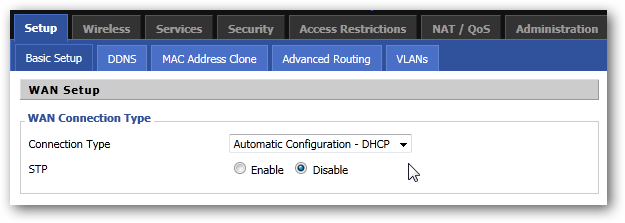
- Перейдите в Setup → Basic Setup и убедитесь, что DHCP Server включён.
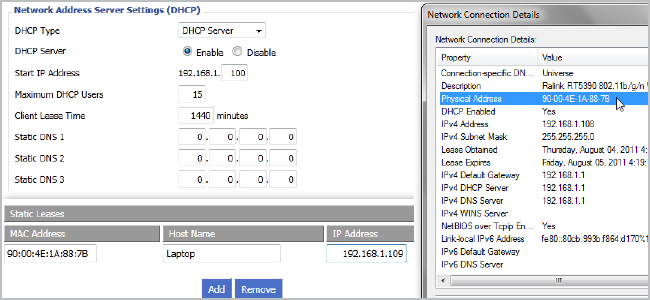
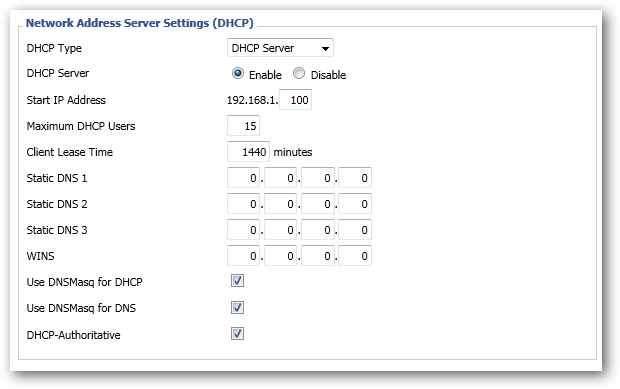
- В блоке «Network Address Server Settings (DHCP)» посмотрите стартовый IP и максимальное число пользователей — это задаёт пул адресов, в котором следует выбирать адреса для резервирования (например, 192.168.1.100–192.168.1.114).
- Перейдите в Services → DHCP Server. Найдите секцию Static Leases и нажмите Add для добавления новой записи.
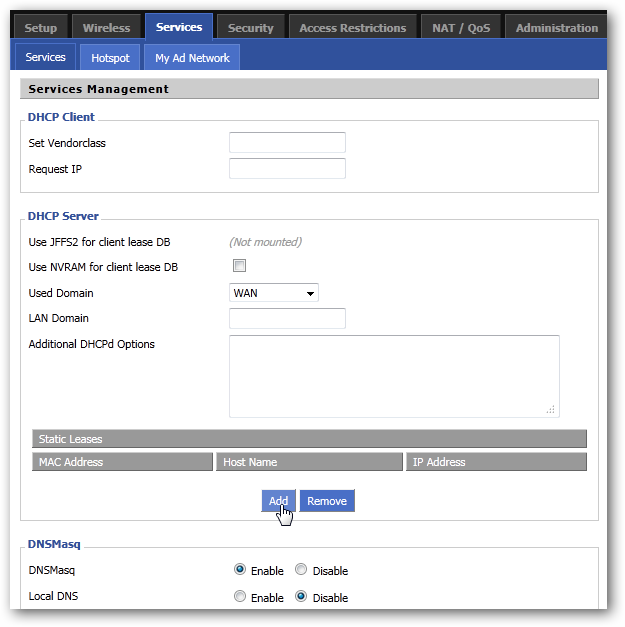
- Введите MAC‑адрес устройства, имя (для простоты управления) и выбранный IP (уникальный для каждой записи). Если есть поле Client Lease Time, безопасное значение — 24 часа (1440 минут).

- Нажмите Save, затем Apply Settings. Изменения вступят в силу после обновления аренды на клиентском устройстве — можно либо дождаться истечения текущей аренды, либо принудительно переподключить устройство (выключить/включить Wi‑Fi, перезагрузить сеть на устройстве).
Ключевые советы
- Выбирайте адреса в пределах DHCP‑пула, чтобы роутер корректно отслеживал и управлял адресами.
- Не давайте одну и ту же IP двум разным MAC — это вызовет конфликт адресов.
- Если планируете масштабирование, составьте таблицу назначенных адресов и резервов.
Когда это не сработает и альтернативы
Counterexamples — когда резервирование DHCP не решит проблему:
- Устройство меняет MAC‑адрес (например, некоторые Android‑устройства используют рандомизацию MAC для приватности). В таких случаях резервирование не сработает, пока MAC остаётся изменяемым.
- Роутер не поддерживает резервирование DHCP (старая модель или ограниченный заводской интерфейс).
- Нужна доступность вне LAN по постоянному доменному имени — тогда полезен динамический DNS поверх стабильного публичного IP.
Альтернативные подходы
- Статический IP на устройстве: вручную задаёте IP, маску, шлюз и DNS на каждом устройстве. Это работает, но труднее поддерживается и легко привести к конфликтам.
- Использование другого маршрутизатора/прошивки, поддерживающей DHCP reservation.
- DHCP + Dynamic DNS (DDNS) для обеспечения доступности сервиса по имени, даже если внешний IP меняется.
Мини‑методология для внедрения в доме или малом офисе
- Инвентаризация: соберите список устройств с необходимым постоянным доступом (серверы, камеры, NAS, принтеры).
- Сбор MAC: получите MAC для каждого устройства (см. раздел «Поиск MAC‑адреса»).
- Определите пул DHCP на роутере и свободный диапазон адресов для резервирования.
- Внесите записи в интерфейсе роутера, проверьте уникальность IP.
- Документируйте назначения в простой таблице: имя устройства, MAC, IP, дата внесения.
- Тест: перезагрузите роутер и устройство, проверьте, что IP остался закреплён и правила переадресации работают.
Фактбокс: ключевые значения
- Рекомендуемое время аренды при статическом резерве: 24 часа (1440 минут).
- Формат MAC: 6 байт, обычно записывается через двоеточия или дефисы.
- Пул DHCP: стартовый IP + максимальное число пользователей определяет диапазон.
Контрольные списки по ролям
Для домашнего пользователя
- Проверьте, что роутер поддерживает резервирование DHCP.
- Соберите 3–5 устройств с критичными сервисами (NAS, медиасервер, камера).
- Назначьте их в пул, сохраните и примените настройки.
- Перезагрузите устройства и проверьте доступ.
Для администратора малого офиса
- Подготовьте каталог устройств и таблицу назначений.
- Настройте резервирование и документируйте с датами и ответственными.
- Настройте мониторинг доступности сервисов и оповещения при изменениях адреса.
Отладка и план отката
Проблема: после добавления записи устройство перестало получать сеть
- Проверьте синтаксис MAC‑адреса и отсутствие пробелов.
- Убедитесь, что выбранный IP не занят другим устройством.
- Верните настройки (удалите запись) и перезагрузите роутер для проверки базовой работоспособности.
Проблема: два устройства конфликтуют по IP
- Немедленно отключите одно из устройств, проверьте таблицу DHCP и исправьте дубликат.
- После исправления перезагрузите конфликтующие устройства.
Критерии приёмки
- Устройства из списка получают назначенные IP после перезагрузки роутера.
- Переадресация портов работает и направляет трафик на ожидаемые внутренние IP.
- Ведётся запись назначений (имя, MAC, IP) и нет дублирования адресов.
Ментальные модели и рекомендации
Модель «контроля центра»: роутер — единая точка правды для распределения адресов. Централизованное резервирование проще в обслуживании, чем рассыпанная по устройствам ручная настройка.
Психологическая эвристика: если устройство важно для внешнего доступа — резервируйте его IP. Для «плавающих» устройств (смартфоны, планшеты) оставляйте DHCP по умолчанию.
Совместимость и миграция
- При замене роутера: экспортируйте или вручную перенесите таблицу MAC→IP.
- При переходе с заводской прошивки на DD‑WRT сохраните конфигурацию резервов, так как разные интерфейсы по‑разному отображают поля.
Заключение
Статическое резервирование DHCP — простой, надежный способ сохранить стабильные внутренние IP‑адреса и обеспечить корректную работу переадресации портов без ручной настройки IP на каждом устройстве. Подход особенно полезен для домашних серверов, NAS, камер и других устройств, доступ к которым нужен извне.
Важно: проверяйте поддержку функции на вашем роутере и следите за тем, чтобы используемые MAC‑адреса были постоянны. Документируйте назначения и регулярно проверяйте таблицу резервов.
Короткая памятка для быстрого старта
- Найдите MAC у устройства;
- Выберите IP в пределах DHCP‑пула;
- Внесите запись в Static Leases;
- Сохраните, примените, перезагрузите устройство.
Спасибо за внимание. Поддерживает ли ваш роутер DHCP reservation? Поделитесь опытом и нестандартными применениями в комментариях.
Краткое резюме:
- Статический DHCP связывает MAC с IP и решает проблему смены адресов.
- DD‑WRT и многие современные роутеры поддерживают эту функцию.
- Документируйте назначения и проверяйте отсутствие конфликтов.
Глоссарий в одну строку
- DHCP: протокол автоматического назначения IP;
- MAC: аппаратный адрес сетевого интерфейса;
- Static Lease: статическая аренда/резерв DHCP.

Похожие материалы

Несколько аккаунтов Skype: Multi Skype Launcher

Журнал для работы: повысить продуктивность

Персональные звуки уведомлений на Android

Скачивание шоу Hulu для офлайн‑просмотра

Microsoft Start: персонализированная новостная лента
