
Как настроить Single Sign‑On на Apple TV

TL;DR
Single Sign‑On (единая авторизация) позволяет один раз войти в аккаунт провайдера на Apple TV и автоматически получать доступ к поддерживаемым приложениям. Обновите Apple TV до tvOS 10, убедитесь, что ваш провайдер в списке, затем в “Настройки” → “Учётные записи” → “Поставщик ТВ” выполните вход. Если приложение не поддерживает Single Sign‑On или провайдер отсутствует — придётся входить вручную.
Что такое Single Sign‑On
Single Sign‑On — это функция, которая делегирует доступ приложений к вашей подписке через единый логин провайдера. Кратко: входите один раз, и поддерживаемые приложения подтверждают права автоматически.
Зачем это нужно
- Экономит время: нет необходимости вводить данные в каждом приложении.
- Меньше паролей в памяти: вход централизован.
- Упрощённый UX: приложения быстрее позволяют смотреть контент.
Ограничения и важные моменты
- Требуется tvOS 10 или новее.
- Функция доступна не во всех странах — первоначально это была функция для США.
- Поддерживается ограниченным списком кабельных/спутниковых провайдеров и приложений.
- Некоторые приложения могут поддерживать провайдера, но ещё не интегрировать Single Sign‑On.
Важно: если ваш провайдер не в списке, Single Sign‑On работать не будет. Вход придётся выполнять в каждом приложении отдельно.
Подготовка перед настройкой
- Проверьте версию tvOS и обновите при необходимости.
- Подготовьте логин и пароль от подписки кабельного/спутникового провайдера.
- Убедитесь, что Apple ID привязан к устройству (необязательно тот же email, что у провайдера).
Шаги настройки на Apple TV
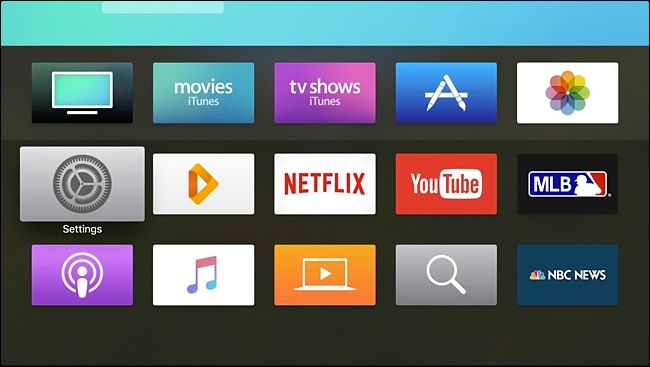
- Откройте приложение “Настройки” с главного экрана.
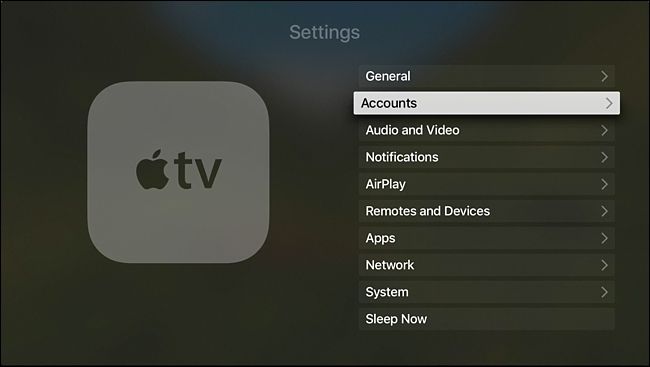
- Выберите раздел “Учётные записи”.
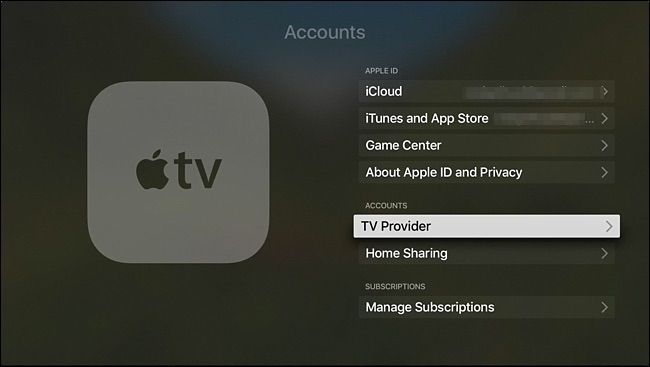
- Прокрутите вниз и нажмите “Поставщик ТВ”.
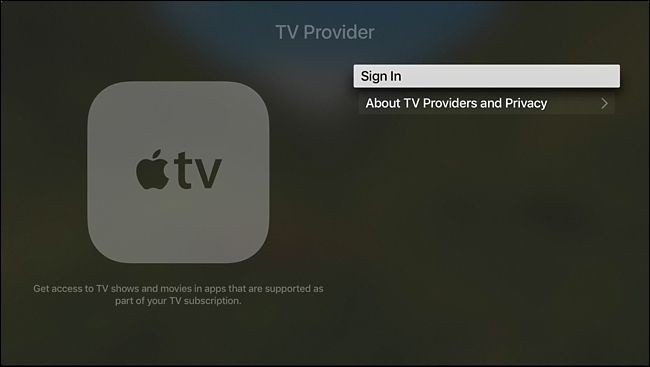
- Выберите “Войти”.
- В списке найдите и выберите вашего кабельного или спутникового провайдера. Если его нет, Single Sign‑On недоступен для вас.
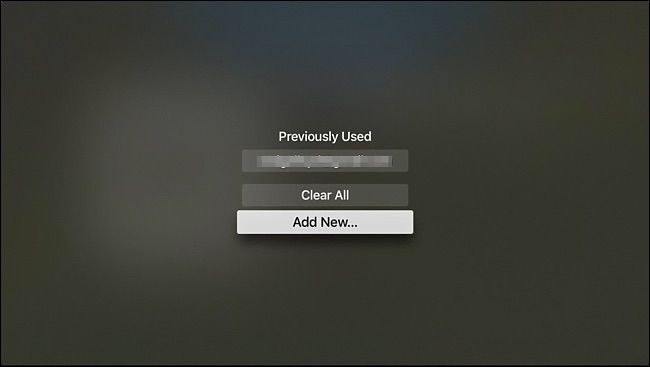
- Можно выбрать адрес электронной почты, привязанный к Apple ID, или нажать “Добавить новый”, если вы используете иной логин для провайдера.
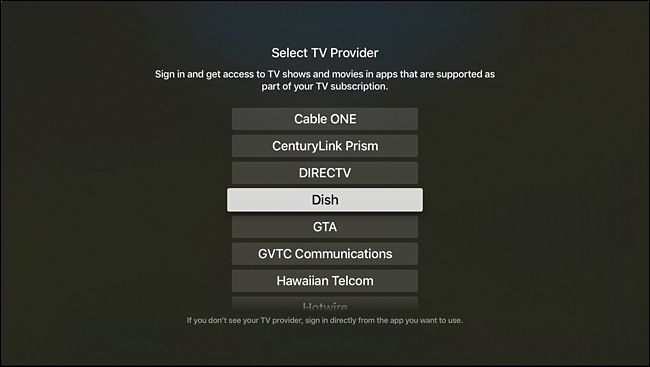
- Введите имя пользователя или email, связанный с подпиской у провайдера, и нажмите “Продолжить”.
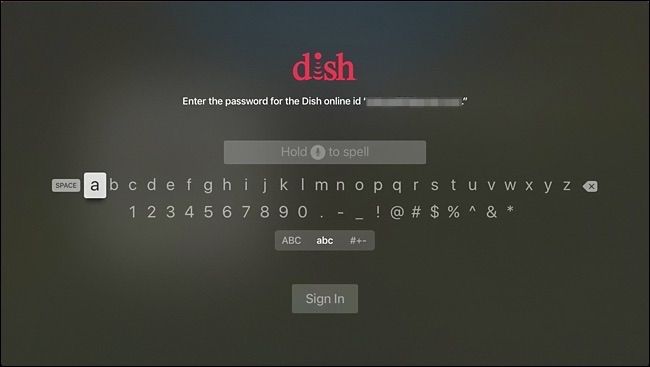
- Введите пароль от аккаунта провайдера и нажмите “Войти”.

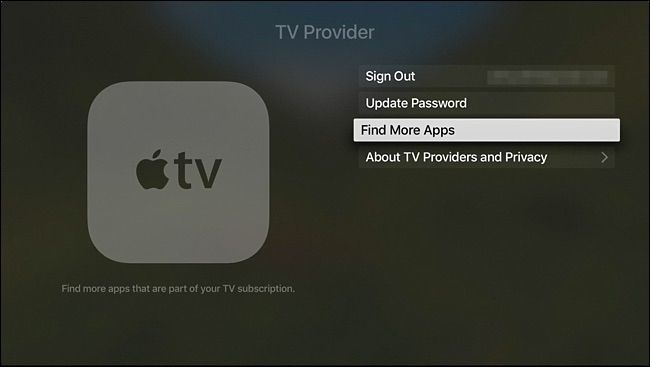
- После успешного входа нажмите “Найти приложения”.
- Вы перейдёте в App Store, где увидите приложения, поддерживающие Single Sign‑On и вашего провайдера. Установите необходимые приложения.
- При первом запуске поддерживаемого приложения и выборе контента появится запрос на использование данных подписки. Выберите “Разрешить”.
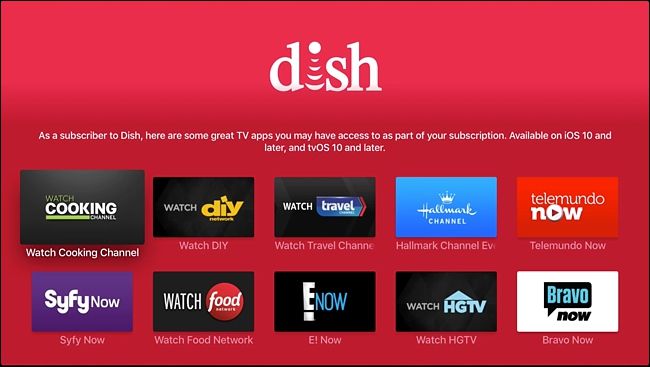
Что делать, если вход не работает
- Проверьте правильность логина/пароля.
- Убедитесь, что соединение с интернетом стабильно.
- Проверьте, находится ли ваш Apple TV в том же регионе, где доступна функция.
- Попробуйте выйти и войти снова в “Поставщик ТВ”.
- Обновите приложение, которое пытаетесь использовать.
- Если проблема сохраняется, обратитесь в службу поддержки провайдера.
Когда Single Sign‑On не подойдёт
- Провайдер отсутствует в списке.
- Приложение не поддерживает Single Sign‑On.
- Вы используете локальный/региональный провайдер, не интегрированный с системой Apple.
Альтернативные подходы
- Ручной вход в каждое приложение через экран авторизации.
- Использование сторонних пультов или приложений с управлением паролями для удобства ввода.
- Привязка аккаунтов в приложениях (если поддерживается) через сайт провайдера.
Мини‑методика быстрого теста (checklist)
- Apple TV обновлён до tvOS 10 или новее.
- Аккаунт провайдера активен и данные для входа рабочие.
- Вы видите своего провайдера в списке.
- В приложении при выборе контента появляется запрос “Разрешить”.
Роль‑базовая проверка для домашних пользователей
- Владелец аккаунта: проверить платежи и доступность подписки.
- Пользователь Apple TV: убедиться, что устройство подключено к сети и обновлено.
- Гость/семья: использовать общий вход, если провайдер это позволяет.
Краткий словарь терминов
- Провайдер — компания, поставляющая кабельное/спутниковое телевидение.
- Single Sign‑On — единая авторизация для нескольких приложений.
- tvOS — операционная система Apple TV.
Критерии приёмки
- Apple TV успешно авторизован у провайдера через “Поставщик ТВ”.
- При запуске поддерживаемого приложения доступ к контенту предоставляется без повторного ввода логина.
- Доступ к приложениям и плейлистам соответствует подписке.
Советы по безопасности и конфиденциальности
- Не используйте общий пароль, если вы беспокоитесь о приватности.
- При необходимости измените пароль на стороне провайдера.
- Отключайте общий вход при передаче устройства другому человеку.
Итог
Single Sign‑On на Apple TV упрощает доступ к платному видеоконтенту: один вход — и поддерживаемые приложения сразу получают права. Это экономит время и делает просмотр удобнее. Однако функция ограничена регионами, провайдерами и количеством приложений. Если ваш провайдер не поддерживается, остаётся ручной вход в каждое приложение.
Краткий чек: обновите tvOS, проверьте провайдера в списке, выполните вход в “Поставщик ТВ” и разрешите доступ в приложениях.

Похожие материалы

Несколько аккаунтов Skype: Multi Skype Launcher

Журнал для работы: повысить продуктивность

Персональные звуки уведомлений на Android

Скачивание шоу Hulu для офлайн‑просмотра

Microsoft Start: персонализированная новостная лента
