
Как включить блокировку SIM на Android
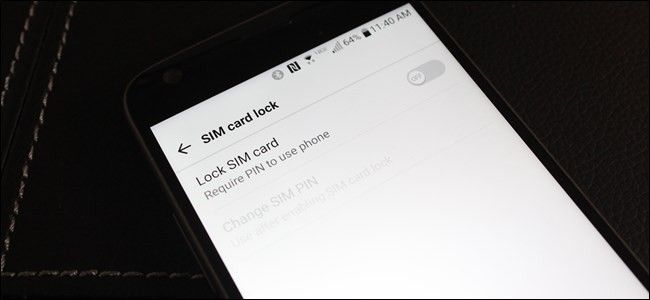
Если хотите добавить к паролю экрана ещё один уровень защиты, включите блокировку SIM: телефон будет требовать одновременно рабочий экранный код и вставленную SIM-карту. Помните: обычно по умолчанию PIN оператора — 1111, и после трёх неверных попыток SIM станет недоступна; при проблемах обращайтесь к оператору.
Блокировка SIM (SIM Lock или «защита SIM‑карты PIN‑кодом») — это дополнительный фактор безопасности: помимо PIN/паттерна/пароля или отпечатка, для разблокировки телефона нужна ещё и физическая SIM‑карта с правильным SIM‑PIN. Проще говоря, это физическая двухфакторная аутентификация: даже если злоумышленник вынет SIM, телефон не станет рабочим и операторские функции (звонки, мобильные данные) будут недоступны.
Важно: блокировка SIM защищает только саму SIM‑карту и доступ к сервисам оператора. Она не заменяет шифрование и функции удалённого управления телефоном.
Ключевые термины
- SIM PIN — код, который блокирует SIM‑карту; обычно 4–8 цифр. По умолчанию у разных операторов стоит свой код (часто 1111).
- PUK — код разблокировки SIM, который выдаёт оператор, если PIN заблокирован.
Почему это полезно
- Предотвращает использование SIM в другом телефоне (звонки, SMS, перенос номера).
- Затрудняет попытки обхода отслеживания устройства через замену SIM.
- Подходит как простой дополнительный слой безопасности для утерянных или украденных устройств.
Важно: если ваш оператор не использует физическую SIM (eSIM без поддержки PIN), функция будет недоступна.
Ограничения и ситуации, когда это не сработает
- Если в телефоне используется eSIM без PIN — блокировка SIM недоступна.
- Если злоумышленник знает ваш экранный пароль и у него поддельная/перезаписанная SIM, это не поможет.
- При трех неверных попыток ввода PIN SIM блокируется — для восстановления потребуется PUK и обращение к оператору.
Перед началом — что подготовить
- Узнайте у оператора или в документации SIM PIN по умолчанию (часто 1111).
- Подготовьте данные для связи с оператором: номер счета, ID абонента или паспорт, если потребуется запросить PUK.
- Имейте надёжный экранный замок (PIN/пароль/сканер), иначе блокировка SIM не обеспечит полноценной защиты.
Пошаговая инструкция по включению блокировки SIM
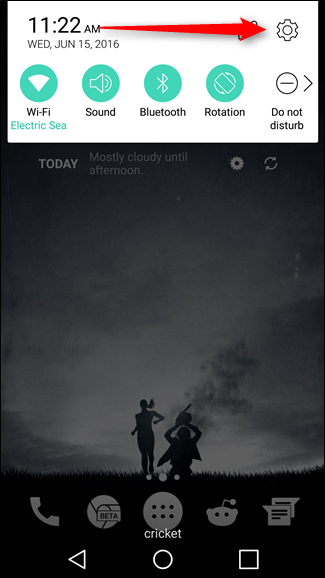
- Откройте «Настройки». На большинстве устройств это можно сделать через шторку уведомлений — нажмите значок шестерёнки.
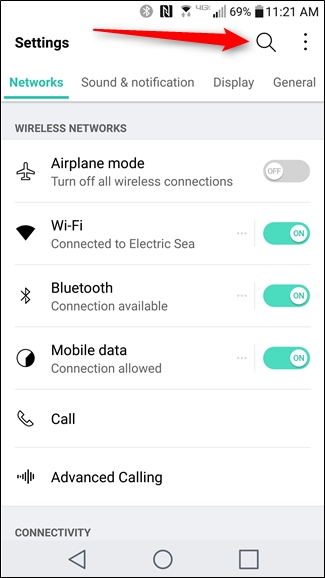
- В настройках найдите строку поиска (обычно в правом верхнем углу) и введите «SIM Lock» или «блокировка SIM».
- В результатах должна появиться опция «Настроить блокировку SIM» или похожая. Если её нет, значит функция недоступна на вашем устройстве/у оператора.

- Откройте меню блокировки SIM. Там будет переключатель «Блокировать SIM‑карту» и пункт «Изменить PIN SIM».
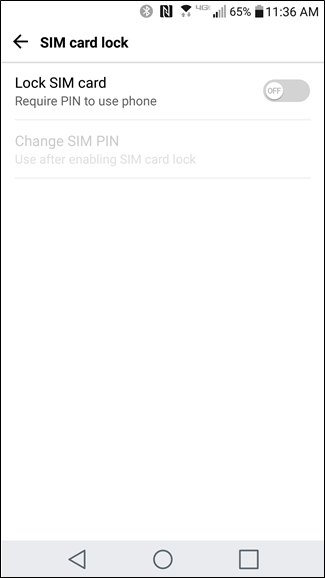
- При включении переключателя система запросит текущий SIM PIN и покажет число оставшихся попыток. Введите корректный PIN.
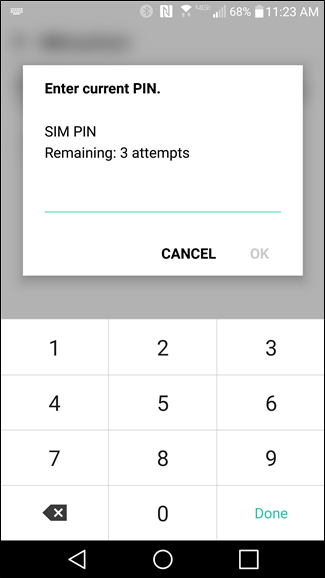
- После успешного ввода PIN включите блокировку. Затем перейдите в «Изменить PIN SIM», введите текущий PIN и задайте новый PIN длиной 4–8 цифр.
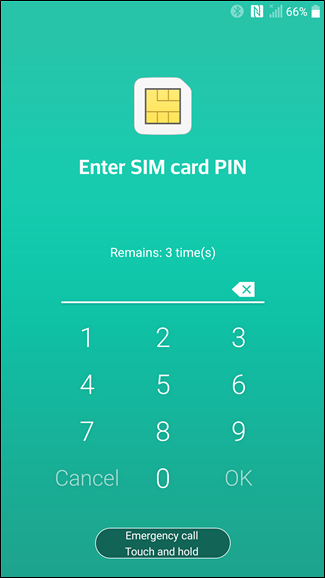
- Подтвердите новый PIN и сохраните. С этого момента при перезагрузке телефона или установке SIM в другое устройство потребуется ввести этот PIN.
Что делать, если PIN не подходит или вы ошиблись
- Если вы ввели неверный PIN три раза, SIM блокируется — обратитесь к оператору за PUK‑кодом.
- Оператор запросит данные абонента для подтверждения личности, после чего выдаст PUK и инструкции по разблокировке.
- Не пытайтесь подбирать PUK — после ограниченного числа ошибок SIM может быть окончательно заблокирована.
Практические рекомендации по выбору PIN
- Длина: 4–8 цифр (следуйте подсказкам в интерфейсе).
- Не используйте даты рождения, простые последовательности (1234) или повторяющиеся цифры.
- Запишите PIN в защищённом месте или используйте менеджер паролей.
- PIN может отличаться от экранного кода — это повышает безопасность.
Альтернативы и дополнения к блокировке SIM
- Удалённое управление (Find My Device): позволяет заблокировать и найти устройство, стереть данные.
- Шифрование устройства: защищает данные на накопителе, даже если у злоумышленника есть доступ к аппаратным средствам.
- Сильный экранный пароль и биометрия: обязательны в связке с блокировкой SIM.
Совет — комбинируйте методы: блокировка SIM + удалённое управление + шифрование дают более надёжную защиту.
Когда блокировка SIM неэффективна — примеры
- Кража с целью извлечения данных: если злоумышленник умеет обходить Android‑блокировки или имеет доступ к аппаратным средствам, SIM PIN не поможет.
- Замена SIM на другую: злоумышленник может поставить свою SIM и попытаться использовать устройство, но без экранного пароля это бесполезно для доступа к личным данным.
Быстрая памятка по действиям владельца
- Включить блокировку SIM через Настройки → Поиск → «блокировка SIM».
- Если PIN неизвестен — позвонить в службу поддержки оператора.
- Записать новый PIN в надёжном месте.
- Настроить удалённое управление и шифрование.
Чек‑лист для ролей
Владелец устройства:
- Включил блокировку SIM.
- Поменял стандартный PIN на уникальный.
- Сохранил данные оператора для PUK.
ИТ‑администратор компании:
- Проверил поддержку блокировки SIM на корпоративных моделях.
- Создал инструкцию для сотрудников о смене PIN и обращении к оператору.
- Убедился в наличии удалённого менеджмента устройств.
Небольшая методология внедрения (SOP)
- Оцените совместимость устройств и операторов.
- Подготовьте инструкцию и обучение для пользователей.
- Включайте блокировку SIM и контролируйте внедрение через отчёты.
- Обеспечьте процесс выдачи PUK и восстановления при утере.
Факто‑бокс
- Типичная длина PIN: 4–8 цифр.
- Стандартная проверка: 3 попытки для PIN.
- PUK выдаёт оператор.
Безопасность и конфиденциальность
Блокировка SIM не передаёт дополнительных данных оператору и не влияет на шифрование устройства. Однако при запросе PUK оператор может потребовать идентификацию владельца — подготовьте документы.
Краткие инструкции для распространённых задач
- Как отключить блокировку SIM: войдите в Настройки → Поиск → «блокировка SIM» и снимите галочку «Блокировать SIM‑карту», введя текущий PIN.
- Как сменить PIN: Настройки → Поиск → «блокировка SIM» → «Изменить PIN SIM». Введите текущий PIN, затем новый.
Часто задаваемые вопросы
Что делать, если я забыл новый PIN SIM?
Обратитесь к оператору за PUK: после проверки личности оператор предоставит PUK и инструкции по разблокировке SIM.
Можно ли обойти блокировку SIM, вынув карту?
Если SIM вынута, телефон может загрузиться, но для использования мобильных услуг потребуется правильный SIM PIN; при перестановке SIM в другое устройство тот же PIN будет запрашиваться.
Блокирует ли это возможность найти телефон по сети оператора?
Блокировка SIM затрудняет использование сервисов оператора, но если устройство подключено к интернету (Wi‑Fi) и включены службы геолокации/Find My Device, его можно попытаться найти.
Короткое резюме
Блокировка SIM — это простой и эффективный дополнительный слой безопасности для смартфона на Android. Она особенно полезна против попыток злоумышленников заменить SIM или избежать отслеживания. Но для комплексной защиты сочетайте её с сильным экранным замком, шифрованием и удалённым управлением.

Похожие материалы

Несколько аккаунтов Skype: Multi Skype Launcher

Журнал для работы: повысить продуктивность

Персональные звуки уведомлений на Android

Скачивание шоу Hulu для офлайн‑просмотра

Microsoft Start: персонализированная новостная лента
