
Ярлык Devices and Printers в Windows 11
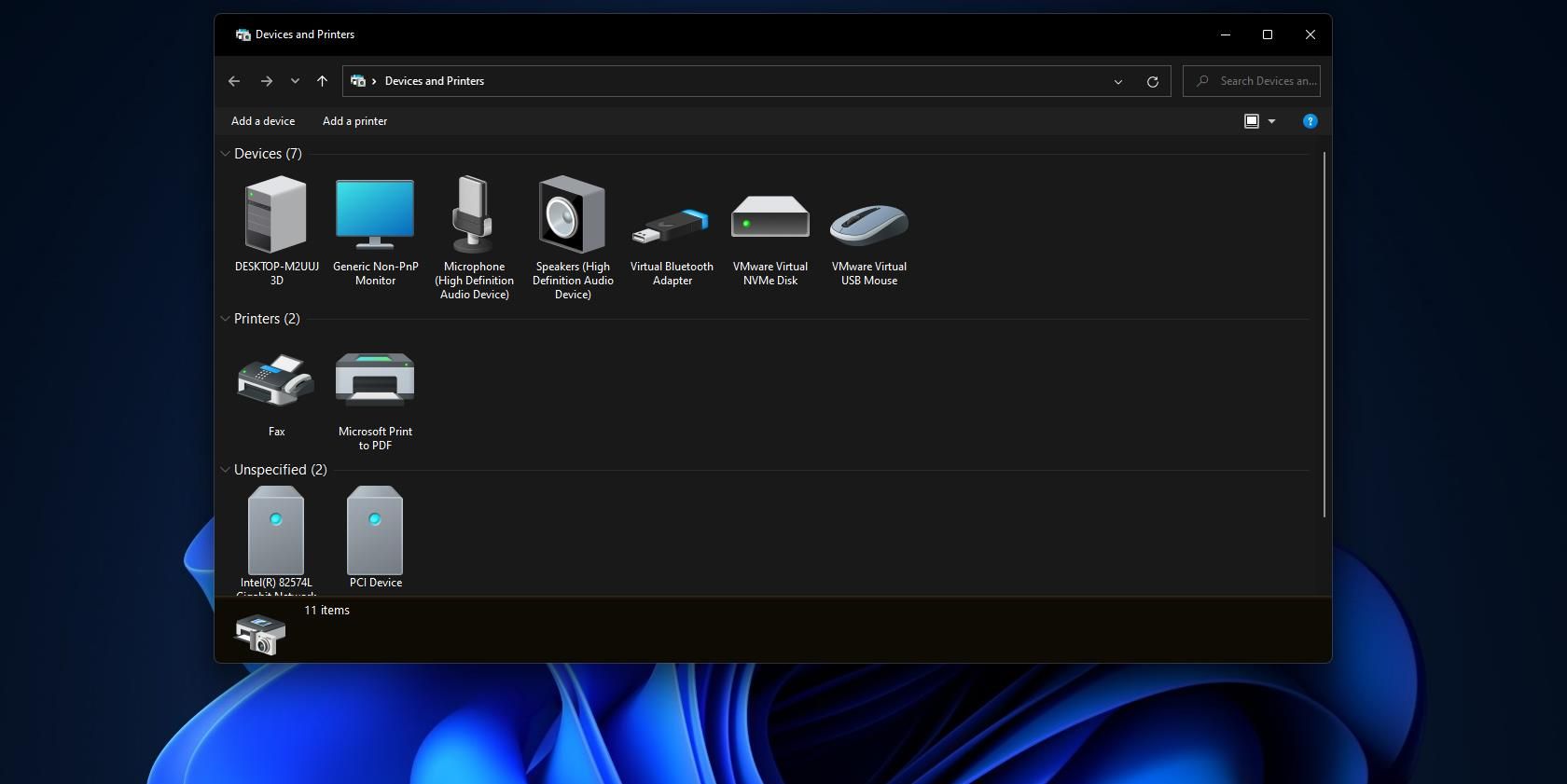
Devices and Printers — это апплет Панели управления в Windows 11, который показывает устройства, подключённые или сопряжённые с вашим ПК. Через него можно добавлять и удалять принтеры и другие устройства. В меню Tools есть полезная опция для сопоставления сетевых дисков.
Хотя Devices and Printers удобен для управления периферией, он спрятан в Панели управления. Чтобы упростить доступ, можно создать несколько типов ярлыков для быстрого запуска этого апплета. Ниже описаны подробные инструкции, варианты оформления, советы по безопасности и сценарии использования.
Кому это полезно
- Обычным пользователям, кто часто добавляет или настраивает принтеры и периферийные устройства.
- Системным администраторам и техподдержке для быстрого доступа к списку устройств на машинах клиентов.
- Тем, кто предпочитает классические элементы управления вместо новых настроек Windows.
Варианты использования и результаты
- Мгновенное открытие Devices and Printers через Ctrl + Alt + D или закреплённый значок.
- Быстрая проверка подключённой периферии и управление драйверами.
- Удобный доступ из «Этот компьютер» для пользователей, привыкших работать через Проводник.
Важно: действия с реестром требуют прав администратора. Перед внесением изменений рекомендовано создать точку восстановления или экспортировать редактируемые ключи реестра.
Как создать ярлык Devices and Printers на рабочем столе
Рабочий стол — стандартное место для ярлыков. Создать ярлык можно через мастер «Создать ярлык» с использованием GUID апплета. Пошагово:
- Щёлкните правой кнопкой мыши по пустой области рабочего стола и выберите Создать.
- Нажмите Ярлык, чтобы открыть мастер создания ярлыка.
- Вставьте этот код в поле расположения объекта:
explorer.exe shell:::{A8A91A66-3A7D-4424-8D24-04E180695C7A}- Нажмите Далее.
- Замените название по умолчанию на «Devices and Printers» или на локализованный вариант «Устройства и принтеры» — выбирайте то, что вам удобнее.
- Нажмите Готово.
- Дважды щёлкните созданный ярлык, чтобы открыть апплет.
Как изменить значок ярлыка
По умолчанию ярлык получает стандартный значок библиотеки папки. Чтобы выбрать более подходящий значок:
- Щёлкните правой кнопкой по ярлыку и выберите Свойства.
- Нажмите Сменить значок.
- В поле поиска значков введите «%systemroot%\system32\imageres.dll» и нажмите Enter. Вы увидите набор системных значков.
- Выберите значок принтера или устройства и нажмите ОК, затем Применить.
Примечание: путь %systemroot%\system32\imageres.dll указывает на библиотеку ресурсов с системными иконками. Если хотите более специфичный значок, можно указывать другие .dll или .ico-файлы при условии, что они доступны на компьютере.
Как создать ярлык Devices and Printers на панели задач и в меню Пуск
Закрепление ярлыка на панели задач и в меню «Пуск» даёт быстрый доступ без лишних кликов.
- Создайте ярлык на рабочем столе, как описано выше.
- Щёлкните правой кнопкой по ярлыку и выберите Показать дополнительные параметры.
- В классическом меню выберите Закрепить на панели задач.
Чтобы закрепить в меню «Пуск», в том же меню выберите Закрепить на начальном экране. После этого ярлык появится в разделе закреплённых плиток вверху меню «Пуск». Можно переместить его вверх через правый клик и выбор Переместить наверх.
Совет: если у вас несколько пользователей на одном компьютере и нужно закрепить ярлык глобально, используйте групповые политики или скрипты развертывания для автоматизации.
Как назначить клавиатурный ярлык для Devices and Printers
Горячие клавиши позволяют открыть апплет из любой точки Windows.
- Создайте ярлык на рабочем столе.
- Один раз щёлкните по ярлыку, чтобы выделить его, не открывая.
- Нажмите Alt + Enter, чтобы открыть свойства ярлыка.
- Щёлкните в поле «Клавиша» и нажмите желаемую букву. Например, нажатие D создаст сочетание Ctrl + Alt + D.
- Нажмите Применить, затем ОК.
Важно: система автоматически добавляет Ctrl + Alt к выбранной букве. Нельзя изменить обязательную часть Ctrl + Alt через стандартное окно свойств. Если удалить ярлык с рабочего стола, сочетание клавиш перестанет работать.
Как добавить пункт Devices and Printers в классическое контекстное меню рабочего стола
Если хотите открыть Devices and Printers прямо из контекстного меню рабочего стола (классическое меню «Показать дополнительные параметры»), нужно добавить ключ в реестр.
Важно: для редактирования реестра требуются права администратора. Перед изменениями экспортируйте ключ реестра или создайте точку восстановления.
- Откройте Редактор реестра (Regedit).
- В адресной строке редактора вставьте и перейдите по ключу:
HKEY_CLASSES_ROOT\DesktopBackground\Shell- Щёлкните правой кнопкой мыши по ключу Shell и выберите Создать → Раздел.
- Назовите новый раздел DevicesAndPrinters.
- В разделе DevicesAndPrinters создайте новую строковую запись с именем MUIVerb.
- Дважды щёлкните MUIVerb и в поле «Значение» введите Devices and Printers или локализованный текст.
- Внутри DevicesAndPrinters создайте раздел command.
- В разделе command дважды щёлкните значение (По умолчанию) и введите в поле значение:
explorer.exe shell:::{A8A91A66-3A7D-4424-8D24-04E180695C7A}- Закройте Редактор реестра.
Теперь при щелчке правой кнопкой по рабочему столу и выборе Показать дополнительные параметры в классическом меню появится пункт Devices and Printers. Чтобы удалить его, вернитесь к ключу DevicesAndPrinters в реестре и удалите его.
Для отката: вырежьте раздел DevicesAndPrinters и подтвердите удаление.
Как добавить Devices and Printers в раздел Этот компьютер через Winaero Tweaker
Если вы хотите, чтобы Devices and Printers отображался в разделе «Этот компьютер» Проводника, используйте сторонний инструмент Winaero Tweaker.
- Откройте страницу загрузки Winaero Tweaker в браузере.
- Скачайте Winaero Tweaker и распакуйте установочный пакет.
- Установите программу, следуя инструкциям установщика.
- Запустите Winaero Tweaker.
- В дереве настроек дважды кликните категорию File Explorer.
- Выберите Customize This PC Folders.
- Нажмите Add shell location.
- В списке отметьте Devices and Printers и нажмите Add.
После этого в разделе «Этот компьютер» появится пункт Devices and Printers. Откройте Проводник и выберите «Этот компьютер», чтобы увидеть новый элемент.
Примечание: Winaero Tweaker — сторонний инструмент. Убедитесь, что загружаете её с официального сайта и понимаете, какие настройки изменяются.
Когда методы могут не работать
- Учетная запись без прав администратора не позволит сменить значок в системных папках или редактировать реестр.
- В корпоративной среде политики групп (GPO) могут блокировать редактирование реестра или установку стороннего ПО.
- Если системные компоненты Windows повреждены, GUID апплета может не открываться — в таком случае стоит проверить системные файлы командой sfc /scannow.
Совет для администраторов: если нужно массово внедрить доступ к Devices and Printers, делайте это через скрипты PowerShell, политики развертывания ярлыков или готовые GPO-шаблоны.
Руководство по отладке и частые проблемы
- Ярлык не открывает апплет — проверьте строку запуска: она должна точно совпадать с
explorer.exe shell:::{A8A91A66-3A7D-4424-8D24-04E180695C7A}- Сочетание клавиш не работает — убедитесь, что ярлык существует на рабочем столе и не перемещён в корзину.
- Пункт в контекстном меню отсутствует — проверьте, создался ли ключ DevicesAndPrinters в HKEY_CLASSES_ROOT\DesktopBackground\Shell и корректно ли задана строка (По умолчанию).
- После изменений в реестре не видно результата — перезагрузите explorer.exe или компьютер.
- Значок не меняется — убедитесь, что выбранный файл-источник значков доступен и путь указан корректно.
Полезные команды для проверки:
- Запуск проверки системных файлов: откройте командную строку от имени администратора и выполните:
sfc /scannow- Перезапуск оболочки Проводника: через Диспетчер задач найдите процесс «Проводник» (explorer.exe), завершите и запустите «Файл» → «Запустить новую задачу» → введите explorer.exe.
Ментальные модели и решения: когда выбирать какой способ
- Нужен доступ только на одном компьютере для личного использования — создайте ярлык на рабочем столе и закрепите на панели задач.
- Требуется доступ для многих пользователей — используйте групповую политику, скрипт развертывания ярлыков или инсталляцию ярлыка в профили пользователей.
- Хотите «чистый» интерфейс Проводника — добавляйте через Winaero Tweaker.
- Нужен один клик из любого места — назначьте горячую клавишу.
Чек‑лист по ролям
Пользователь:
- Создать ярлык на рабочем столе.
- Назначить подходящий значок.
- Закрепить на панели задач или в меню «Пуск».
Администратор:
- Проверить политику групп на предмет запрета записи в реестр.
- Подготовить PowerShell-скрипт для массового развёртывания ярлыка.
- Создать инструкцию для поддержки на тот случай, если ярлык удалён пользователем.
Техподдержка:
- Добавить пункт в документацию «Как вернуть Devices and Printers».
- Предоставить пользователям ссылку на Winaero Tweaker и инструкции по безопасной установке.
Мини‑методология развёртывания (шаблон)
- Тестирование — создайте и проверьте один ярлык на тестовой машине.
- Автоматизация — подготовьте скрипт создания ярлыка и/или ключа реестра.
- Развёртывание — примените через GPO или систему развёртывания ПО.
- Валидация — убедитесь, что ярлык доступен для пользователей и работает.
- Документация — обновите инструкции для конечных пользователей и техподдержки.
Критерии приёмки
- Ярлык открывает Devices and Printers одним кликом или сочетанием клавиш.
- Значок соответствуют корпоративному стилю (по желанию).
- Для корпоративного развёртывания — ярлык появляется у всех целевых пользователей без ошибок доступа.
Сравнение подходов (кратко)
- Ярлык на рабочем столе: простая и быстрая настройка для одного пользователя.
- Закрепление на панели задач/в меню «Пуск»: быстро и удобно при работе одного пользователя.
- Горячая клавиша: удобна при частом обращении, требует сохранения ярлыка.
- Запись в реестре: даёт доступ из контекстного меню, требует администраторских прав.
- Winaero Tweaker: даёт визуальное добавление в Проводник, требует стороннего ПО.
Примеры сценариев и тест-кейсы
Сценарий: пользователь хочет открыть Devices and Printers за одну секунду.
- Шаги: создать ярлык, закрепить на панели задач, кликнуть.
- Ожидаемый результат: апплет открывается.
Сценарий: администратор разворачивает ярлык на 100 рабочих станциях.
- Шаги: подготовить скрипт, применить через GPO, проверить выборку машин.
- Ожидаемый результат: ярлык появляется у пользователей, доступен и рабочий.
Сценарий: пункта в контекстном меню нет после редактирования реестра.
- Шаги: проверить ключ HKEY_CLASSES_ROOT\DesktopBackground\Shell\DevicesAndPrinters, проверить значение по умолчанию и поле command.
- Ожидаемый результат: пункт появляется после корректной правки и перезапуска explorer.exe.
Быстрая памятка по безопасности
- Всегда экспортируйте разделы реестра перед изменениями.
- Проверяйте целостность системных файлов, если апплет не открывается.
- Скачивайте Winaero Tweaker только с официального сайта.
Краткое резюме
Devices and Printers — удобный и функциональный апплет для управления периферией в Windows 11. В этой статье показано пять способов упростить к нему доступ: ярлык на рабочем столе, закрепление на панели задач и в меню «Пуск», назначение горячей клавиши, добавление пункта в классическое контекстное меню через реестр и интеграция в «Этот компьютер» через Winaero Tweaker. Выберите метод в зависимости от сценария использования: личный компьютер, рабочая станция или массовое развёртывание в корпоративной сети.
Важно: перед правками реестра и установкой стороннего ПО создайте точку восстановления системы.
Ключевые действия: создать ярлык с GUID, изменить значок через imageres.dll, задать горячую клавишу, добавить ключ DevicesAndPrinters в реестр, использовать Winaero Tweaker для Проводника.
Ссылки для быстрого старта: официальная документация Microsoft по Панели управления, страница загрузки Winaero Tweaker.

Похожие материалы

Несколько аккаунтов Skype: Multi Skype Launcher

Журнал для работы: повысить продуктивность

Персональные звуки уведомлений на Android

Скачивание шоу Hulu для офлайн‑просмотра

Microsoft Start: персонализированная новостная лента
