
Как установить Shadowsocks через Outline

Быстрые ссылки
Что такое Shadowsocks?
Что такое Outline?
Как быстро настроить Shadowsocks через Outline
Важно: Outline использует протокол Shadowsocks (SOCKS5), а не VPN. Для потокового доступа к региональным сервисам и загрузок через торрент лучше рассматривать полноценный VPN.
Что такое Shadowsocks?
Shadowsocks — это прокси-протокол, основанный на SOCKS5, который перенаправляет и маскирует сетевой трафик, чтобы обходить цензуру и фильтрацию. Коротко: это облегчённый инструмент для приватного доступа к внешнему интернету через ваш собственный сервер.
Определение: Shadowsocks — лёгкий SOCKS5‑посредник, который шифрует соединение между клиентом и удалённым сервером, минимизируя видимые шаблоны трафика.
Когда Shadowsocks подходит:
- При обходе государственных или корпоративных блокировок для доступа к заблокированным ресурсам.
- Когда нужен быстрый и минималистичный прокси, а не полноценный VPN.
Когда не подходит:
- Для обхода геоблокировок стриминговых сервисов (Netflix и т.п.) — нестабильный вариант.
- Для анонимности при обмене файлами через торрент — лучше VPN с политикой no‑logs.
Связанные темы: сравнение Shadowsocks и VPN, протоколы шифрования, работа SOCKS5.
Что такое Outline?
Outline — это проект с графическим интерфейсом (Manager) и лёгким клиентом (Client), который упрощает развёртывание сервера Shadowsocks на VPS. Программа открытого кода поддерживает автоматическую установку на ряде облачных провайдеров (включая DigitalOcean) и позволяет генерировать и распространять безопасные ключи доступа.
Кратко: Outline — средство для быстрого развёртывания вашего приватного прокси‑сервера Shadowsocks без глубоких знаний системного администрирования.
Что важно знать:
- Outline не является VPN‑клиентом по протоколу VPN — он работает через Shadowsocks/SOCKS5.
- Менеджер (Manager) обычно ставится на настольный компьютер; клиент можно устанавливать на мобильные устройства.
- В Outline встроена опция развёртывания через DigitalOcean, что упрощает создание VPS и настройку сервера.
Преимущества Outline:
- Простота установки и GUI для управления ключами и учётами.
- Возможность совместного использования доступа без передачи паролей от VPS.
- Аудиты безопасности от сторонних организаций (упомянуты в исходном материале).
Ограничения:
- Меньше возможностей для маскировки трафика по сравнению с коммерческими VPN.
- Может быть уязвим к методам блокировки, основанным на анализа трафика, если провайдер применяет активную фильтрацию.
Как быстро настроить Shadowsocks через Outline
Ниже — подробная инструкция шаг за шагом. Предположение: у вас есть рабочая машина (Windows, macOS, Linux) и, при желании, аккаунт на облачном провайдере (например, DigitalOcean).
- Загрузите Outline Manager
- Перейдите на официальный сайт Outline и нажмите «get Outline» (получить Outline). На странице выберите Manager для вашей ОС и скачайте установщик.
Примечание: для Linux Manager может поставляться в формате .AppImage — сделайте файл исполняемым (chmod +x) и запустите.
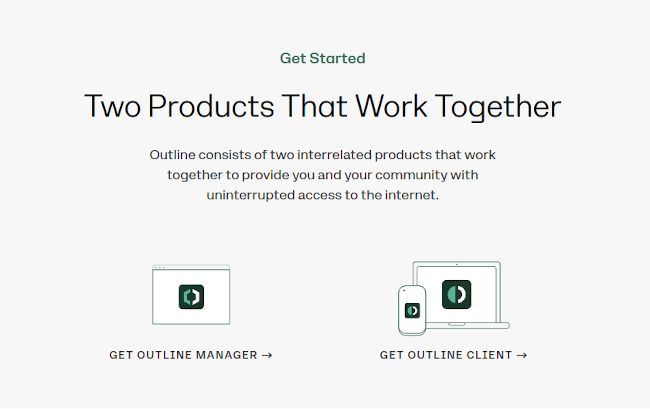
- Запустите менеджер и выберите провайдера или собственный сервер
- При первом запуске Manager предложит выбор между облачными провайдерами и ручной конфигурацией своего сервера. DigitalOcean — самый простой вариант, так как Outline может автоматически создать droplet.
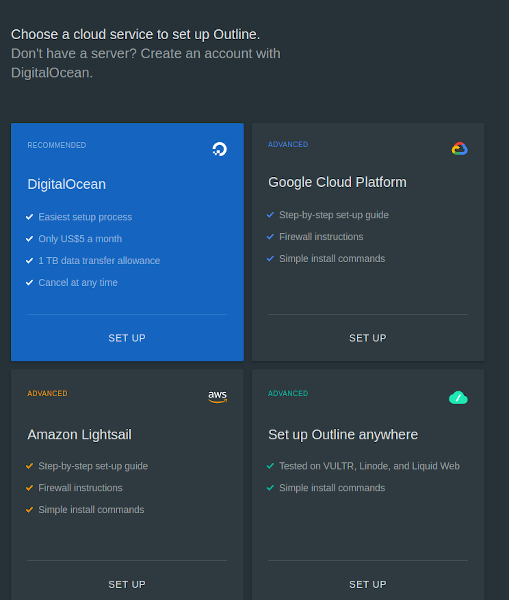
- Авторизация с провайдером (если используете облако)
- Следуйте подсказкам: авторизуйте Outline в аккаунте провайдера, выберите регион размещения сервера и подтвердите развёртывание.
- Выберите расположение сервера: ближе к вам — ниже задержка; дальше — лучше шанс обойти региональные блоки. Например, для пользователей в Китае хороши Сингапур или Бангалор; для Европы — Амстердам.
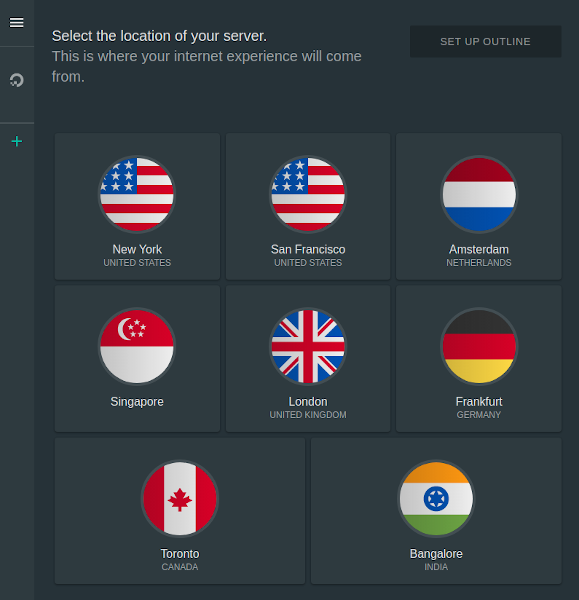
- Дождитесь завершения установки
- Следуйте индикатору установки внутри Manager. Процесс займёт несколько минут — Outline создаёт VPS, устанавливает сервер Shadowsocks и поднимает службы.
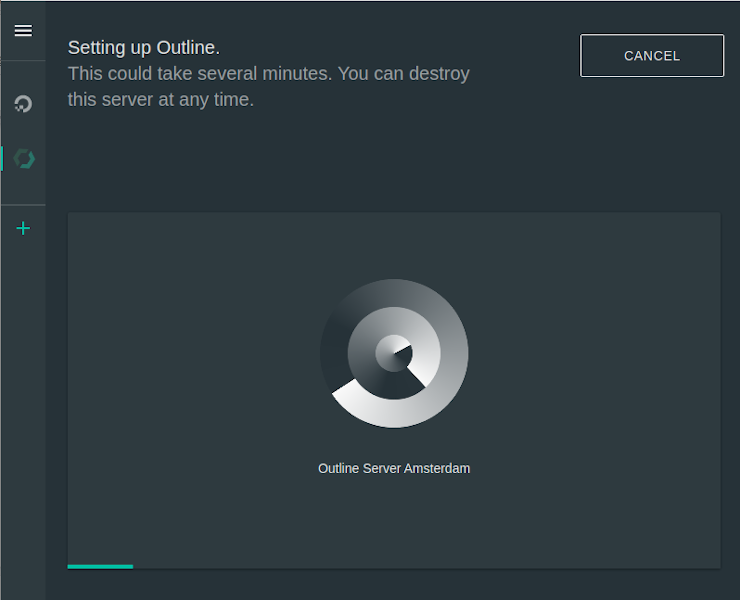
- Создание и передача ключа доступа
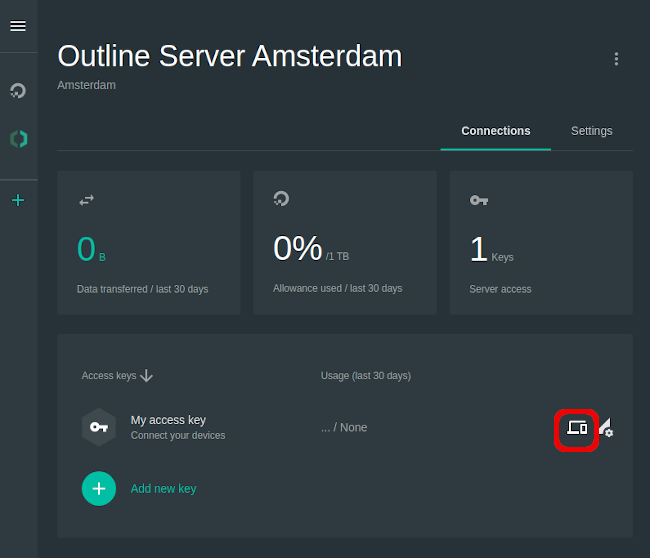
- После завершения вы увидите «центр подключений» Outline, где можно создать ключи доступа (access keys) и отслеживать трафик.
- Нажмите на иконку рядом с «my access key» и выберите «connect this device». Скопируйте сгенерированный безопасный ключ.
- Установка клиента Outline на целевые устройства
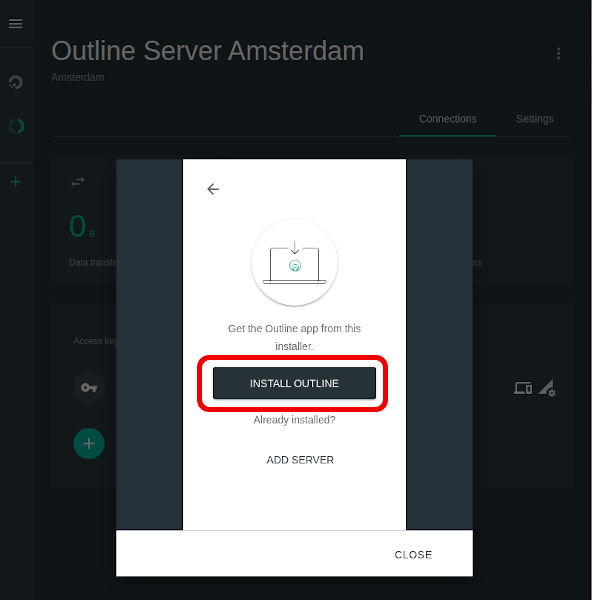
- Нажмите «install Outline» для загрузки клиента на устройство, с которого вы хотите подключаться. На мобильных устройствах используйте магазины приложений (App Store, Google Play) или официальный сайт.
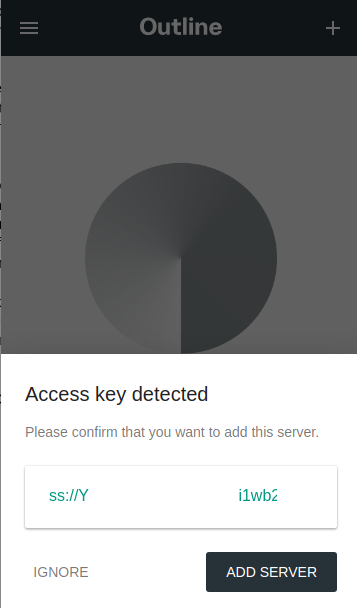
- Если клиент и менеджер находятся на одном устройстве, ключ обнаружится автоматически. В противном случае вставьте скопированный ключ вручную и нажмите «Add Server» (Добавить сервер).
- Подключение и проверка
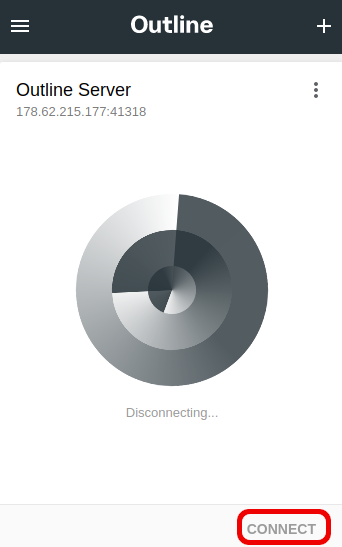
- Нажмите «Connect» в клиенте. После установления соединения проверьте доступ к заблокированным ресурсам и общую работу интернета.
Проверка работоспособности:
- Откройте сайт, заблокированный в вашей сети, и убедитесь, что он загружается.
- Проверьте IP через сервисы определения адреса — он должен соответствовать региону выбранного сервера.
Безопасность, ограничения и рекомендации
Важно понимать риски и ограничения при использовании собственного сервера:
- Логи и конфиденциальность: хотя Outline расчитан на приватный доступ, ваш провайдер VPS может вести логи. Проверьте политику провайдера и настройте удаление логов на сервере при необходимости.
- Обновления: регулярно обновляйте Manager и Client; проверяйте обновления сервера (если разворачивали вручную).
- Доступы: выдавайте ключи только доверенным людям; при утечке ключа немедленно удалите ключ и сгенерируйте новый.
- Шифрование: Shadowsocks обеспечивает шифрование каналов, но не обеспечивает такую же широкую функциональность маскировки или мульти‑маршрутизации, как коммерческие VPN.
Рекомендации по настройке безопасности:
- Ограничьте доступ к серверу по SSH только с известных IP или используйте ключи SSH.
- Включите автоматические обновления ОС или настройте систему оповещений о критических патчах.
- Настройте мониторинг использования трафика и оповещения о аномальной активности.
Альтернативные подходы
Если Outline по каким‑то причинам не подходит, рассмотрите следующие варианты:
- Полноценный коммерческий VPN — проще для стриминга и часто имеет встроенные механизмы обхода геоблокировок.
- Ручная установка Shadowsocks на VPS без Outline — даёт больше контроля, но требует администрирования и знаний.
- Tor (сети луковой маршрутизации) — лучше для анонимности, но медленнее и заметнее при блокировке по соединениям.
Когда стоит выбрать альтернативу:
- Нужна стабильность для стриминга — VPN.
- Требуется полная анонимность — Tor + дополнительные меры.
- Хотите тонкую настройку и управление — ручная настройка Shadowsocks.
Мини‑методология: как принимать решение
- Определите цель: обход цензуры, доступ к корпоративным ресурсам, анонимность или стриминг.
- Оцените требования к скорости, стабильности и легальности в вашей юрисдикции.
- Выберите инструмент (Outline для быстрого прокси, VPN для стриминга, Tor для анонимности).
- Настройте и протестируйте в контролируемой среде.
- Настройте наблюдение и план реагирования при утечке ключей или блокировке.
Роль‑базированные чек‑листы
Администратор:
- Создать аккаунт на облачном провайдере (если требуется).
- Установить Outline Manager и развернуть сервер.
- Настроить SSH/брендмауэр и автоматические обновления.
- Создать и раздать ключи доступа.
Пользователь:
- Установить Outline Client на устройство.
- Ввести/импортировать ключ доступа.
- Подключиться и проверить доступ к нужным ресурсам.
Ответственный за безопасность:
- Мониторить логи и трафик на предмет аномалий.
- Ревокировать и пересоздавать ключи при необходимости.
- Проверять и тестировать восстановление доступа.
План действий (SOP) для развёртывания
- Подготовка: создать аккаунт у провайдера и оплатить минимальную подписку.
- Установка Manager: скачать и запустить установщик.
- Развёртывание сервера: выбрать регион и подтвердить установку.
- Генерация ключей: создать ключи для пользователей и записать их безопасно.
- Установка Client: распространить инструкции и установить клиент на устройства.
- Тестирование: проверить подключение, доступность сайтов и стабильность.
- Документирование: сохранить инструкции по восстановлению и контакты владельца аккаунта.
Критерии приёмки
- Сервер успешно развёрнут и доступен через Client.
- Клиент подключается без ошибок и получает рабочий доступ к внешним сайтам.
- Трафик проходит через выбранный регион (IP соответствует серверу).
- Процедура восстановления/ротации ключей задокументирована.
Частые проблемы и их решение
Проблема: Клиент не подключается
- Решение: проверить корректность ключа; убедиться, что сервер поднят; проверить брандмауэр и правила провайдера.
Проблема: Низкая скорость
- Решение: сменить регион сервера ближе к клиенту; проверить загрузку CPU/сетевого канала на VPS; попробовать более сильный пакет у провайдера.
Проблема: Провайдер блокирует соединения
- Решение: сменить поставщика VPS или регион; использовать технические решения маскировки трафика (но это выходит за рамки Outline).
Факто‑бокс: ключевые числа и понятия
- Протокол: Shadowsocks (SOCKS5).
- Стоимость развёртывания: у отдельных облачных провайдеров есть тарифы от примерно $5/месяц (зависит от провайдера и региона).
- Поддерживаемые платформы: Windows, macOS, Linux, Android, iOS.
- Основная роль Outline: Manager (GUI) + Client (подключение).
Тесты и критерии приёмки (короткий набор)
- Тест 1: Подключение клиента -> страница с внешним IP загружается; результат соответствует IP сервера.
- Тест 2: Доступ к ранее заблокированному ресурсу -> ресурс загружен корректно.
- Тест 3: Ревокация ключа -> отозванный ключ не может подключиться.
- Тест 4: Нагрузочный тест (непроизводительный) -> при длительной нагрузке нет резкого роста ошибок соединения.
Риски и меры снижения
- Риск: утечка ключа — Мера: ротация ключей, минимизация числа пользователей, хранение ключей в менеджере паролей.
- Риск: блокировка VPS провайдером — Мера: иметь план миграции на другого провайдера и резервный регион.
- Риск: уязвимости в ПО — Мера: следить за обновлениями и применять патчи.
Краткое резюме
Outline делает развёртывание Shadowsocks доступным для тех, кто не хочет углубляться в администрирование серверов. Это быстрый путь к собственному прокси‑серверу для обхода цензуры, но с ограничениями по сравнению с коммерческими VPN. Следуйте чек‑листам по ролям, настройте безопасную ротацию ключей и мониторинг, и у вас будет стабильный инструмент для приватного доступа в интернет.
Важно: перед использованием ознакомьтесь с законодательством вашей страны — обход блокировок может быть ограничен или запрещён.

Похожие материалы

Несколько аккаунтов Skype: Multi Skype Launcher

Журнал для работы: повысить продуктивность

Персональные звуки уведомлений на Android

Скачивание шоу Hulu для офлайн‑просмотра

Microsoft Start: персонализированная новостная лента
