
Как настроить Tailscale VPN для удалённого доступа к локальной сети
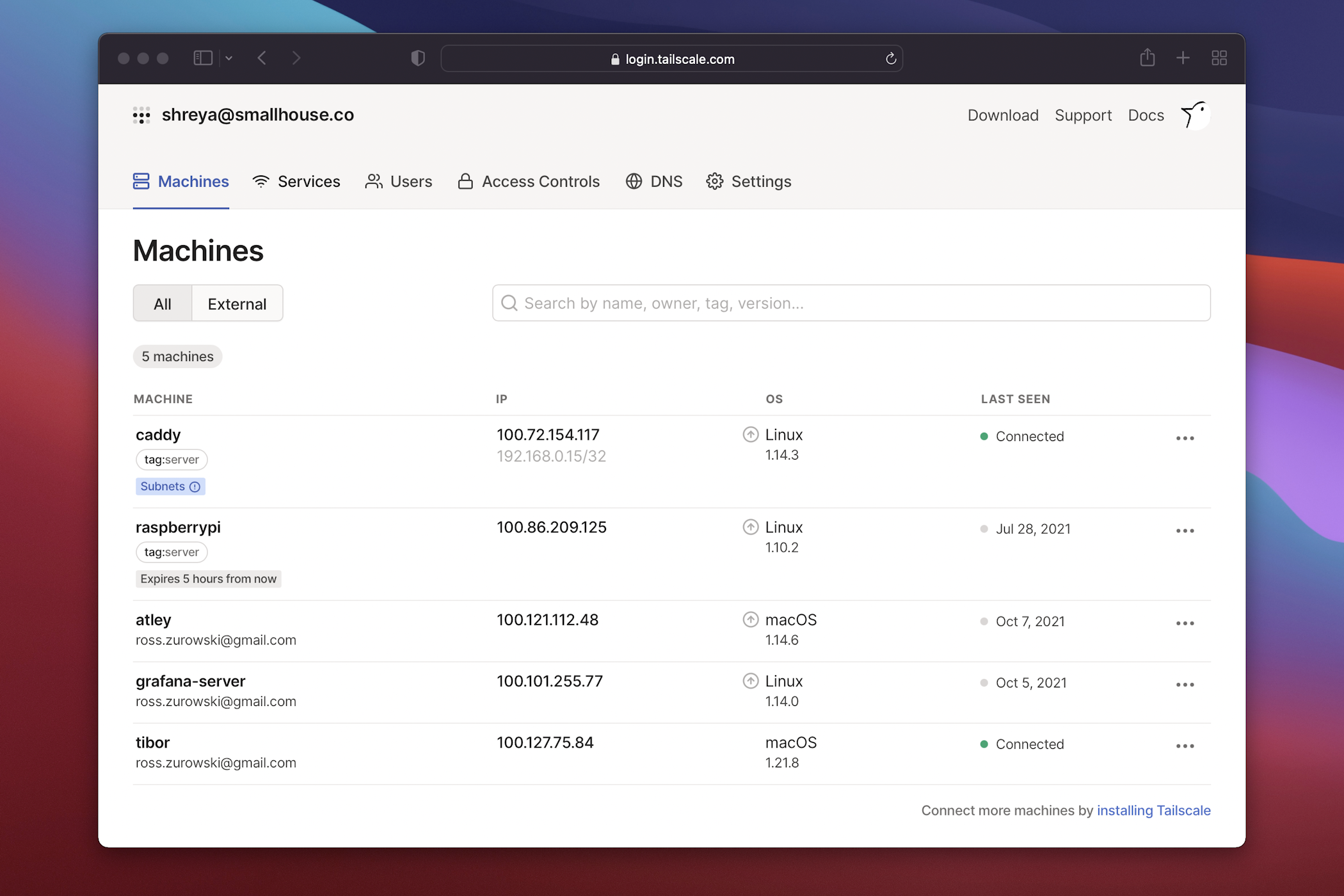
Tailscale — это peer-to-peer VPN на базе WireGuard, который быстро соединяет ваши устройства как будто они в одной локальной сети. Устанавливается через приложение на устройствах и управляется через консоль. Бесплатно для трёх пользователей и до 100 устройств. В статье приведены шаги установки, примеры ACL, рекомендации по безопасности, сценарии использования и чек‑листы для администраторов и пользователей.
Коротко о терминах
- VPN — защищённый канал связи через интернет.
- Peer-to-peer VPN — соединение устройств напрямую, минуя центральный VPN‑сервер.
- Tailnet — приватная сеть, созданная в Tailscale.
- ACL — списки контроля доступа для разрешений внутри tailnet.
Почему VPN нужен для удалённого доступа к локальной сети
Локальная сеть (LAN) обычно доступна только из одного места: дома или офиса. Интернет — это WAN, глобальная сеть. Чтобы безопасно «перенести» доступ к ресурсам из LAN в интернет, используют VPN. VPN шифрует трафик и позволяет устройствам взаимодействовать так, как будто они находятся в одной подсети.
Peer-to-peer VPN облегчает жизнь: нет необходимости разворачивать и поддерживать собственный VPN‑сервер. Устройства находят прямые маршруты друг к другу через зашифрованные туннели. Это снижает инфраструктурные затраты и часто повышает скорость передачи данных.
Когда это полезно:
- Доступ к файлам и медиасерверам дома с мобильных устройств.
- Администрация офисного оборудования (CCTV, принтеры) удалённым сотрудникам.
- Подключение ноутбука сотрудника к корпоративной сети без разворачивания отдельного сервера.
Когда возможно альтернативное решение:
- Если требуется только синхронизация файлов — облачные сервисы (Dropbox, OneDrive) проще, но имеют ограничения по объёму и контролю.
- Для крупной корпоративной инфраструктуры с жесткими требованиями аудита и мониторинга может потребоваться централизация через традиционный VPN‑сервер и SIEM.
Что такое Tailscale
Tailscale — сервис, который строит peer‑to‑peer VPN поверх WireGuard. Все соединения шифруются по WireGuard, а сама платформа добавляет удобную инфраструктуру управления и аутентификации. Каждая созданная вами приватная сеть называется tailnet.
Ключевые свойства:
- Шифрование WireGuard.
- Аутентификация через почту или провайдеров (Google, Microsoft, Apple, GitHub).
- ACL для контроля доступа между устройствами.
- Поддержка Windows, macOS, Linux, iOS, Android, Chromebook.
- Бесплатный тариф для трёх пользователей и до 100 устройств.
Как установить Tailscale
- Перейдите на сайт Tailscale и выберите инструкцию для вашей платформы: Windows, macOS, Linux, iOS, Android или Chromebook.
- Установите приложение и запустите его.
- Авторизуйтесь с электронной почтой или с помощью Google, Microsoft, Apple или GitHub.
- Нажмите «Connect» в приложении, чтобы добавить устройство в ваш tailnet.
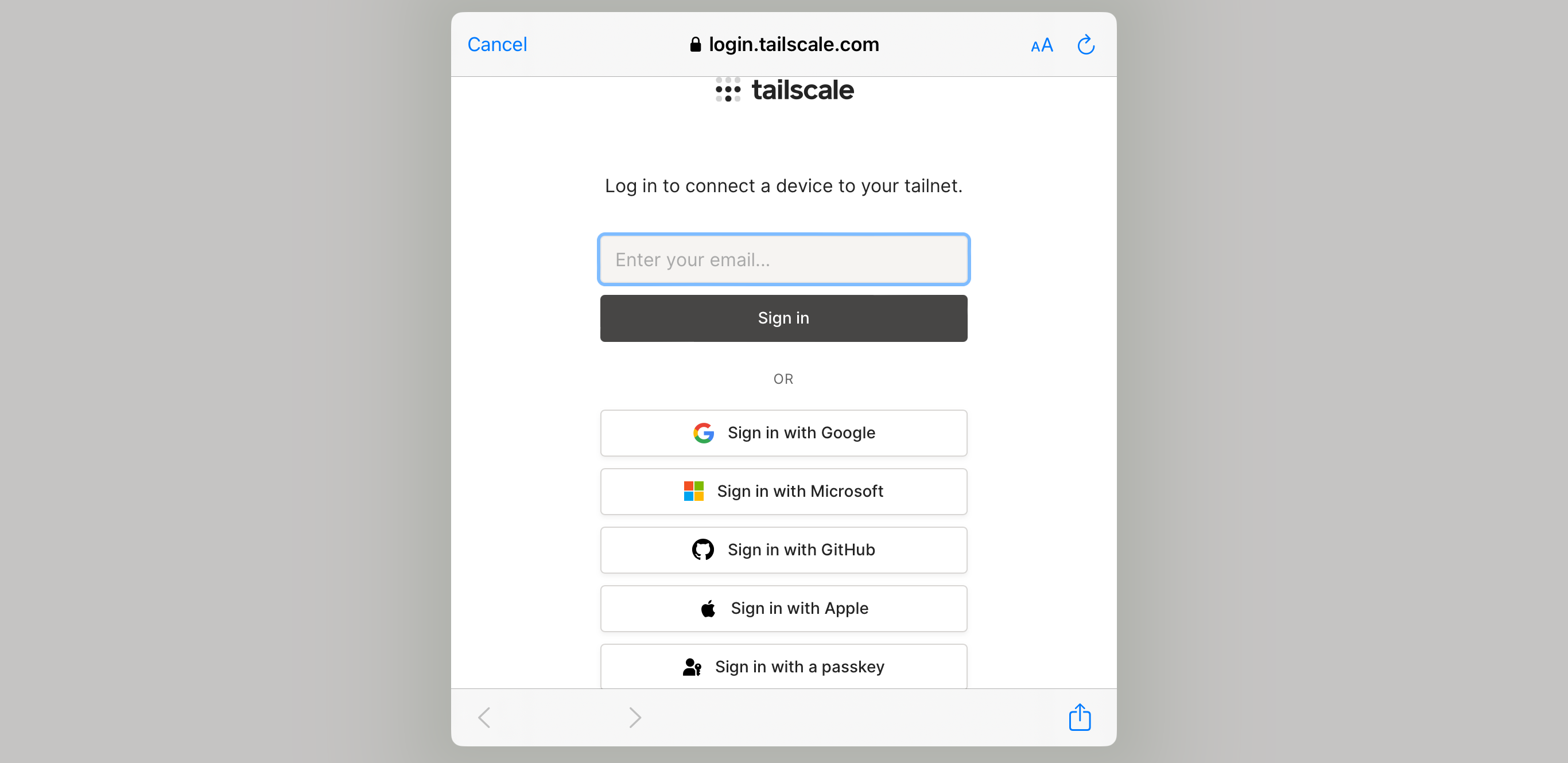
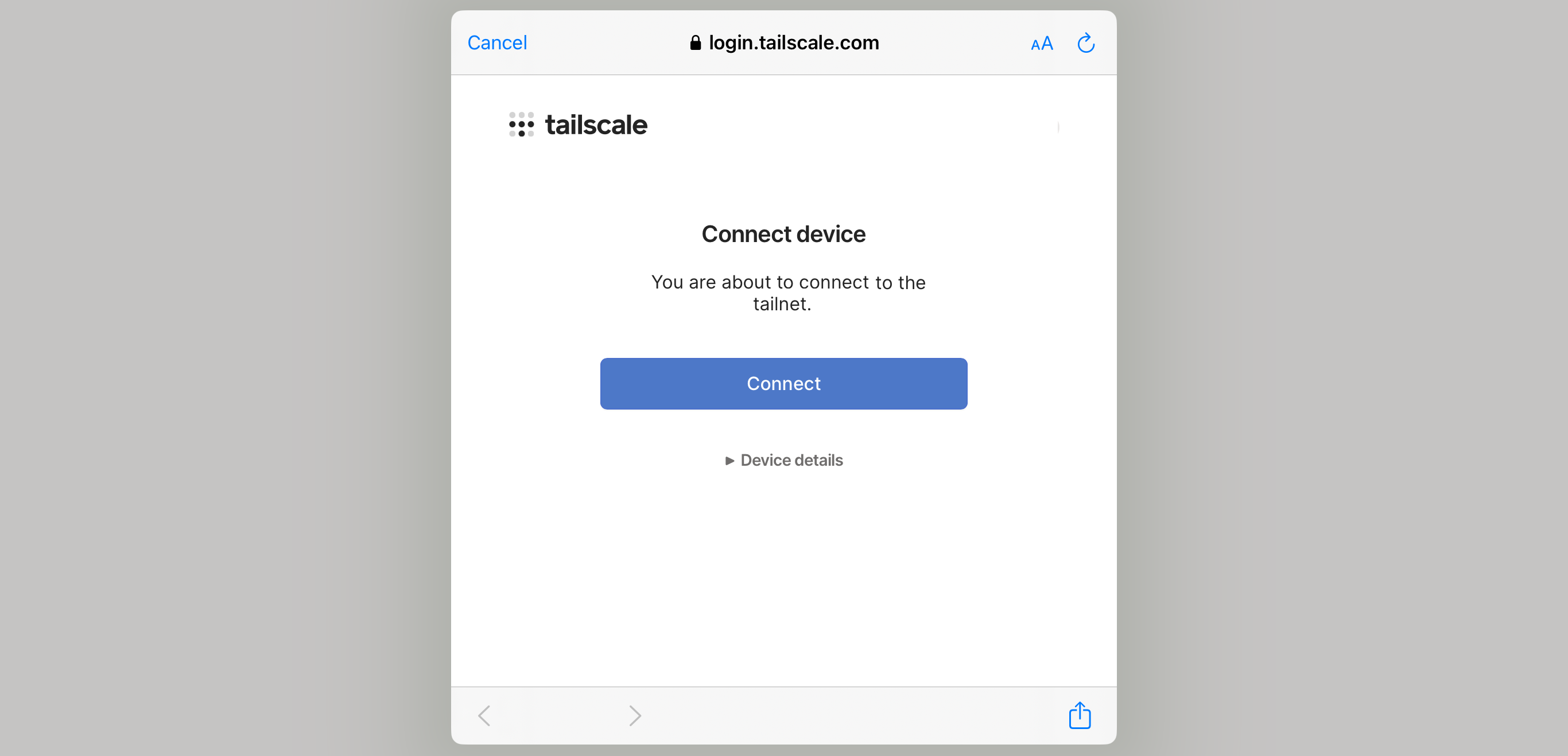
Повторите для каждого устройства, которое вы хотите подключить. Для работы peer-to-peer нужно как минимум два устройства в tailnet.
Как настроить Tailscale через админ‑консоль
Войдите в админ‑консоль Tailscale тем же аккаунтом, который использовался на устройствах. По умолчанию откроется вкладка “Machines”. Там виден список подключённых устройств и их фиксированные IP‑адреса внутри tailnet. Эти адреса пригодятся при подключении к файловым шарингам и сервисам.
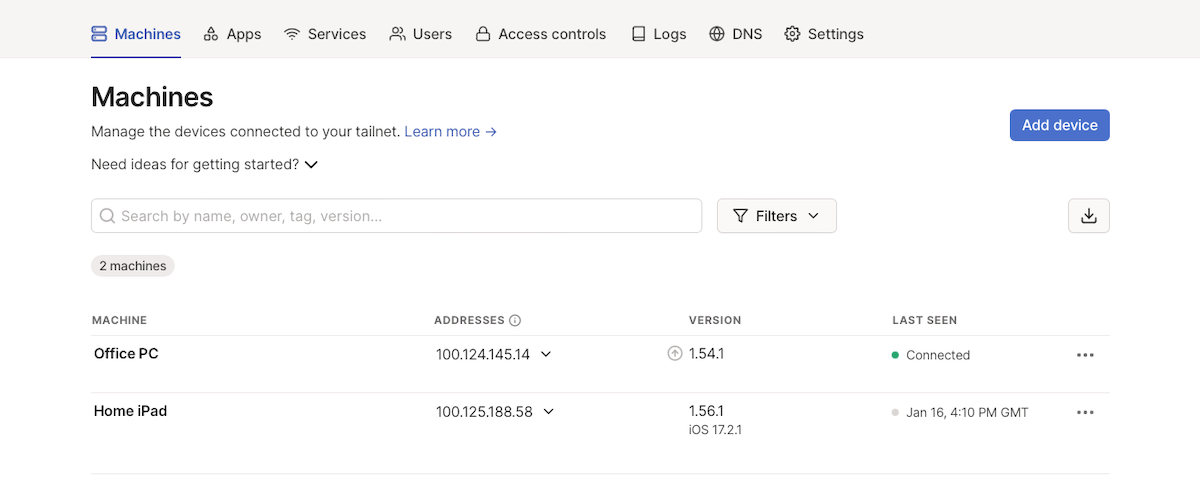
Перейдите на вкладку “Access Controls”, чтобы задать, кто и к чему имеет доступ. В настройках доступа Tailscale использует JSON‑конфигурацию ACL. По умолчанию доступ между устройствами открыт полностью. Чтобы ограничить права, измените ACL в админ‑консоли.
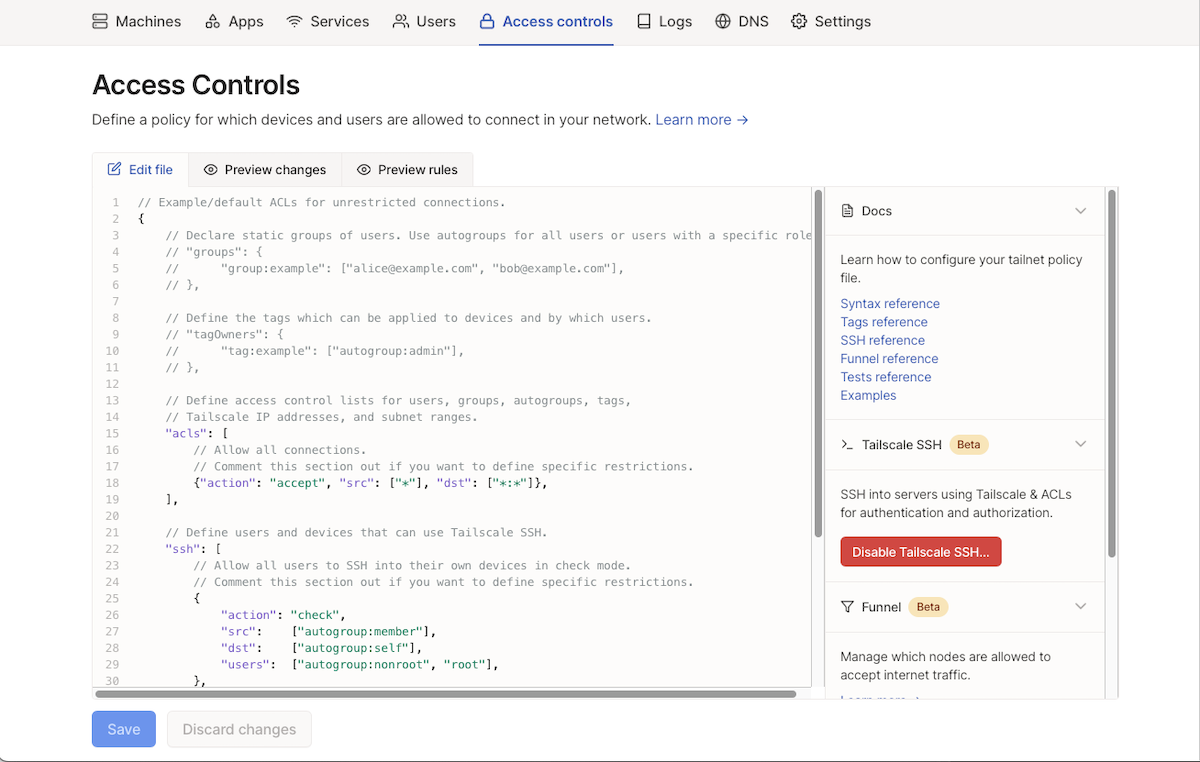
Редактирование ACL — наиболее технически требуемая часть. Но это компенсируется тем, что не нужно настраивать NAT, порт‑форуординг или поддерживать VPN‑серверы.
Пример минимального ACL
Ниже — упрощённый пример ACL, который разрешает доступ от сотрудников из группы users к конкретному серверу с именем “fileserver”:
{
  "ACLs": [
    {
      "Action": "accept",
      "Users": ["group:users@example.com"],
      "Ports": ["fileserver:22,445"]
    }
  ],
  "Groups": {
    "group:users@example.com": ["alice@example.com", "bob@example.com"]
  },
  "Hosts": {
    "fileserver": "100.101.102.103"
  }
}
Пояснения:
- “Users” указывает, кто может обращаться к указанным портам.
- “Ports” задаёт хост и порты формата host:port1,port2.
- “Groups” удобны для управления множеством пользователей.
- “Hosts” позволяет присваивать удобочитаемые имена IP‑адресам внутри tailnet.
Важно: перед изменением ACL сохраните резервную копию текущей конфигурации.
Доступ к файлам, принтерам и другим ресурсам
Для доступа используйте IP‑адрес устройства внутри tailnet (см. вкладку “Machines”). Примеры:
- Windows file share: \100.101.102.103\SharedFolder
- macOS SMB: smb://100.101.102.103/SharedFolder
- SSH: ssh user@100.101.102.103
Если устройство «выдаёт» сетевой ресурс в вашей локальной сети, другие устройства в tailnet смогут подключаться к нему, как будто они в одной сети.
Советы:
- Используйте статические локальные имена через “Hosts” в ACL для удобства.
- Если доступ к принтеру медленный, проверьте, не передаётся ли большой поток данных через мобильный канал. Настройте ACL для ограничения портов.
Подсети, маршрутизация и exit‑node
Tailscale поддерживает два важных режима:
- Subnet routing — позволяет объявить часть локальной сети (подсеть) доступной для устройств в tailnet. Полезно, если вы хотите дать доступ к нескольким устройствам в офисной подсети через один узел.
- Exit node — позволяет направлять весь интернет‑трафик удалённого устройства через ваш домашний или офисный компьютер. Это удобно, когда нужно безопасно выходить в интернет через знакомую сеть.
При включении subnet routing вы назначаете «ретранслирующий» узел, который выступает шлюзом для указанной подсети. При этом нужно обеспечить безопасность и контроль доступа, чтобы не открыть лишние ресурсы.
Безопасность и hardening Tailscale
Tailscale безопасен по умолчанию, но администраторы могут дополнительно усилить защиту.
Рекомендации по защите:
- Включите двухфакторную аутентификацию в аккаунтах, используемых для входа в Tailscale.
- Сужайте ACL: предоставляйте доступ только к необходимым портам и хостам.
- Разделяйте пользователей на группы с разными правами.
- Регулярно пересматривайте список устройств в “Machines” и удаляйте неизвестные.
- Для узлов с subnet routing и exit node применяйте дополнительные правила брандмауэра на самих машинах.
- Ограничьте доступ к админ‑консоли с помощью корпоративных политик управления аккаунтом.
Риски и смягчения:
- Утеря устройства: используйте удалённый вывод устройства из сети через консоль и блокируйте аккаунт.
- Скомпрометированный аккаунт: немедленно отозвать ключи и пересмотреть ACL.
Роли и чек‑листы
Ниже короткие чек‑листы для типичных ролей.
Администратор:
- Создать и защитить аккаунт организации.
- Настроить группы и ACL.
- Включить 2FA для всех администраторов.
- Настроить subnet routing и exit node при необходимости.
- Проводить ревизию устройств ежемесячно.
Обычный пользователь:
- Установить приложение и авторизоваться.
- Подключиться к tailnet и подтвердить устройство в консоли администратора.
- Использовать только назначенные сервисы.
- Сообщать о пропаже или подозрительных подключениях.
DevOps/Сетевой инженер:
- Настроить NAT/роутинг для subnet relay узла.
- Контролировать брандмауэр на узлах с ролями маршрутизатора.
- Настроить логирование и мониторинг трафика на критических узлах.
Пошаговый SOP для добавления нового устройства
- Пользователь устанавливает приложение Tailscale на устройство.
- Пользователь логинится через корпоративный провайдер (если используется SSO).
- Администратор проверяет устройство в “Machines” и подтверждает его при необходимости.
- Администратор добавляет устройство в нужные группы или присваивает права через ACL.
- Пользователь проверяет доступ к нужным ресурсам и тестирует подключение.
- При проблемах: проверить журнал в приложении и статус в админ‑консоли.
Инцидентный план: отзываем доступ и восстановление
Если устройство потеряно или скомпрометировано:
- Администратор немедленно удаляет устройство из “Machines”.
- Отзывают соответствующие учётные записи или меняют их права.
- Проверяют логи доступа и ищут подозрительную активность.
- Переглядывают ACL и при необходимости ограничивают доступ.
- Подготавливают инструкцию для пользователя по безопасному восстановлению.
Тесты и критерии приёмки
Тестовые сценарии:
- Подключение: устройство входит в tailnet и получает IP.
- Доступ к файлам: пользователь с правами подключается к общей папке и читает/пишет файл.
- Ограничение доступа: пользователь без прав не может подключиться к защищённому хосту.
- Subnet routing: удалённое устройство может обращаться к устройствам в объявленной подсети.
- Exit node: весь внешний трафик проходит через выбранный exit node.
Критерии приёмки:
- Все тесты проходят без ошибок в течение 3 последовательных запусков.
- Время установки соединения и доступа к файлам не превышает разумные пределы (зависит от канала).
- Журналы соответствуют ожиданиям и не содержат подозрительных попыток доступа.
Примеры использования и альтернативы
Типичные сценарии:
- Домашняя медиатека: доступ к Plex/Nextcloud с телефона.
- Удалённая техника: админ подключается к NAS и обновляет прошивку.
- Офис и филиалы: настройки subnet routing для объединения офисных сетей.
Альтернативы:
- Традиционные корпоративные VPNы: централизация, интеграция с SIEM, сложнее в развёртывании.
- Облачные сервисы файлов: проще для обмена, но ограничены объёмом и контролем данных.
Совместимость, миграция и советы при переходе
Совместимость:
- Tailscale поддерживает большинство современных ОС: Windows, macOS, Linux, iOS, Android, Chromebook.
- Для оборудования типа NAS или роутеров проверьте наличие официального клиента или инструкции сообщества.
Миграция:
- Планируйте постепенное подключение устройств. Начните с нескольких тестовых узлов.
- Настройте ACL до массового подключения, чтобы избежать неожиданных открытий ресурсов.
- Документируйте IP‑адреса и роли узлов (exit node, subnet relay).
Локальные особенности для России:
- Проверьте требования к хранению и передаче данных, если политики вашей организации требуют локализации.
- Для корпоративных интеграций учтите настройки SSO провайдеров.
Небольшая методология проектирования tailnet
- Опишите требования: кто и к каким ресурсам должен иметь доступ.
- Разбейте пользователей на группы по правам.
- Решите, нужны ли subnet routing и exit node.
- Настройте минимальные ACL и добавляйте правила по мере надобности.
- Введите регулярный аудит и мониторинг.
Мини‑глоссарий
- Tailnet — ваша приватная сеть в Tailscale.
- ACL — правила доступа между пользователями и хостами.
- Exit node — узел, через который проходит весь Интернет‑трафик клиента.
- Subnet relay — узел, который объявляет локальную подсеть в tailnet.
Decision flowchart
flowchart TD
  A[Нужен удалённый доступ?] -->|Да| B{Только файлы?}
  B -->|Да| C[Использовать облачные сервисы]
  B -->|Нет| D{Нужен доступ к роуту/подсети?}
  D -->|Да| E[Настроить subnet routing]
  D -->|Нет| F[Использовать Tailscale peer-to-peer]
  F --> G[Настроить ACL и назначить группы]
  E --> G
  C --> H[Оценить приватность и требования к хранению]
Часто задаваемые вопросы
Q: Сколько стоит Tailscale?
A: Есть бесплатный тариф для трёх пользователей и до 100 устройств; для бизнеса доступны платные планы с дополнительными функциями.
Q: Требуется ли открывать порты на роутере?
A: Нет, Tailscale справляется с NAT traversal; в большинстве случаев ничего дополнительно открывать не нужно.
Q: Можно ли настроить централизованное логирование?
A: Да, Tailscale предоставляет интеграции и API для экспорта данных и мониторинга.
Итог и рекомендации
Tailscale — мощный инструмент для быстрого и безопасного соединения устройств в приватную сеть без развёртывания VPN‑серверов. Он подходит для домашних пользователей, небольших команд и многих корпоративных сценариев. Начните с тестовой сети: подключите пару устройств, настройте ACL и проверьте доступ к нужным сервисам. По мере роста tailnet расширяйте правила доступа и вводите аудит.
Важно
- Резервируйте конфигурацию ACL перед изменениями.
- Регулярно проверяйте список подключённых устройств.
- Используйте 2FA и принцип наименьших привилегий.
Краткое резюме
- Tailscale упрощает удалённый доступ через peer-to-peer VPN.
- Устанавливается легко и управляется через админ‑консоль.
- ACL даёт гибкий контроль доступа.
- Поддерживает subnet routing и exit node для расширенных сценариев.
Источники и подсказки
- Для подробного синтаксиса ACL и примеров смотрите официальную документацию Tailscale.
- Перед классическим внедрением в корпоративную сеть обсудите политику безопасности и требования к хранению данных.

Похожие материалы

Несколько аккаунтов Skype: Multi Skype Launcher

Журнал для работы: повысить продуктивность

Персональные звуки уведомлений на Android

Скачивание шоу Hulu для офлайн‑просмотра

Microsoft Start: персонализированная новостная лента
