
Как ставить будильники и таймеры на HomePod
Быстрые ссылки
Установить будильник
Установить таймер
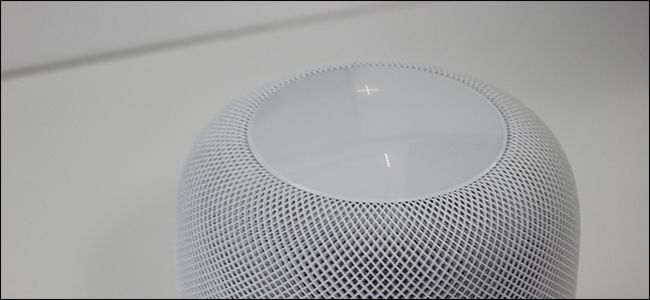
HomePod — это не только красивая колонка. На нём можно выполнять простые повседневные задачи: ставить будильники и таймеры. Ниже — подробное руководство с примерами команд, подсказками и чек-листами для решения проблем.
Что такое приложение “Дом”
Home app — официальное приложение Apple для управления устройствами HomeKit и настройками HomePod на iPhone и iPad.
Как установить будильник на HomePod
Есть два основных способа:
Голосом через Siri (быстрее). Примеры фраз:
- «Привет, Siri, поставь будильник на 7:00»
- «Привет, Siri, разбуди меня в 7 утра»
- «Привет, Siri, поставь повторяющийся будильник на 7:00 по будням»
Через приложение “Дом” на iPhone
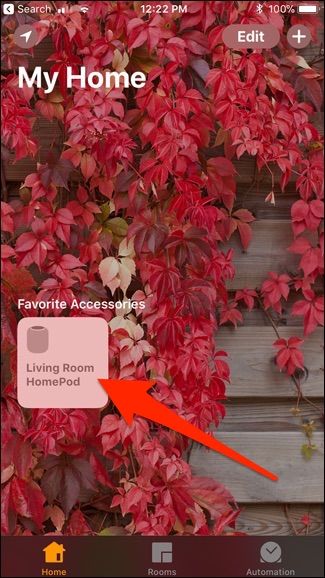
- Откройте приложение “Дом”.
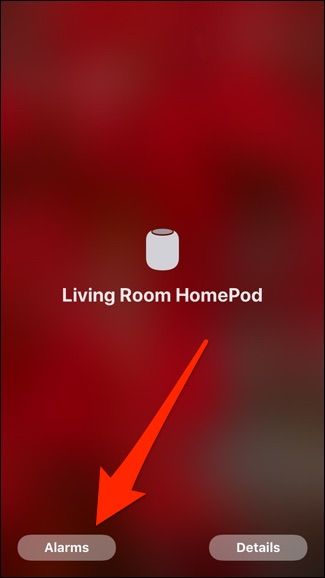
- В разделе «Избранные аксессуары» нажмите долго (или используйте Haptic Touch) на ваш HomePod.
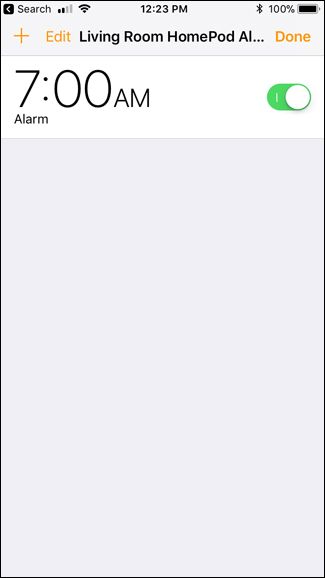
- Нажмите «Будильники» в левом нижнем углу.
- Здесь можно увидеть созданные будильники, редактировать их (Edit) или создать новый, нажав + в верхнем левом углу.
Важно: в отличие от некоторых других голосовых ассистентов, HomePod ограничен в кастомизации звука будильника: нельзя сделать так, чтобы будильник воспроизводил вашу музыку — только стандартный тон устройства.
Как остановить будильник:
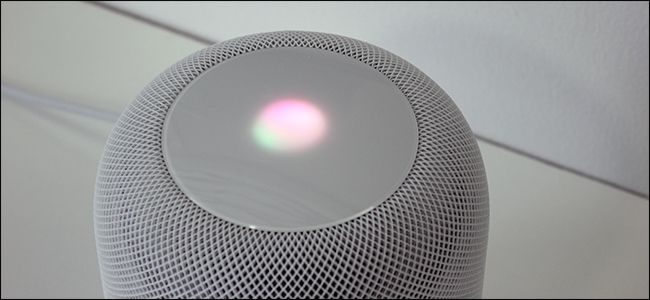
- Коснитесь сенсорной панели сверху HomePod или скажите «Привет, Siri, стоп».
Как ставить таймер на HomePod
Таймеры на HomePod можно создавать только голосом, так как в приложении “Дом” нет интерфейса для управления таймерами на колонке.
Примеры команд:
- «Привет, Siri, поставь таймер на 10 минут»
- «Привет, Siri, установи таймер на 1 час 30 минут»
Проверить оставшееся время:
- «Привет, Siri, сколько осталось по таймеру?»
Отменить таймер:
- «Привет, Siri, отмена таймера» или «Привет, Siri, сними таймер»
Полезные фразы и вариации (образцы для копирования)
- «Привет, Siri, поставь будильник на 6:30 завтра»
- «Привет, Siri, поставь повторяющийся будильник на 7 утра по будням»
- «Привет, Siri, установи таймер на 25 минут»
- «Привет, Siri, сколько осталось до конца таймера?»
- «Привет, Siri, отменить все таймеры»
Совет: формулируйте запросы коротко и чётко — Siri лучше распознаёт простые команды.
Ограничения и когда это может не сработать
- Нет возможности воспроизводить музыку как сигнал будильника.
- Нет управления таймерами через приложение “Дом” — только голос.
- Если Siri отключена или HomePod не подключён к сети/Wi‑Fi, команды не пройдут.
- Если на устройстве включены ограничения контента или родительский контроль, часть голосовых функций может быть заблокирована.
Важно: если что-то не сработало, сначала проверьте базовые вещи: подключение к сети, активность Siri и громкость колонки.
Поэтапная методика (миникомандный план)
- Убедитесь, что HomePod подключён к розетке и Wi‑Fi.
- Проверьте, что Siri включена в настройках HomePod и iPhone.
- Попробуйте простую команду: «Привет, Siri, поставь таймер на 1 минуту».
- Если не сработало — перезапустите HomePod (отключите/включите питание) и повторите.
- Если проблема сохраняется — обновите ПО HomePod через приложение “Дом” и проверьте Apple ID и сеть.
Роль‑ориентированные чек-листы
Владелец (домашний пользователь):
- Убедиться, что HomePod в “Избранных аксессуарах” в приложении “Дом”.
- Проверить уровень громкости и что колонки не стоят в «Mute».
- Настроить повторяющиеся будильники через голос или приложение.
Гость:
- Использовать простые голосовые команды без доступа к приложению “Дом”.
- Попросить владельца отменить или изменить будильник при необходимости.
Администратор сети/IT:
- Проверить, что HomePod в той же Wi‑Fi сети, что и iPhone владельца.
- Проверить обновления ПО и доступность iCloud/Apple ID для синхронизации.
Критерии приёмки
- Будильник создаётся голосом и срабатывает в установленное время.
- Будильник виден и редактируем в приложении “Дом”.
- Таймер устанавливается голосом и его можно проверить или отменить голосом.
Устранение неполадок — пошагово
- Проверьте подключение HomePod к сети и интернету.
- Убедитесь, что на iPhone включена Siri и у приложения “Дом” есть доступ.
- Перезапустите HomePod: отсоедините питание на 10 сек и подсоедините снова.
- Обновите ПО HomePod через приложение “Дом”.
- Если проблема остаётся — выйдите и войдите в Apple ID в приложении “Дом” или сбросьте HomePod к заводским настройкам (последний шаг).
Важно: при сбросе будут удалены все настройки, после этого потребуется заново настроить устройство.
Резюме
HomePod отлично справляется с базовыми задачами: ставит будильники и таймеры быстро и голосом. Основные ограничения — отсутствие выбора музыки в качестве сигнала и управление таймерами только голосом. Если что-то не работает, проверьте сеть, настройки Siri и обновления ПО.
Ключевые действия: используйте короткие команды, редактируйте будильники в приложении “Дом”, и следуйте базовым шагам по устранению неполадок при необходимости.

Похожие материалы

Несколько аккаунтов Skype: Multi Skype Launcher

Журнал для работы: повысить продуктивность

Персональные звуки уведомлений на Android

Скачивание шоу Hulu для офлайн‑просмотра

Microsoft Start: персонализированная новостная лента
