
Пакетная обрезка и изменение размера фото в Adobe Lightroom
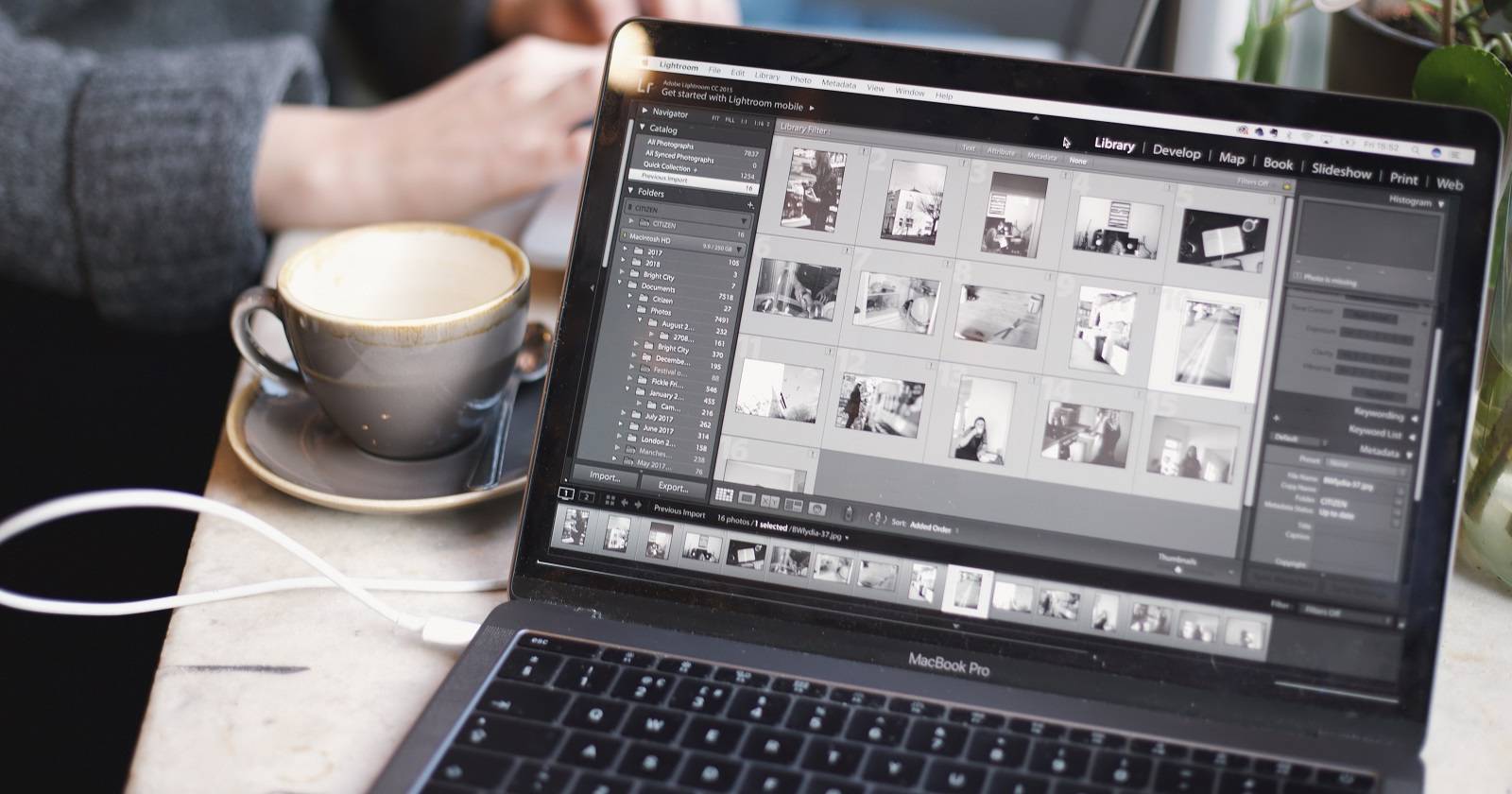

Adobe Lightroom — удобный инструмент не только для тонкой цветокоррекции, но и для массовой обработки изображений. В этой статье подробно описано, как быстро пакетно обрезать и изменить размер большого количества снимков. Пошаговые инструкции дополняю практическими советами, чек-листами и альтернативами.
Что нужно знать в двух строках
- «Обрезка» в Lightroom копируется вместе с позицией кадра — это значит, что при пастинге вы получите одинаковое соотношение и расположение области кадра во всех изображениях.
- Изменение размера выполняется при экспорте — указывайте окончательные пиксели в разделе «Размер изображения».
Когда это удобно
- Подготовка серии снимков для Instagram-публикации.
- Пакетная подготовка изображений для сайта.
- Быстрая унификация серии фото с похожим содержимым.
Как пакетно обрезать фото в Adobe Lightroom
- Сложите все нужные снимки в одну папку на диске. Это ускорит импорт.
- Запустите Adobe Lightroom.
- Перейдите в раздел «Библиотека» и создайте новую коллекцию: выберите Коллекция > Новая коллекция или нажмите Ctrl+N.
- Назовите коллекцию и нажмите «Создать».
- Нажмите Импорт в левом нижнем углу (или Ctrl+Shift+I) и импортируйте все фотографии из папки.
- После импорта дважды кликните первую фотографию и перейдите в режим Проработка (Develop).
- Нажмите клавишу R, чтобы показать наложение обрезки.
- Выберите желаемое соотношение и выполните обрезку рамки и позиционирование. Закончите, нажав Enter.
- Вернитесь в вид Библиотека. Правой кнопкой мыши кликните по только что обрезанному фото и выберите Настройки обработки > Копировать настройки (Develop Settings > Copy Settings).
- В окне копирования снимите галочки со всех пунктов, кроме Обрезка (Crop). Это гарантирует, что вы примените только обрезку, а не цветокоррекцию или экспозицию.
- Нажмите «Копировать».
- Выделите остальные фото (Ctrl+A или выделение мышью), правой кнопкой кликните по любому из выбранных и выберите Настройки обработки > Вставить настройки (Develop Settings > Paste Settings).
Всё — все выбранные снимки получили ту же обрезку и позиционирование.
Важно: при применении обрезки позиция кадра сохраняется. Если объекты на фото сильно отличаются по расположению, вручную подстройте ключевые кадры перед массовым применением.
Как пакетно изменить размер при экспорте
Изменение размера выполняется не в Develop, а в окне экспорта.
- Выделите все фото, которые хотите экспортировать.
- Правой кнопкой по ним -> Экспорт -> Экспорт.
- В окне экспорта найдите раздел Размер изображения (Image Sizing).
- Отметьте «Изменить размер под» (Resize to Fit) и введите нужные размеры: пиксели по ширине/высоте или ограничения по длинной стороне.
- Укажите формат и качество (JPEG, PNG, качество 70–90% для веба) и нажмите Экспорт.
Фотографии будут масштабированы и сохранены в указанную папку.
Рекомендации по размерам для соцсетей и веба
- Instagram (пост в ленте): 1080 × 1080 px (квадрат).
- Instagram (вертикальный пост): 1080 × 1350 px.
- Истории Instagram: 1080 × 1920 px.
- Общий веб: 1200 × 800 px или 1600 × 900 px в зависимости от макета.
Эти значения — практические ориентиры для сохранения баланса качества и размера файла.
Чек‑лист перед массовой обработкой
- Убедитесь, что все исходники в одной папке/коллекции.
- Проверьте, что шаблонная обрезка корректно позиционирует важные объекты.
- Скопируйте только параметр «Обрезка», если не хотите менять цвет/экспозицию.
- В окне экспорта проверьте формат, качество и имя выходной папки.
Альтернативные подходы и инструменты
- Онлайн-инструменты для пакетной обрезки/изменения размера (удобно без установки, но обычно ограничены по цветокоррекции и приватности).
- Скрипты и команды ImageMagick/GraphicsMagick для автоматизации на сервере (если нужен полностью нетиловый процесс).
- Плагины и пресеты для Lightroom, которые автоматизируют сложные рабочие процессы.
Когда этот способ не подходит: если у вас изображения со значительно разным содержимым (портреты, пейзажи, макро), одна и та же позиция обрезки может «врезать» части важных объектов. В таких случаях лучше выполнять локальную правку или разбить пакеты по типу кадра.
Методология быстрой пакетной обработки (мини‑метод)
- Группировка: разделите фото по типу/ориентации.
- Шаблон: выберите репрезентативную фотографию и выполните обрезку.
- Применение: скопируйте только «Обрезка» на группу.
- Экспорт: задайте нужные размеры и формат.
- Проверка: быстро просмотрите 5–10 экспортированных файлов на ошибки.
Критерии приёмки
- Все выбранные файлы экспортированы в целевую папку.
- Соотношение сторон соблюдено согласно заданным параметрам.
- На контрольной выборке важные объекты не обрезаны некорректно.
Ролевые чек‑листы
- Фотограф: Проверьте исходники на переэкспонирование перед применением пачки.
- SMM‑менеджер: Убедитесь в соответствии размеров платформе (ленте, истории).
- Веб-разработчик: Установите требования к dpi и максимальному весу файла.
Быстрая карта принятия решения
flowchart TD
  A[Нужна пакетная обработка?] -->|Да| B{Одно соотношение и позиция}
  B -->|Да| C[Пакетная обрезка в Lightroom]
  B -->|Нет| D[Разбить по группам или править вручную]
  A -->|Нет| E[Работать по одному снимку]
  C --> F{Нужно изменить размер}
  F -->|Да| G[Экспорт с Resize to Fit]
  F -->|Нет| H[Сохранить в исходном разрешении]
Устранение типичных проблем
- Кадр не смотрится на некоторых фото: разделите набор по типу или вручную подправьте несколько ключевых файлов.
- Экспортированные файлы слишком большие: уменьшите качество JPEG или задайте меньшую ширину/высоту.
- Формат цвета выглядит иначе: проверьте профиль цвета при экспорте (sRGB для веба).
Краткий глоссарий (1 строка)
- Обрезка (Crop): выбор и кадрирование области изображения.
- Разрешение (Resolution): количество пикселей по ширине/высоте.
- Экспорт (Export): финальная конвертация/сохранение файла из Lightroom.
Короткое резюме
Пакетная обрезка и изменение размера в Adobe Lightroom экономят время и позволяют быстро подготовить серию изображений для публикации или сайта. Используйте шаблонную обрезку и копирование настроек для массовой обработки, а при экспорте задавайте окончательные пиксели.
Важно: если кадры сильно различаются по содержимому, разбейте их на группы или отредактируйте вручную, чтобы не потерять важные детали.
Полезная заметка: для веба чаще всего достаточно 1200—1600 px по длинной стороне, для соцсетей — ориентируйтесь на рекомендации платформы.
Обновляйте рабочий процесс: автоматизируйте повторяющиеся действия с помощью коллекций и пресетов — это сэкономит часы работы и позволит сосредоточиться на творческой части.

Похожие материалы

Несколько аккаунтов Skype: Multi Skype Launcher

Журнал для работы: повысить продуктивность

Персональные звуки уведомлений на Android

Скачивание шоу Hulu для офлайн‑просмотра

Microsoft Start: персонализированная новостная лента
