
Как установить повторяющееся напоминание на iPhone или iPad
Кратко: Настройка повторяющегося напоминания в приложении «Напоминания» на iPhone или iPad занимает минуту. Создайте новое напоминание, укажите дату и время, выберите «Повтор» и при необходимости задайте дату окончания.
Быстрые ссылки
- Установить повторяющееся напоминание на iPhone или iPad
Краткое содержание
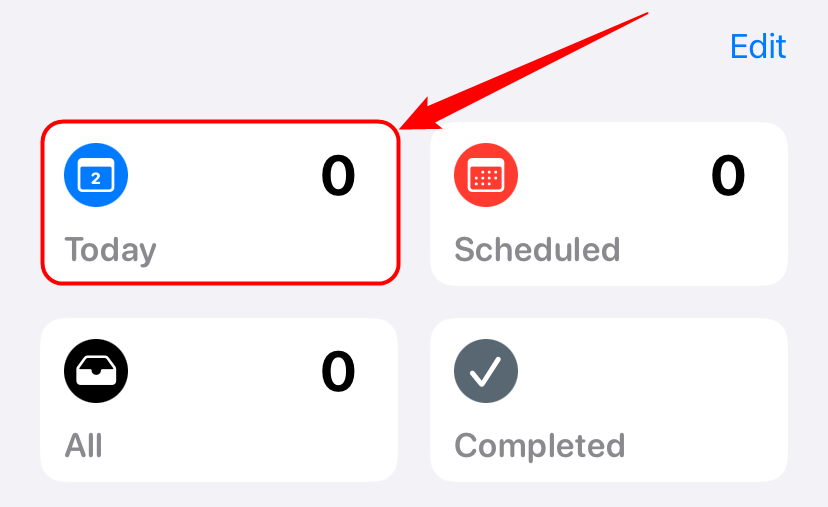
- Откройте приложение «Напоминания», выберите «Сегодня» и нажмите «Новое напоминание» для создания повторяющейся задачи.
- Нажмите кнопку «Информация» рядом с напоминанием, задайте начальную дату и время, затем — «Повтор», чтобы определить интервал.
- При необходимости используйте «Завершение повтора», чтобы указать дату окончания, и нажмите «Готово» для сохранения.
Быстрая пошаговая инструкция
Ниже — упрощённая последовательность действий и подробные пояснения.
Шаг 1 — Откройте приложение «Напоминания» и выберите «Сегодня»
- Запустите приложение «Напоминания» на iPhone или iPad.
- Внизу выберите раздел «Сегодня», чтобы создавать напоминание именно на текущую дату.
Шаг 2 — Создайте новое напоминание
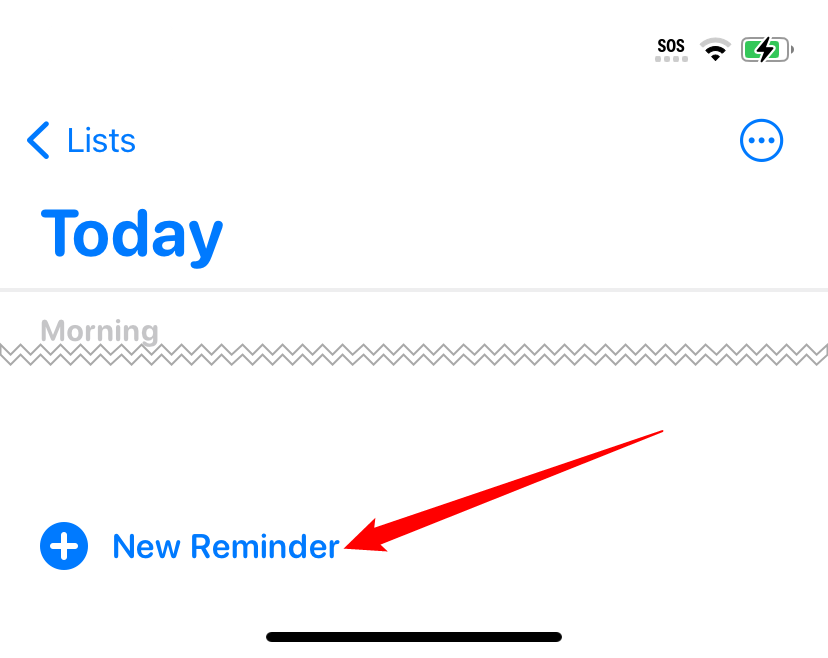
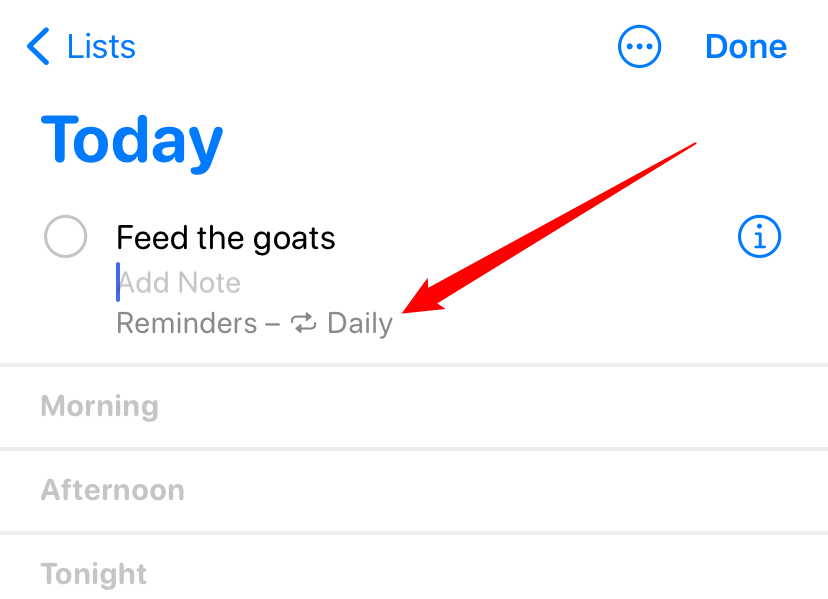
- Нажмите кнопку «Новое напоминание» внизу экрана.
- Введите название (например, «Проверить батарейки в дымовом извещателе» или «Покормить коз»).
Шаг 3 — Откройте параметры напоминания
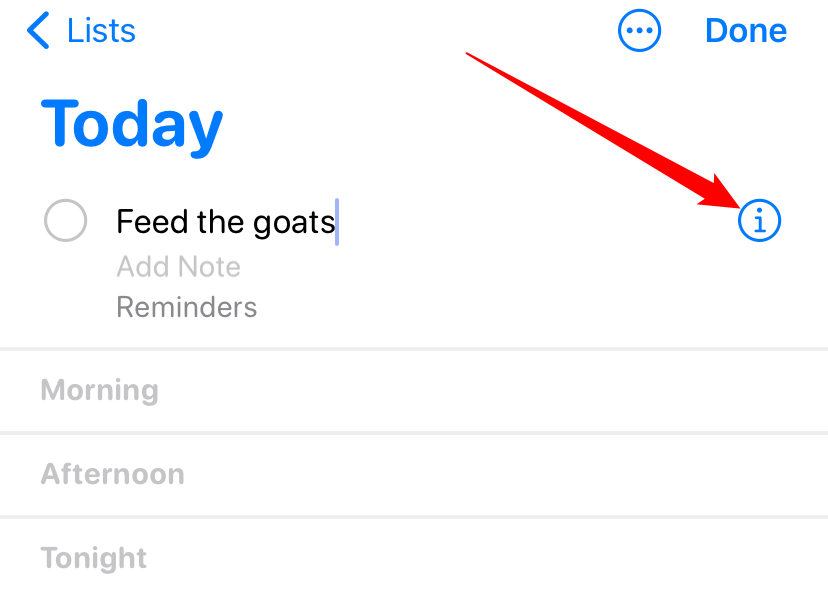
- Рядом с названием нажмите кнопку «Информация» (круг с буквой «i»).
- В появившемся окне задайте начальную дату и время напоминания.
Шаг 4 — Выберите «Повтор» и настройте интервал
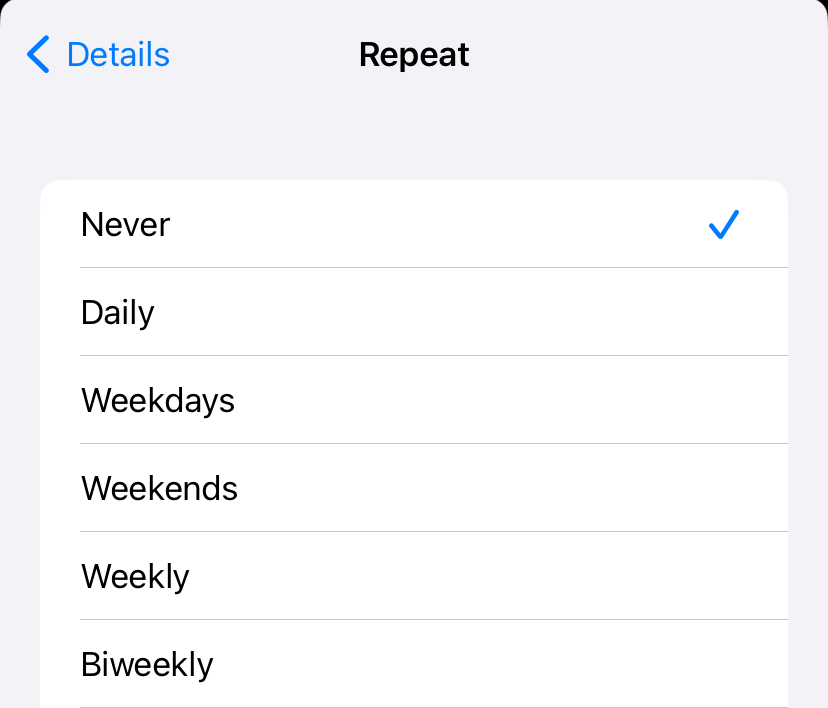
- В разделе деталей нажмите «Повтор».
- Выберите стандартный интервал: ежедневно, еженедельно, раз в две недели, ежемесячно, каждые 3 месяца, каждые 6 месяцев, ежегодно.
- Для гибкой настройки выберите «По настроенной схеме» (Custom) и укажите дни недели, недели месяца или месяцы года.
Шаг 5 — Установите окончание повтора (по желанию) и сохраните
- При необходимости нажмите «Завершение повтора» и укажите дату окончания.
- Нажмите «Готово», чтобы сохранить напоминание.
Советы и тонкости
- Если вы хотите, чтобы напоминания синхронизировались между устройствами Apple, убедитесь, что включена синхронизация iCloud для приложения «Напоминания».
- В «По настроенной схеме» можно задать сложные паттерны, например: каждый первый понедельник месяца или каждые 3 месяца в определённый день.
- Напоминания с повтором создают отдельный экземпляр для каждого события; редактируя одно — проверьте, влияет ли изменение на все последующие повторы.
Important: если у вас несколько аккаунтов (iCloud, Google, локальные), проверьте, в каком именно аккаунте создаётся напоминание — это влияет на синхронизацию и видимость на других устройствах.
Альтернативные способы напоминаний
- Siri: скажите «Привет, Siri, напомни мне позвонить маме каждый вторник в 18:00». Siri умеет создавать повторяющиеся напоминания голосом.
- Календарь: для событий с таймингом и приглашениями используйте приложение «Календарь» и создавайте повторяющиеся события.
- Сторонние приложения: Todoist, Microsoft To Do и другие предлагают расширённые правила повторов и интеграции.
Когда такой подход не подходит (контрпример)
- Если нужно напоминание, привязанное не к дате, а к местоположению (например, «позвонить, когда я у офиса»), используйте геозависимые напоминания или сторонний таск-менеджер.
- Для критичных SLA-уведомлений, требующих отчётности и эскалации, стандартные «Напоминания» iOS недостаточны.
Быстрая методология (мини-SOP)
- Откройте «Напоминания» → «Сегодня».
- Нажмите «Новое напоминание», введите текст.
- Нажмите «Информация», выберите дату/время.
- Нажмите «Повтор», установите интервал и дату окончания (опционально).
- Сохраните нажатием «Готово».
Чек-лист по ролям
- Домашний пользователь: убедиться, что уведомления разрешены в настройках устройства.
- Ответственный за дом: проверить синхронизацию iCloud на всех домашних устройствах.
- Администратор организации: при массовой настройке объясните сотрудникам политику уведомлений и канал эскалации.
Устранение неполадок
- Напоминание не появляется в нужное время: проверьте разрешения уведомлений и режим «Не беспокоить».
- Напоминание не синхронизируется: проверьте подключение к iCloud и активирована ли синхронизация «Напоминаний».
- Повтор настроен неверно: откройте «Информация» и пересмотрите параметры «Повтор» и «Завершение повтора».
Критерии приёмки
- Напоминание отображается в списке «Сегодня» в приложении «Напоминания».
- Напоминание срабатывает в заданное время на устройстве с включёнными уведомлениями.
- При изменении повторяющегося напоминания повторы после изменения отражают новые настройки (если это предусмотрено).
Однострочный глоссарий
- Повтор — параметр, указывающий, как часто напоминание будет повторяться.
- Информация — кнопка с буквой «i», открывающая дополнительные параметры напоминания.
- Завершение повтора — дата, после которой повторы прекращаются.
Короткое объявление (для рассылки или поста, 100–200 слов)
Хотите не забывать важные дела? В iPhone и iPad можно быстро настроить повторяющиеся напоминания через приложение «Напоминания». Создайте новое напоминание, нажмите «Информация», укажите дату и время, затем выберите «Повтор» — ежедневно, еженедельно, ежемесячно или по собственной схеме. При необходимости задайте дату окончания. Напоминания синхронизируются через iCloud и поддерживают голосовое создание через Siri. Это простой способ автоматизировать рутинные задачи — от проверки батареек в датчиках до регулярных рабочих отчётов.
Итог
Настройка повторяющихся напоминаний в «Напоминаниях» iOS и iPadOS проста и гибка: стандартные интервалы подходят для большинства задач, а «По настроенной схеме» даёт дополнительные варианты. Проверьте синхронизацию iCloud и уведомления, чтобы не пропустить срабатывание.

Похожие материалы

Несколько аккаунтов Skype: Multi Skype Launcher

Журнал для работы: повысить продуктивность

Персональные звуки уведомлений на Android

Скачивание шоу Hulu для офлайн‑просмотра

Microsoft Start: персонализированная новостная лента
