
Как запланировать и управлять повторяющимися встречами в Zoom
Zoom — одна из ведущих платформ для видеоконференций, которая делает онлайн‑встречи простыми и предсказуемыми. Среди множества полезных функций выделяется возможность создавать повторяющиеся встречи прямо в приложении. Для организаторов и участников это может существенно сэкономить время и снизить риск ошибок при рассылке ссылок.
Что такое повторяющиеся встречи в Zoom?
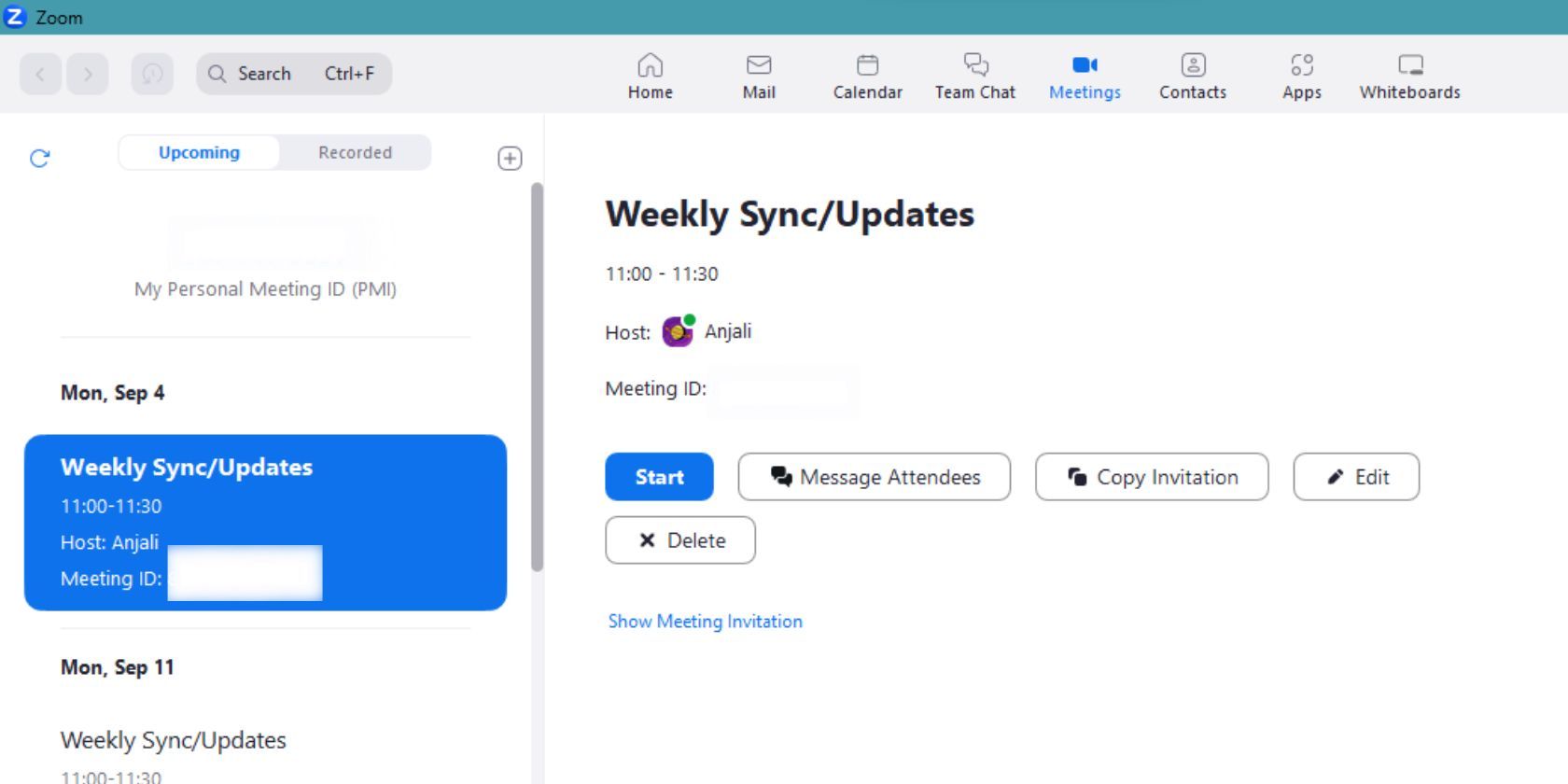
Повторяющиеся встречи — это встречи, которые автоматически повторяются через определенные интервалы: ежедневно, еженедельно, ежемесячно или по настраиваемому расписанию. Типичные сценарии использования:
- Еженедельные командные стендапы
- Ежедневные сессии синхронизации статуса
- Ежемесячные ретроспективы и обзоры
Каждая встреча в Zoom имеет уникальный идентификатор, но для повторяющихся встреч используется один и тот же ID для всех событий цикла. Это уменьшает путаницу с ссылками и упрощает доступ для участников.
Важно: при создании повторяющейся встречи проверьте настройки безопасности, например пароль, зал ожидания и права участников, чтобы избежать незваных гостей.
Как запланировать повторяющуюся встречу в Zoom
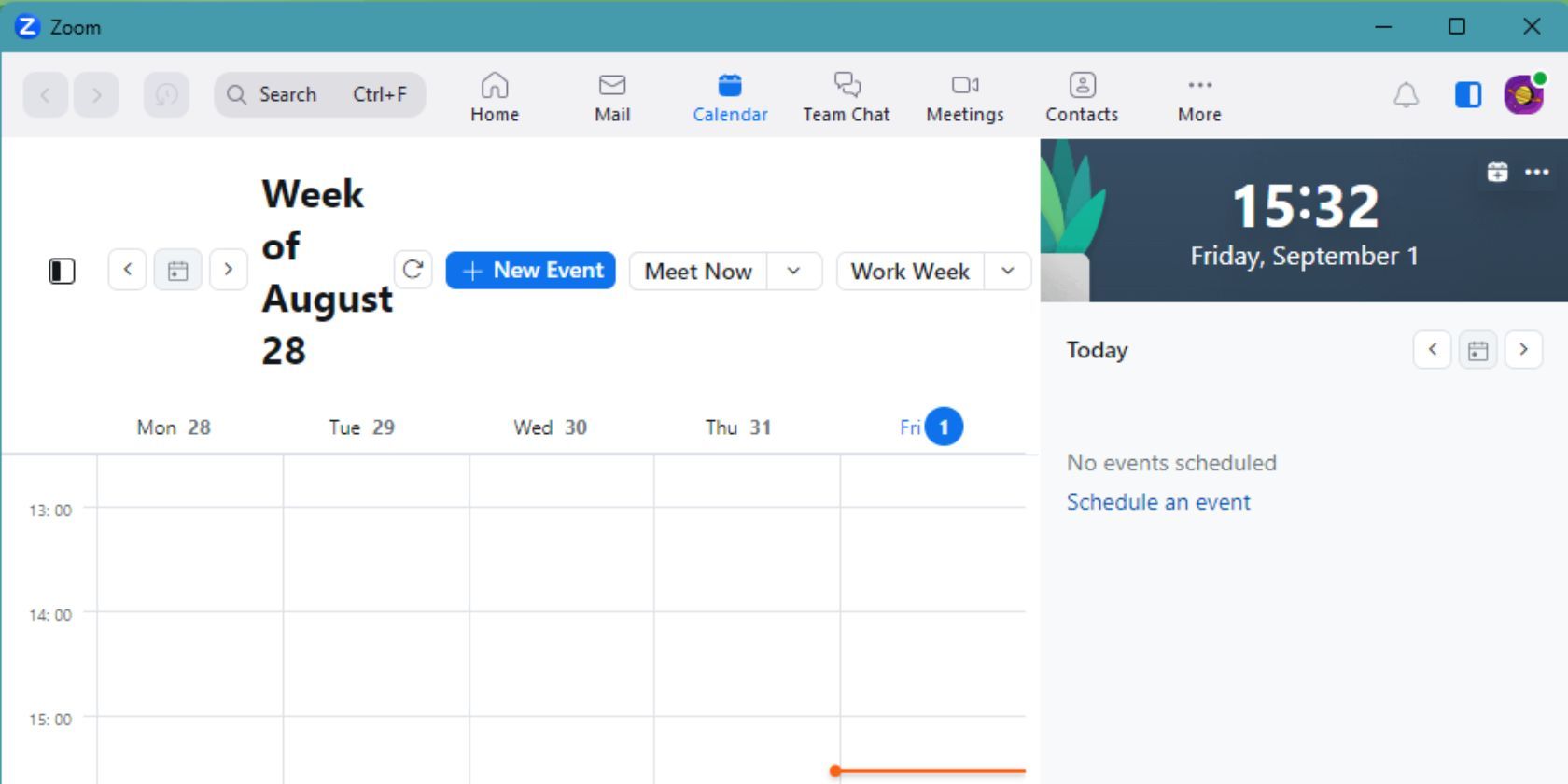
Календарь Zoom показывает предстоящие встречи, связанные с календарем, подключенным к аккаунту. Чтобы создать повторяющуюся встречу из клиента Zoom:
- Откройте клиент Zoom на компьютере и войдите в аккаунт.
- В меню нажмите Календарь.
- Нажмите Новое событие.
- Заполните данные встречи: адреса электронной почты участников, дату и время, название и описание встречи.
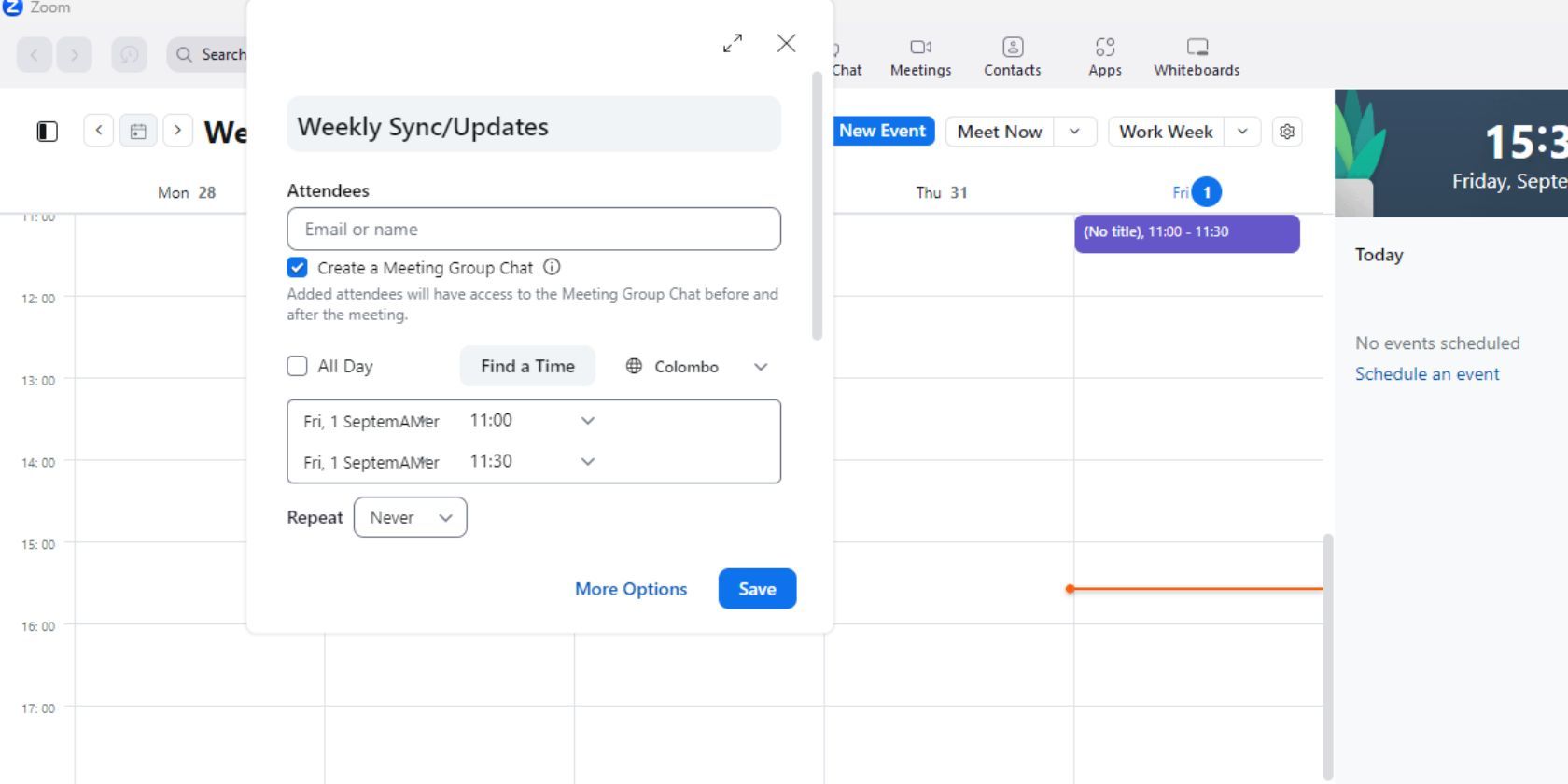
- Нажмите на выпадающее меню Повторять и выберите частоту повторения: ежедневно, еженедельно, ежемесячно или настроенный интервал.
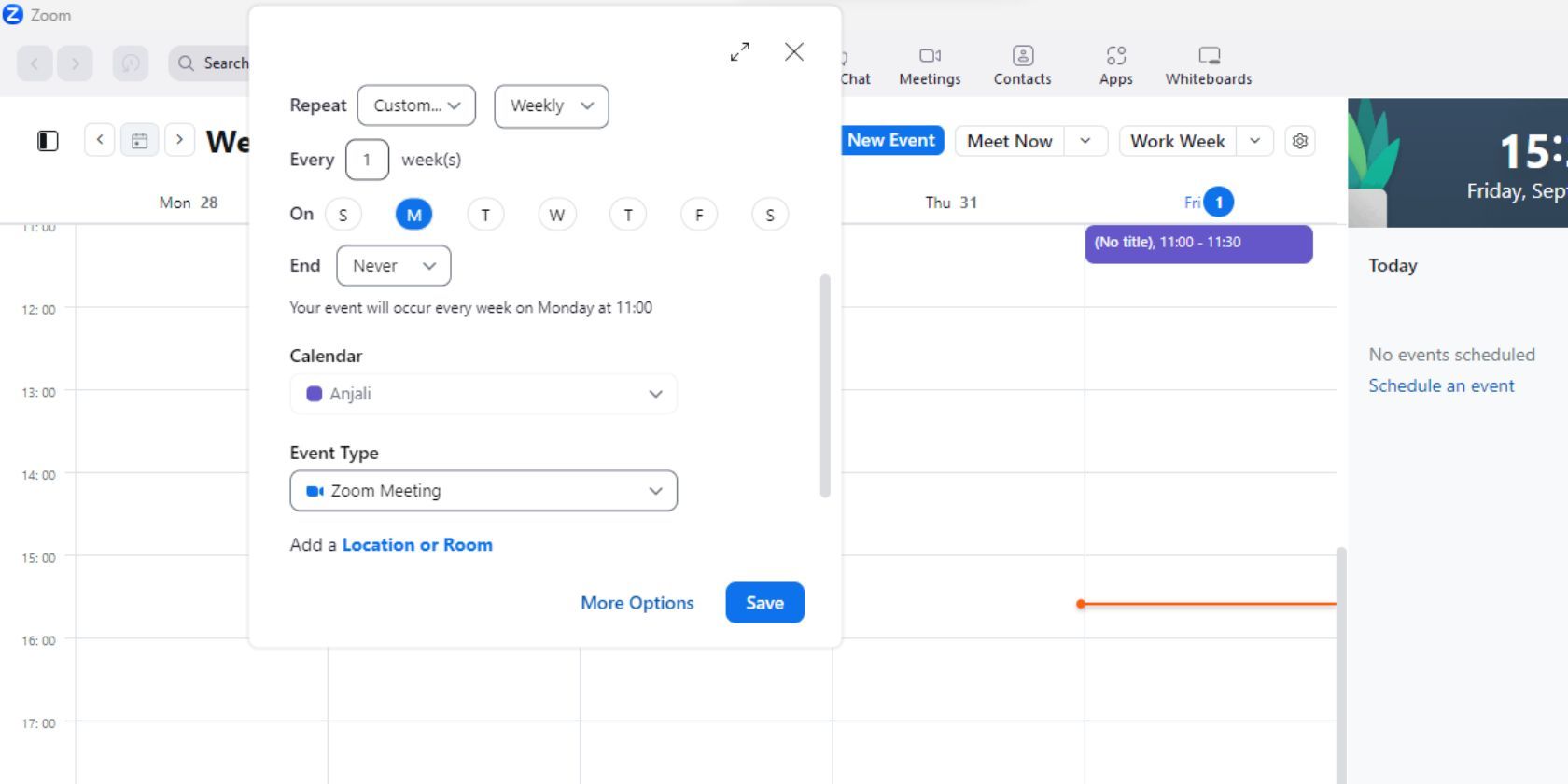
- Проверьте остальные параметры встречи и нажмите Сохранить.
После сохранения Zoom создаст серию событий и отправит приглашения участникам. По умолчанию частота установлена в значение «Никогда» для одноразовых встреч. При выборе повторения все будущие события добавляются в календарь гостей.
Примечание: при интеграции с внешними календарями (Google Calendar, Outlook) убедитесь, что права доступа синхронизированы, иначе приглашения могут не отображаться у участников.
Как просмотреть детали повторяющейся встречи
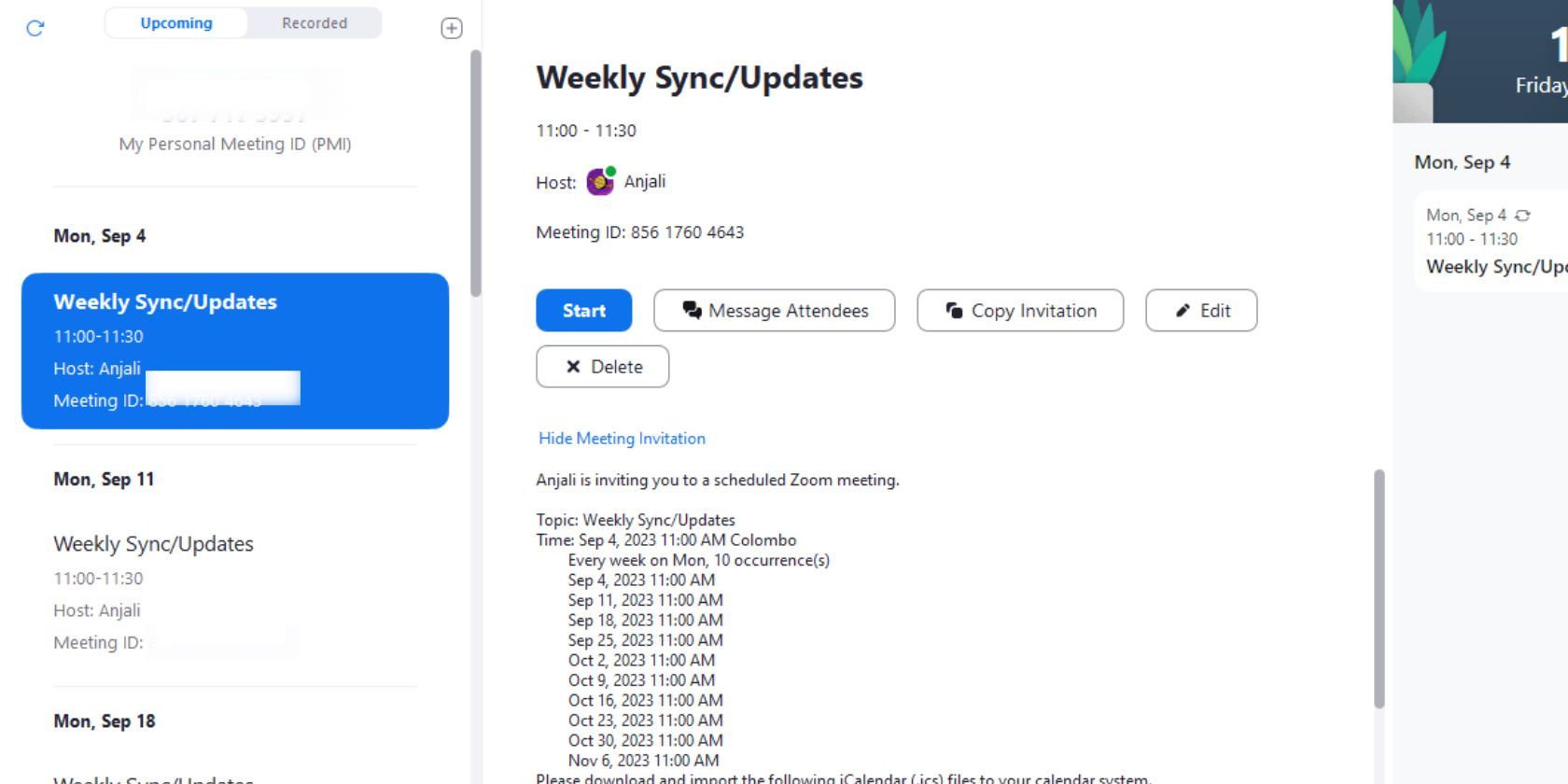
Чтобы увидеть все запланированные в серии события и основные параметры:
- В меню нажмите Встречи.
- Перейдите на вкладку Предстоящие встречи.
- Выберите нужную встречу и нажмите Показать приглашение на встречу.
В приглашении вы увидите ссылку на встречу, идентификатор, расписание всех предстоящих повторений и дополнительные параметры, такие как пароль и зал ожидания.
Важно: если у встречи один и тот же ID для всех повторений, изменение настроек безопасности повлияет на все будущие инстансы в серии, если вы не выберете редактирование только текущего события.
Как редактировать повторяющиеся встречи
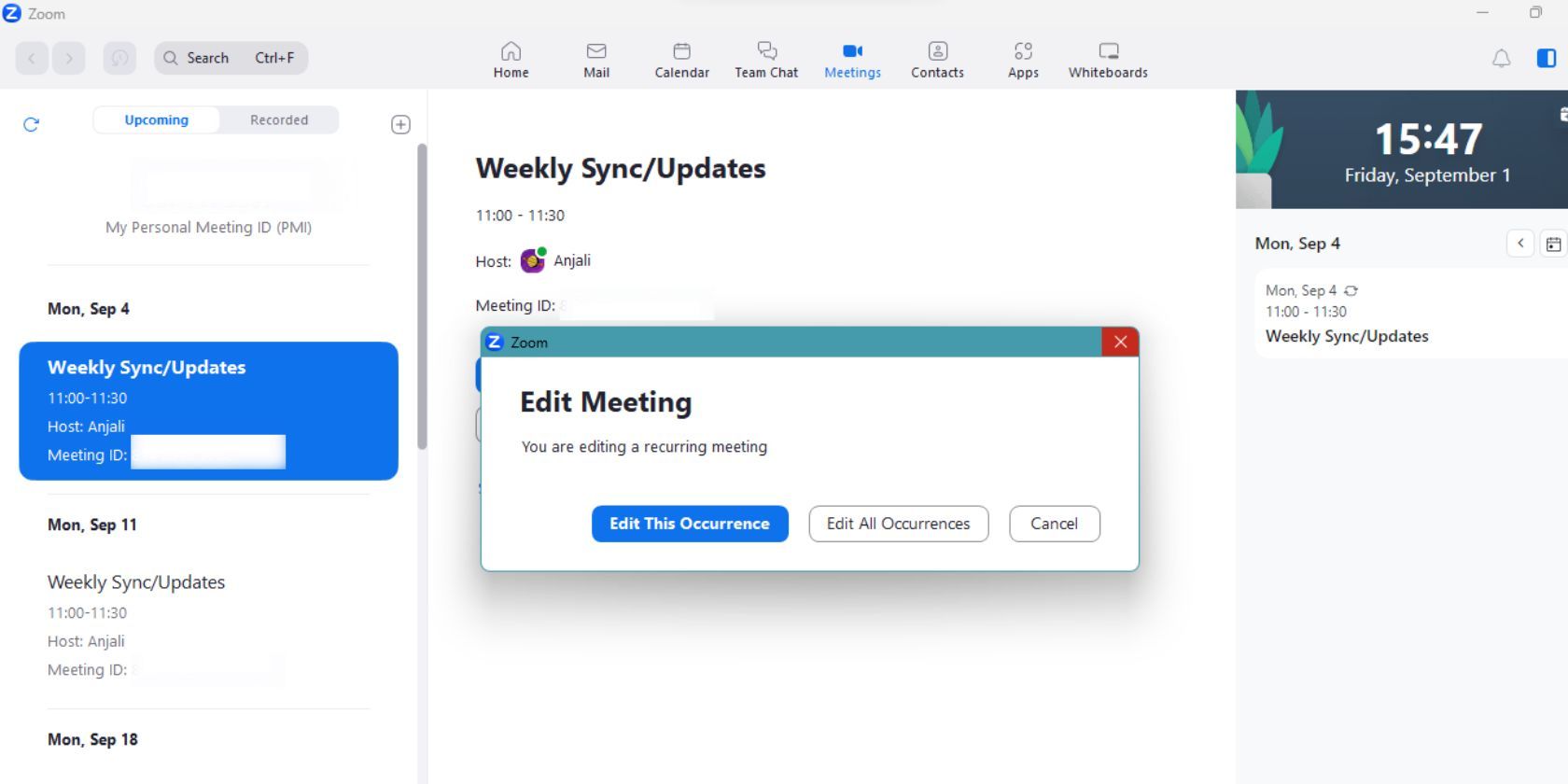
Вы можете изменить отдельные параметры, такие как время, описание или список участников, для отдельного события или для всей серии.
- На вкладке Встречи выберите нужную встречу.
- Нажмите Редактировать.
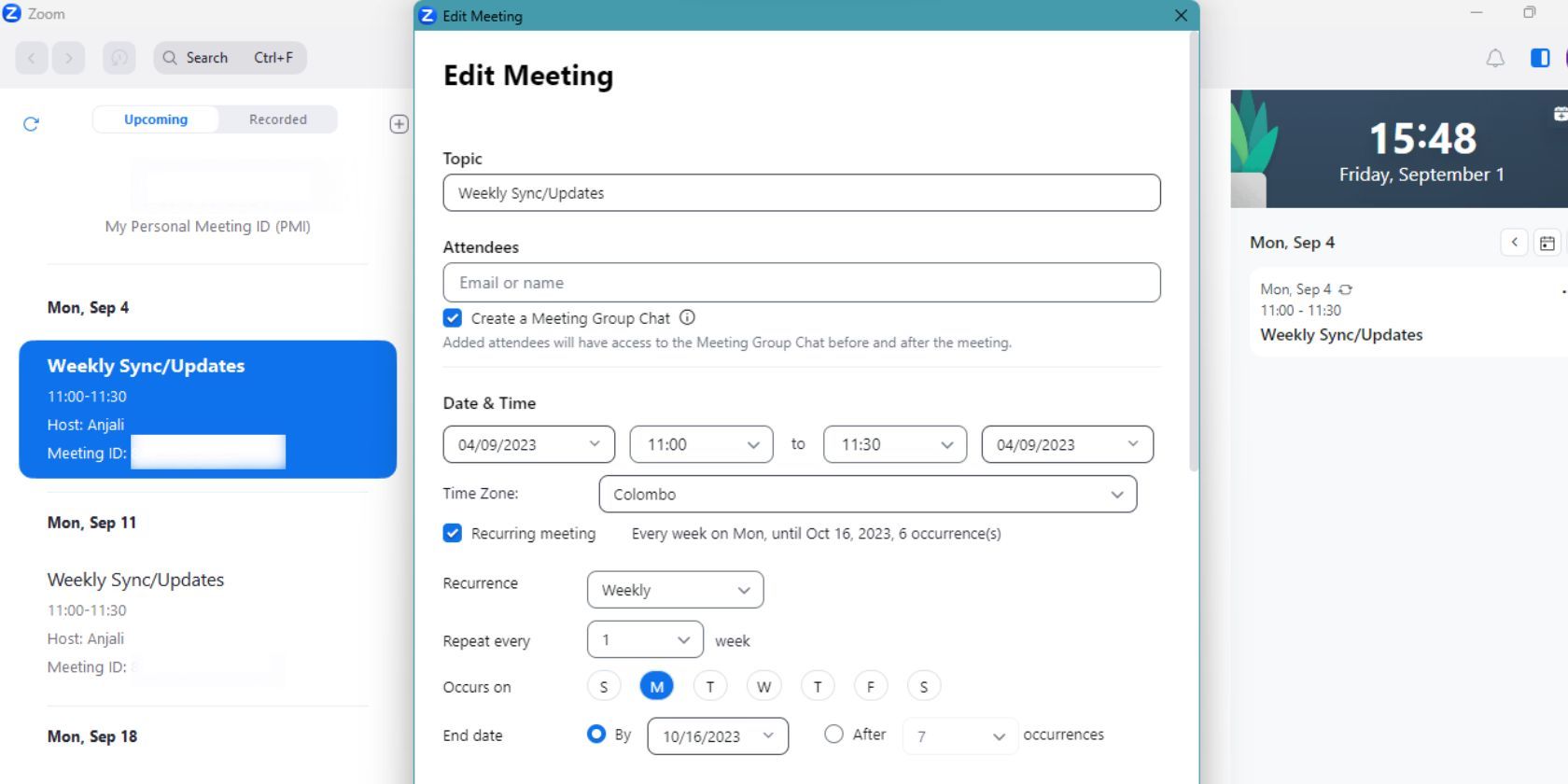
- В появившемся окне выберите, хотите ли вы изменить только выбранный инстанс или все будущие повторения.
- Внесите правки и нажмите Сохранить. Обновления будут разосланы всем приглашенным.
Совет: если нужно изменить время у одного конкретного инстанса, выбирайте редактирование только этого события, чтобы не повлиять на остальную серию.
Как удалить повторяющиеся встречи
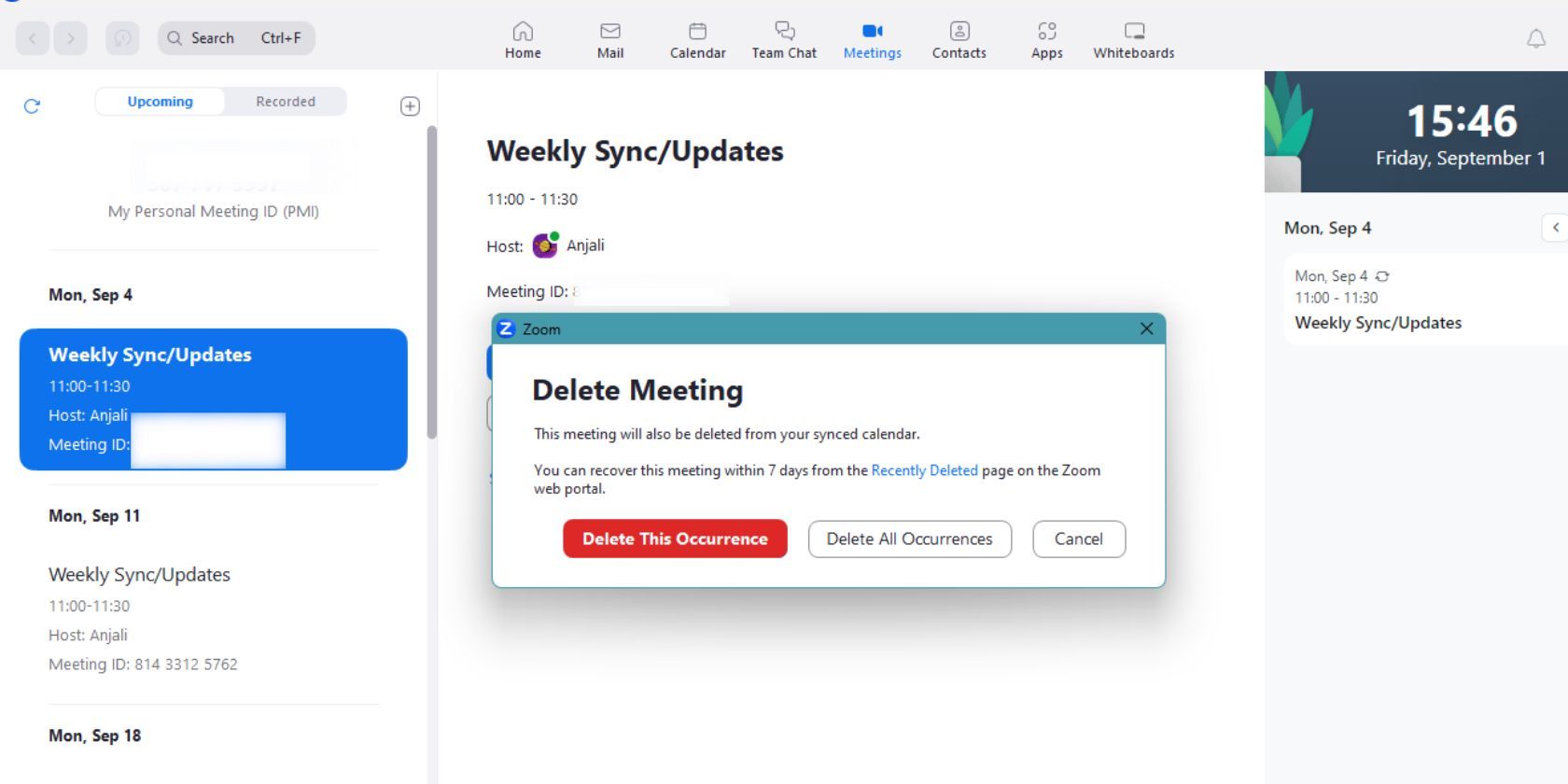
Удаление также поддерживает выбор удаления одного события или всей серии:
- На вкладке Встречи выберите встречу.
- Нажмите Удалить.
- В появившемся окне укажите, удалить только выбранный инстанс или все будущие повторения.
Удаленные события будут удалены из календарей участников, и им придут уведомления об отмене.
Важно: если встреча интегрирована с внешним календарем, проверьте, что удаление синхронизировалось и в нём.
Когда стоит использовать повторяющиеся встречи, а когда нет
- Подходит: регулярные собрания с постоянным составом участников, тренинги по расписанию, регулярные проверки статуса.
- Не подходит: встречи с переменным составом участников, одноразовые мероприятия с уникальными материалами, встречи с требованиями к разным паролям и уровням доступа на каждом инстансе.
Контрпример: если каждое мероприятие предполагает уникальный код доступа и разные материалы, лучше создавать отдельные одноразовые встречи вместо одной серии.
Пошаговая методика для организатора
- Определите частоту и длительность серии.
- Настройте безопасные параметры: пароль, зал ожидания, кто может включать звук и видео.
- Создайте встречу в Календаре Zoom и выберите повторение.
- Добавьте участников и проверьте права доступа календаря.
- Отправьте повестку и материалы до первой встречи.
- По результатам первых двух сессий скорректируйте расписание или формат.
Чек-листы по ролям
Организатор:
- Указать цель и повестку каждой серии
- Настроить безопасность и права участников
- Проверить интеграцию с внешним календарём
- Отправить материалы заранее
Соорганизатор или соведущий:
- Проверить настройки звука и записи
- Помогать с допуском участников из зала ожидания
- Управлять демонстрацией экрана
Участник:
- Принять приглашение и проверить часовой пояс
- Заранее протестировать микрофон и камеру
- Ознакомиться с повесткой
ИТ-администратор:
- Контролировать политику домена и SSO
- Настроить параметры безопасности по умолчанию
- Обеспечить совместимость с корпоративными календарями
Принятие решений при редактировании или удалении
Используйте следующую логику, чтобы выбрать действие. Диаграмма показывает упрощенный процесс принятия решения.
flowchart TD
  A[Нужно изменить встречу?] -->|Да| B{Только одно событие или вся серия?}
  B -->|Только одно| C[Редактировать один инстанс]
  B -->|Вся серия| D[Редактировать все будущие инстансы]
  A -->|Нет| E[Ничего не менять]
  C --> F[Послать обновление участникам]
  D --> F
  E --> G[Оставить как есть]
Типичные ошибки и пути их устранения
- Ошибка: приглашения не отображаются у участников. Решение: проверить подключение внешнего календаря и права доступа.
- Ошибка: нежелательные гости попадают в встречу. Решение: включить зал ожидания, требовать пароль, ограничить доступ по домену электронной почты.
- Ошибка: изменение времени не применилось ко всем инстансам. Причина: выбран режим редактирования только одного события. Повторите и выберите редактирование всей серии.
Критерии приёмки
- Серия создана и отображается в календаре организатора и участников
- Все инстансы содержат один и тот же идентификатор встречи для серии
- Участники получили корректные уведомления и ссылки
- Настройки безопасности соответствуют политике организации
Короткий глоссарий
- Инстанс: отдельный повтор встречи в серии
- ID встречи: уникальный идентификатор Zoom
- Зал ожидания: функция контроля входа участников
Частые вопросы
Нужно ли создавать новую встречу, если в серии поменялось время для всех инстансов?
Если вы хотите изменить время для всех будущих инстансов, достаточно отредактировать серию и выбрать опцию редактирования всех будущих повторений. Создавать новую серию необязательно.
Что произойдет с записями при удалении серии?
Записи, созданные ранее, останутся в облаке или локально в зависимости от настроек записи, но последующие инстансы не будут созданы, и новые записи не появятся.
Можно ли иметь разные пароли для отдельных инстансов серии?
По умолчанию серия использует одни и те же параметры безопасности для всех инстансов. Чтобы задать разные пароли, создавайте отдельные одноразовые встречи или редактируйте конкретный инстанс вручную.
Быстрый план внедрения для команды
- Настройте шаблон встречи в Zoom с нужными параметрами безопасности.
- Обучите организаторов чеклисту по ролям.
- Внедрите правило: использовать серию для регулярных встреч с постоянным составом.
- Мониторьте первые 2–3 недели и корректируйте процесс.
Итог
Повторяющиеся встречи в Zoom — это удобный инструмент для регулярной коммуникации. Правильная настройка безопасности, проверка интеграции календарей и ясная повестка помогут сделать серию эффективной и безболезненной для всех участников. Следуйте чек-листам и используйте пошаговую методику, чтобы минимизировать риски и сэкономить время.
Часто задаваемые вопросы и ресурсы
Если вам нужны дополнительные инструкции по интеграции с Google Calendar или Outlook, обратитесь к справке Zoom или к вашему ИТ‑администратору.

Похожие материалы

Несколько аккаунтов Skype: Multi Skype Launcher

Журнал для работы: повысить продуктивность

Персональные звуки уведомлений на Android

Скачивание шоу Hulu для офлайн‑просмотра

Microsoft Start: персонализированная новостная лента
