
Установка Raspberry Pi OS на Raspberry Pi
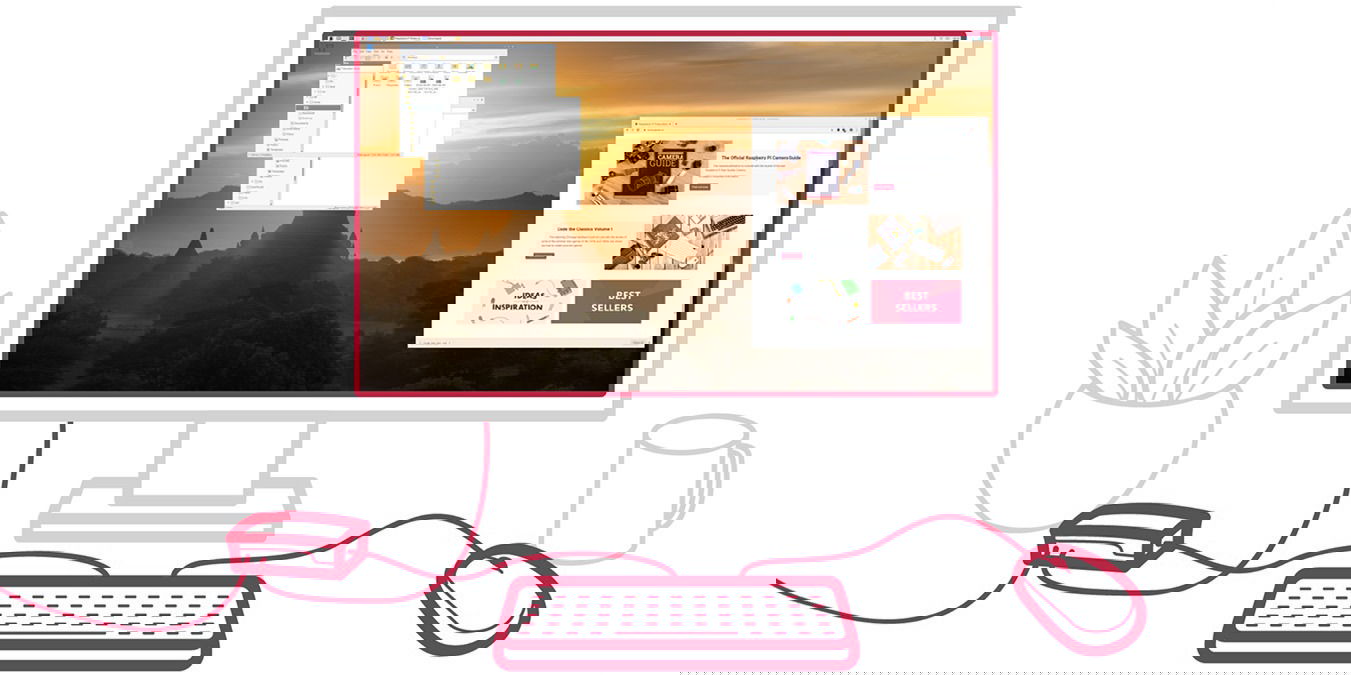
Raspberry Pi OS — официальная Debian‑базированная система для Raspberry Pi. Самый простой способ установить её — использовать Raspberry Pi Imager: программа скачает образ и запишет его на microSD‑карту. Альтернативы — BalenaEtcher и ручное скачивание образа. В статье описаны требования, выбор карты, пошаговая запись, проверка, отладка и советы по безопасности и отказоустойчивости.
Содержание
- Что потребуется
- Как выбрать microSD‑карту
- Установка с помощью Raspberry Pi Imager
- Установка с помощью BalenaEtcher
- Установка без монитора (headless)
- Что делать после установки
- План восстановления и отладка
- Полезные чек‑листы и методики
- Безопасность и приватность
- Часто задаваемые вопросы
- Критерии приёмки
Что потребуется
- Плата Raspberry Pi (модель любой, но особенности установки зависят от модели)
- microSD‑карта (рекомендуется качественная, см. раздел выбора)
- ПК или ноутбук с кардридером
- 5 В блок питания для Raspberry Pi (оригинальный адаптер или адекватный по току)
- Монитор/телевизор и HDMI‑кабель (или адаптер для mini/micro HDMI на моделях с ними)
- Клавиатура и мышь (или Bluetooth‑приёмник для них)
Важно: если планируете установку без монитора, подготовьте Wi‑Fi и SSH конфигурацию на карточке заранее. Инструкцию см. в разделе «Установка без монитора».
Как выбрать microSD‑карту
Краткое объяснение: microSD‑карта хранит систему и данные — её скорость и надёжность сильно влияют на ощущения от работы Pi.
Рекомендации:
- Объём: выбирайте минимум 16 ГБ для настольной версии; 8 ГБ может хватить для лёгких задач или Raspberry Pi OS Lite.
- Класс скорости: предпочтительны Class 10 (C10) или U1 (минимум 10 МБ/с). U3 даст выше скорость записи до ~30 МБ/с, но аппарат Raspberry Pi обычно ограничен около 25 МБ/с.
- Application Performance Class: A1 поддерживается аппаратно; A2 теоретически быстрее для случайных операций, но Pi редко использует преимущества A2.
- Надёжность: выбирайте карты известных производителей (SanDisk, Samsung, Kingston, Lexar). Для проектов с частыми записями рассмотрите карты с пометкой «endurance».
- Резервирование: регулярно делайте резервные копии образа microSD‑карты, особенно для важного проекта.
Совет: для длительных проектов и серверных задач рассмотрите загрузку с USB‑накопителя (поддерживается на более новых моделях) или сетевую загрузку, чтобы снизить риск выхода карты из строя.
Установка с помощью Raspberry Pi Imager
Кратко: Raspberry Pi Imager — официальная утилита, которая скачивает нужный образ и записывает его на карту в несколько кликов.
Что делает Imager:
- Автоматически скачивает актуальный образ Raspberry Pi OS.
- Кэширует скачанные образы для повторного использования.
- Может выполнять базовое форматирование (FAT32) и предлагает функции восстановления EEPROM для проблем загрузки на Pi 4.
Шаги:
- Скачайте Raspberry Pi Imager для вашей ОС (Windows, macOS, Raspberry Pi OS/Ubuntu).
- Установите и запустите программу.
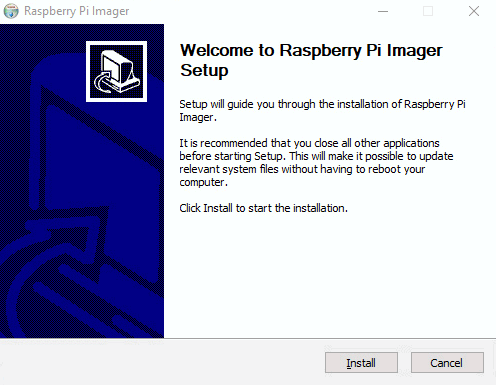
- Вставьте microSD‑карту в кардридер и подключите к компьютеру.
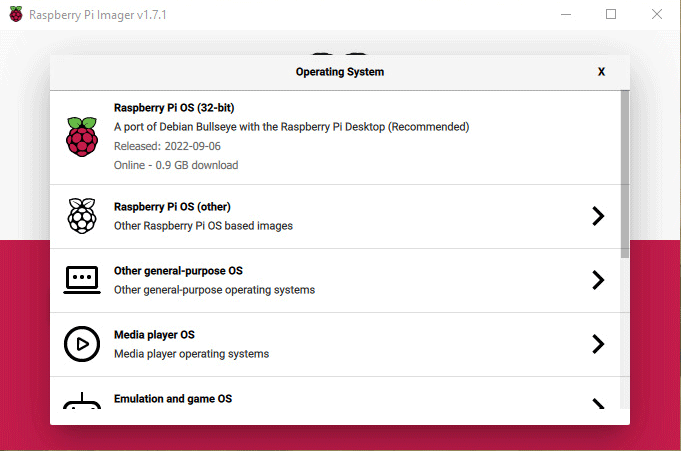
- В Imager выберите «Choose OS» и затем «Raspberry Pi OS» (или другую сборку, если требуется).
- Нажмите «Choose Storage» и укажите вашу microSD‑карту.
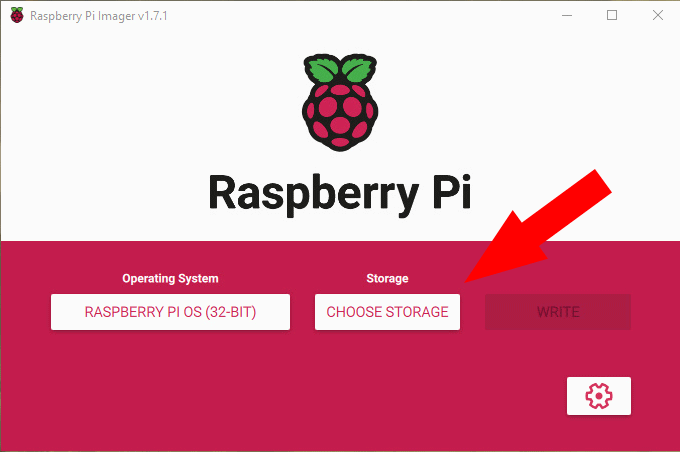
- Проверьте конфигурацию и нажмите «Write».
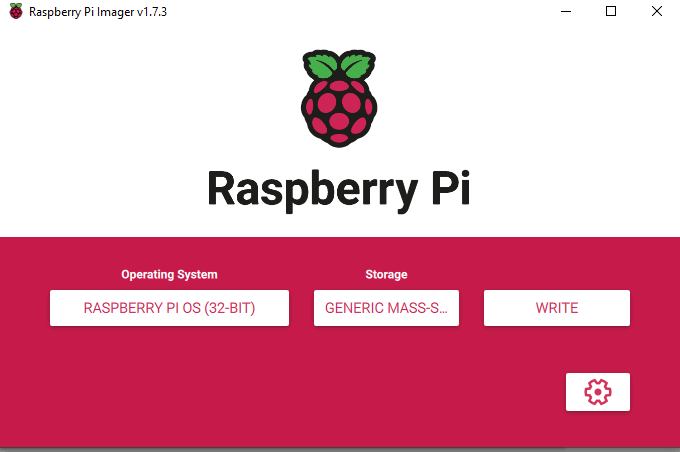
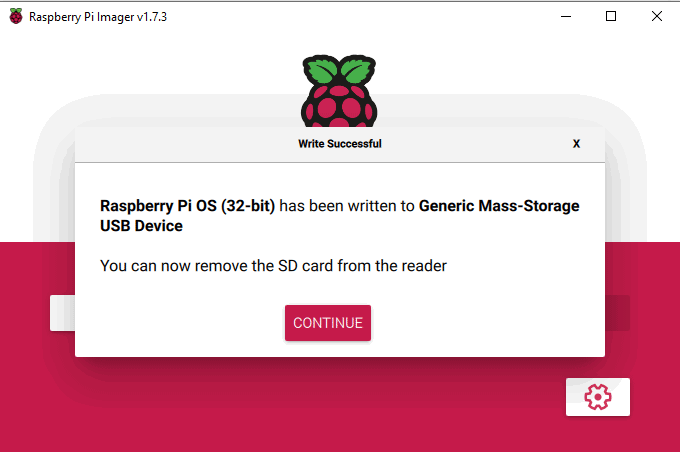
- Дождитесь завершения. Imager покажет прогресс и уведомит, когда запись и проверка завершены.
Что полезно знать:
- Imager кэширует образы: при повторной установке вы сэкономите трафик.
- Есть параметры предварительной настройки (если используете версию Imager с поддержкой настроек): включение SSH, настройки Wi‑Fi, установка локали; в старых версиях эти параметры можно добавлять через дополнительные утилиты или вручную на разделах загрузки.
Установка с помощью BalenaEtcher
Кратко: BalenaEtcher — универсальный флешер образов, полезен если вы уже скачали образ (.img или .zip) или хотите писать нестандартные образы.
Плюсы Etcher:
- Простая и понятная оболочка: «Flash from file/URL», «Select target», «Flash».
- Поддерживает запись из файла и по URL.
Шаги:
- Скачайте и установите BalenaEtcher.

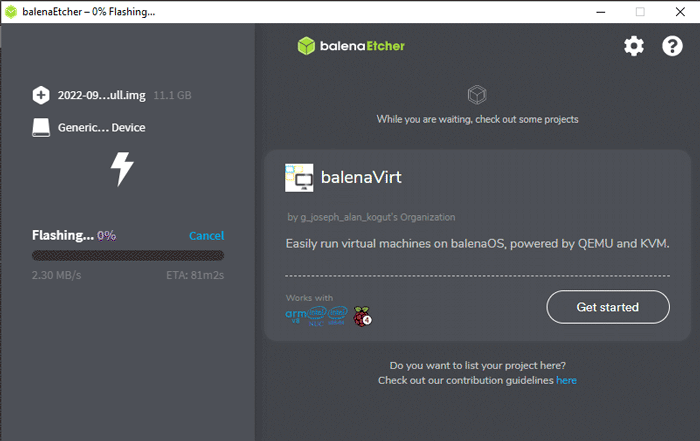
- Если вы заранее скачали образ Raspberry Pi OS, выберите «Flash from file». Если нет, можно указать URL прямого файла и выбрать «Flash from URL».

- Вставьте microSD‑карту, нажмите «Select target» и укажите карту.

- Нажмите «Flash» и дождитесь завершения. Процесс может занимать от нескольких минут до получаса в зависимости от размера образа и скорости карты.
Советы при использовании Etcher:
- Если Etcher «зависает», проверьте кардридер и USB‑порт. Отключите USB‑хаб и подключите картридер напрямую.
- Для надёжности: сперва скачайте образ на ПК и затем используйте «Flash from file» вместо «Flash from URL».
Установка без монитора (headless)
Кратко: подготовьте карту на ПК и добавьте файл для включения SSH и файл с Wi‑Fi настройками.
Шаги для Raspberry Pi OS (после записи образа):
- После записи и проверки вставьте microSD‑карту обратно в кардридер и откройте раздел «boot» (FAT32).
- Для включения SSH создайте пустой файл с именем ssh (без расширения) в корне раздела boot. Это активирует SSH при первом запуске.
- Для Wi‑Fi создайте файл wpa_supplicant.conf в кодировке UTF‑8 с такими строками (пример для России/Европы):
country=RU ctrl_interface=DIR=/var/run/wpa_supplicant GROUP=netdev update_config=1
network={ ssid=”Имясети” psk=”Парольсети” key_mgmt=WPA-PSK }
Сохраните файл в корне раздела boot. При первом запуске система переместит его на нужное место и подключится к Wi‑Fi.
- Вставьте карту в Pi, подключите питание. Найдите IP‑адрес в роутере или используйте zeroconf/avahi: ping raspberrypi.local (на системе с поддержкой mDNS).
Important: по умолчанию требуется смена пароля при первой интерактивной настройке. Если вы подключаетесь по SSH в headless‑режиме, убедитесь, что вы используете безопасный пароль и ограничиваете доступ через SSH‑ключи.
Что делать после установки
Когда Pi загружается в рабочий стол, система предложит мастер настройки. Начиная с недавних релизов, учётные записи с паролем по умолчанию больше не используются — вы должны создать собственную учётную запись.

Шаги после первого входа:
- Обновите систему: sudo apt update && sudo apt full-upgrade
- Настройте локаль, часовой пояс и раскладку клавиатуры через raspi-config или графический мастер.
- Измените пароль (если он ещё не изменён) и создайте резервную учётную запись администратора, если нужно.
- Включите SSH и настройте брандмауэр (ufw) при необходимости.
- Подумайте о резервном копировании образа microSD‑карты.
Советы по использованию:
- Для проектов с частыми записями (логирование, БД) используйте внешний SSD/USB или настройте разделы и логирование таким образом, чтобы снизить нагрузку на карту.
- Если вы хотите сделать медиасервер, ретро‑эмулятор или точку доступа — есть готовые руководства и образы.
План восстановления и отладка
Если что‑то пошло не так, обычно Pi не «окирпичивается» окончательно. Часто достаточно переустановить образ на microSD‑карту.
Быстрая диагностика:
- Нет изображения на экране:
- Проверьте питание: используйте блок питания с достаточным током (обычно 2.5–3А для моделей 3 и 4).
- HDMI: подключите кабель в первый (левый по лицевой панели) порт на устройствах с несколькими портами; убедитесь в правильном адаптере для mini/micro HDMI.
- Попробуйте другую HDMI‑вход на мониторе.
- Карта не читается/несколько дисков в Windows:
- После записи образа диск разбивается на разделы: не форматируйте карту в Windows.
- Etcher/Imager зависают при записи:
- Попробуйте другой кардридер, дайте программе права администратора, скачайте образ локально и используйте запись из файла.
- Загрузка останавливается на строках сообщений:
- Подключите карту к ПК и откройте log‑файлы в разделе boot или ищите сообщения на последовательном порту (для продвинутых).
План отката (rollback):
- Если у вас есть резервный образ microSD, просто запишите его обратно.
- Если резервной копии нет, переустановите Raspberry Pi OS на новую карту и при возможности восстановите данные из приложений или облаков.
Критерии, когда нужно обратиться за помощью в сообщество:
- Pi не отображает никаких признаков жизни (нет индикаторов питания) — возможно аппаратная проблема.
- Ошибки в EEPROM на Pi 4, требующие восстановления (Imager имеет функцию EEPROM Recovery).
Чек‑листы и методики
Чек‑лист перед первой загрузкой:
- microSD‑карта записана и проверена (Imager/Etcher завершили без ошибок).
- Правильный блок питания подключён.
- HDMI кабель подключён к первичному порту.
- Клавиатура/мышь подключены.
- Для headless: создан ssh и wpa_supplicant.conf, файлы в кодировке UTF‑8.
Мини‑методология по созданию стабильного проекта:
- Определите требования: медиасервер, контроллер, точка доступа, учебный стенд.
- Выберите образ: полнофункциональная Raspberry Pi OS или Lite/специализированный образ.
- Настройте постоянное хранение данных: внешний диск/SSD при высоких нагрузках.
- Обеспечьте мониторинг и резервное копирование.
Роли и чек‑листы (быстрые рекомендации):
- Новичок:
- Использовать Raspberry Pi Imager.
- Начать с Raspberry Pi OS с рабочим столом.
- Следовать мастеру при первом запуске.
- Программист/разработчик:
- Установить SSH, Git, Docker (если поддерживается), editor (vim/nano/code).
- Настроить swap/внешний диск для сборок.
- Системный администратор:
- Настроить резервное копирование образов, мониторинг, firewall (ufw), SSH‑ключи и аудиты.
Безопасность и приватность
Основные шаги по повышению безопасности:
- Немедленно смените пароль по умолчанию или используйте SSH‑ключи для доступа.
- Отключите ненужные сервисы и порты.
- Настройте брандмауэр (ufw) и разрешите доступ только с доверенных IP.
- Регулярно обновляйте систему: sudo apt update && sudo apt full-upgrade.
- Для публично доступных служб используйте fail2ban и настраиваемые правила ограничения подключений.
Приватность:
- Если вы храните личные данные на Pi, шифруйте их или ограничьте доступ через файловые разрешения.
- Обновляйте пароли и журналы доступа, следите за попытками несанкционированного входа.
Важно: при использовании облачных сервисов или общедоступных сетей проверьте соответствие требованиям местного законодательства по защите данных.
Советы и альтернативные подходы
Когда Imager не подходит:
- Если вам нужен кастомный образ с преднастроенными пакетами — создайте образ вручную или используйте Etcher для записи локального файла.
- Для массового развёртывания нескольких плат используйте подготовленные образы и автоматические скрипты конфигурации (cloud‑init‑аналог или кастомные post‑install скрипты).
Альтернативы NOOBS:
- NOOBS больше не поддерживается официально в разделе загрузок; репозиторий доступен на GitHub. Для простоты лучше применять Raspberry Pi Imager.
Ментальные модели (heuristics):
- «Если запись проходит, но Pi нестабилен» — проблема скорее в microSD или питании, чем в образе.
- «Если проблема воспроизводится после каждой перезаписи» — проверьте аппаратные компоненты (карта, кардридер, блок питания, кабели).
Факт‑бокс — ключевые числа и факты:
- Минимум объём microSD: 8–16 ГБ для базовой установки.
- Рекомендуемый класс скорости: C10/U1; U3 полезен для больших нагрузок.
- Частота записи: частые циклы записи уменьшают срок службы карты.
Часто задаваемые вопросы
Почему microSD‑карта отображается как несколько дисков в Windows?
При записи образа разделы создаются для загрузчика и корневой файловой системы. Windows не понимает этих Linux‑разделов и предлагает форматирование — не форматируйте карту, если планируете её использовать на Raspberry Pi.
Что делать, если BalenaEtcher «зависает» при флешировании?
Проверьте кардридер и USB‑порт, попробуйте другой порт/кабель, отключите USB‑хаб. Скачайте образ локально и используйте «Flash from file». Если и это не помогает — попробуйте Raspberry Pi Imager.
Где скачать NOOBS?
NOOBS убран из раздела загрузок Raspberry Pi, но его архив доступен в официальном репозитории на GitHub.
Стоит ли использовать NOOBS?
NOOBS устарел и не особенно удобен для новичков по сравнению с Raspberry Pi Imager, который автоматизирует скачивание и запись образа.
Чем отличаются SD и microSD?
SD — полноразмерная карта, используемая в камерах и ноутбуках. microSD — уменьшенная версия; при покупке microSD часто прилагается адаптер для SD‑слота.
Критерии приёмки
- Устройство успешно загружается в Raspberry Pi OS и доходит до рабочего стола или приглашения командной строки.
- При первом входе возможна смена пароля и создание пользователя.
- Сеть доступна (если настроено Wi‑Fi) и SSH подключается при headless‑режиме.
- Система обновляется без ошибок: sudo apt update && sudo apt full-upgrade завершены.
Итог и рекомендации
Raspberry Pi Imager — лучший стартовый инструмент для большинства пользователей: он надёжный, прост и поддерживает автоматическое скачивание образов и восстановление EEPROM для Pi 4. BalenaEtcher остаётся хорошим решением для тех, кто предпочитает работать с локальными образами или нестандартными дистрибутивами. Для production‑задач планируйте резервирование, используйте внешнее хранилище и мониторинг, а для проектов с высоким I/O — внешний SSD.
Короткое резюме:
- Выбирайте качественную microSD‑карту и делайте резервные копии.
- Предпочитайте Raspberry Pi Imager для большинства сценариев.
- При проблемах проверяйте питание, кардридер и кабели, а при необходимости пересоздавайте образ.
Примечание: сообщество Raspberry Pi: форумы, GitHub и тематические ресурсы часто содержат точные решения для редких аппаратных и конфигурационных проблем.

Похожие материалы

Несколько аккаунтов Skype: Multi Skype Launcher

Журнал для работы: повысить продуктивность

Персональные звуки уведомлений на Android

Скачивание шоу Hulu для офлайн‑просмотра

Microsoft Start: персонализированная новостная лента
