
Как использовать Raspberry Pi как тонкий клиент для Windows
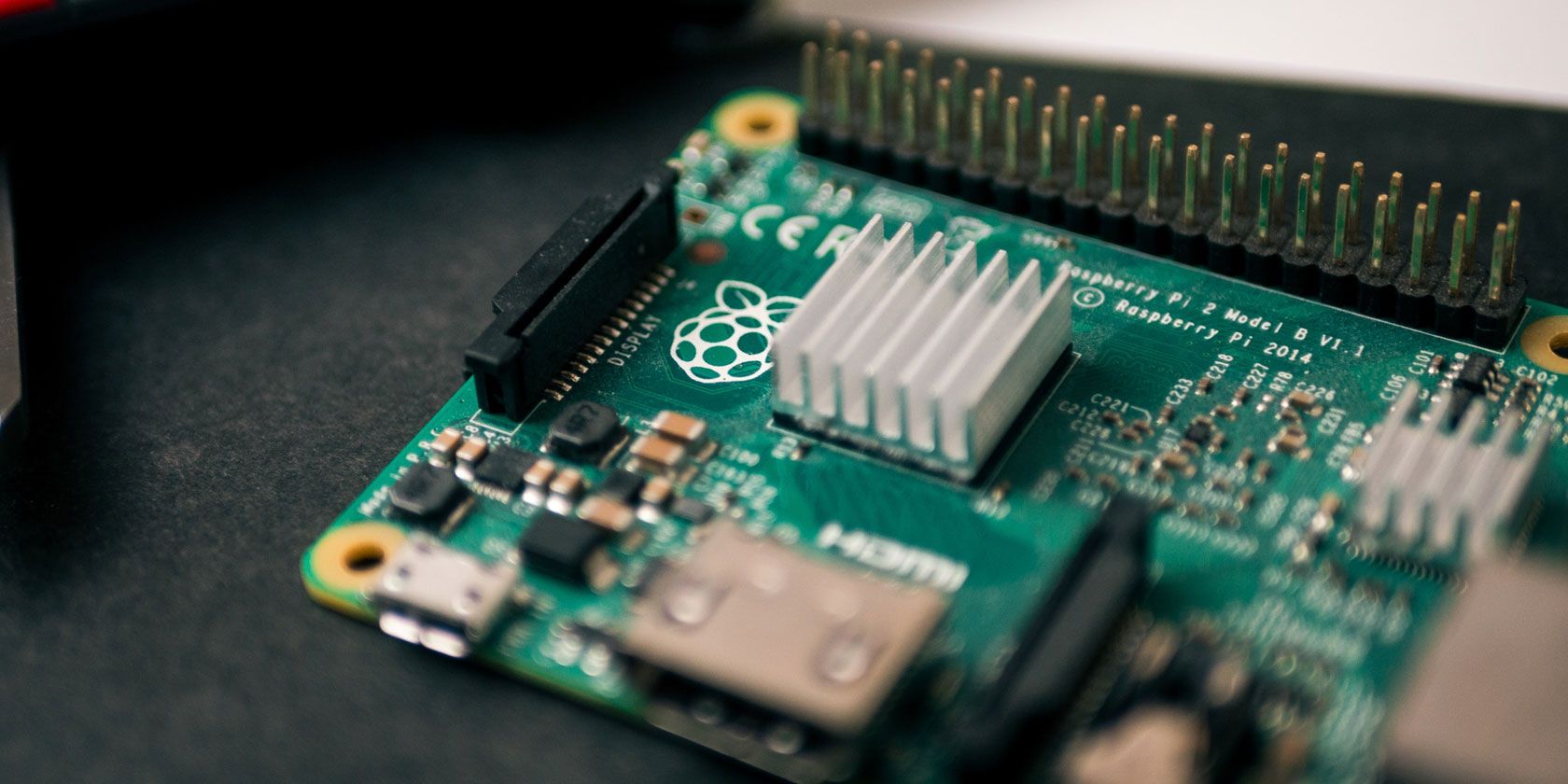
Хотите запускать Windows-приложения с Raspberry Pi? Прямой полноценной версии настольного Windows для большинства моделей Raspberry Pi нет, но это не значит, что задача невыполнима. Если у вас есть Windows-компьютер, настроенный как сервер терминальных служб, Raspberry Pi может выступать в роли тонкого клиента и подключаться к удалённому рабочему столу.
В этом руководстве объясню, что такое тонкий клиент, зачем он нужен, какие компоненты потребуются, как установить и настроить WTWare, и добавлю рекомендации по безопасности, тестированию и устранению неполадок.
Что такое тонкий клиент?
Тонкий клиент — это устройство с минимальными вычислительными ресурсами, которое предоставляет пользователю удалённый рабочий стол, обрабатываемый сервером. Клиент отображает интерфейс, принимает ввод от клавиатуры/мыши и пересылает их на сервер, а сервер выполняет приложения и хранит данные.
Коротко: тонкий клиент — «тонкая» оболочка для мощного сервера.
Преимущества:
- Централизованное хранение данных и приложений на сервере.
- Упрощённое администрирование и обновление ПО.
- Экономия на железе на стороне пользователя.
Когда это не подходит:
- Требуется полная автономность без сети.
- Низкая латентность и высокая графическая производительность (например, игры с GPU) — в таких случаях тонкий клиент может не подойти.
Что потребуется
- Raspberry Pi 2 или новее (для надёжности лучше Raspberry Pi 3B+ или 4). Pi 4 имеет улучшенные возможности по сети и USB.
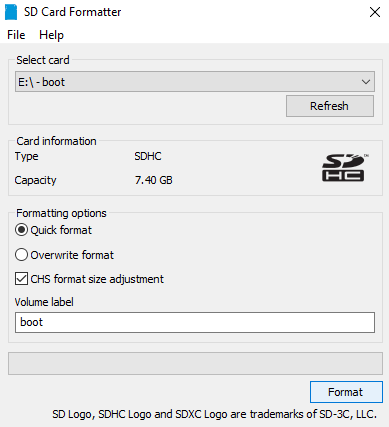
- Форматированная чистая microSD карта (рекомендуется использовать SD Card Formatter от SD Association).
- Компьютер с Windows (будущий сервер) с поддержкой терминальных служб: Windows 10 Pro / Enterprise, или Windows Server (например, 2016 и новее). Для постоянных многопользовательских сценариев используйте серверные редакции.
- Монитор, клавиатура и мышь для первоначальной настройки Raspberry Pi.
- Надёжный блок питания для Raspberry Pi.
- Программное обеспечение WTWare (оценочная версия доступна на winterminal.com; полнофункциональная лицензия платная — в исходном материале упомянута цена $40).
О WTWare и его возможностях
WTWare — специализированная операционная система/образ для тонких клиентов, совместимая с Raspberry Pi. Она оптимизирована для работы с RDP-серверами (удалённый рабочий стол Windows) и поддерживает:
- Локальную загрузку с microSD.
- Сетевую загрузку (PXE) для массовой развёртки.
- Перенаправление локальных устройств: принтеров, USB-устройств, смарт-карт (в зависимости от конфигурации и привязки политики сервера).
Ключевая идея: пользователи получают постоянные сеансы на сервере, а Raspberry Pi только отображает и передаёт ввод. Это упрощает резервное копирование, управление доступом и обновление ПО.
Важно: WTWare поставляется как клиент для подключения к существующему RDP-решению; он не превращает Raspberry Pi в полноценный хост Windows.
Подготовка карты microSD и установка WTWare
- Скачайте WTWare с официального сайта (оценочная копия) и установите конфигуратор на Windows.
- Отформатируйте microSD с помощью SD Card Formatter:
- Выберите карту в поле «Select card» (интерфейс обычно сам определяет карту).
- Включите «Quick format» и «CHS format size adjustment», затем нажмите «Format».
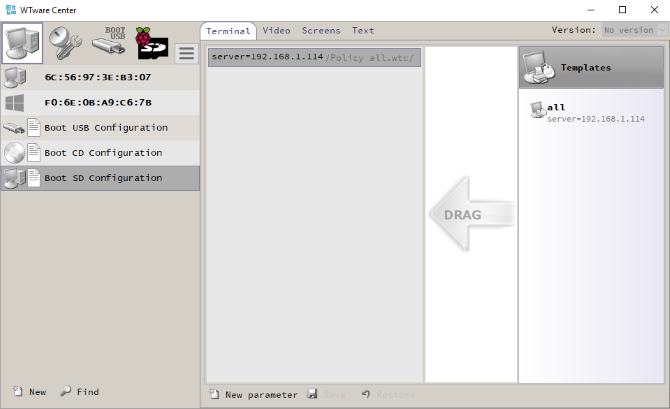
- Запустите WTWare Configurator из меню «Пуск» и выберите опцию SD boot card for Raspberry Pi (запись образа на SD).
- Убедитесь, что выбран правильный диск (буква диска).
- Нажмите «Next» и выберите тип загрузки: локальная (Local boot) или с сети (Network boot).
Режимы загрузки:
- Local boot — образ загружается с SD-карты. Проще и подходит для одиночных устройств.
- Network boot — настройка PXE для массовой развёртки (подходит при управлении большим парком терминалов). Для Raspberry Pi 2/3 потребуется специальная настройка сетевой загрузки; Raspberry Pi 4 имеет встроенные инструменты загрузчика для сетевого старта.
Настройте сетевые параметры:
- Выберите DHCP (получение IP от сервера) или укажите статический IP.
- Если планируете Wi‑Fi, отметьте опцию «Work over WiFi» и задайте SSID/пароль.
- Сохраните параметры в файл config.txt, чтобы потом было удобно редактировать конфигурацию вручную.
При необходимости задайте пароль для доступа в меню конфигурации терминала и нажмите «Write», чтобы записать конфигурацию на SD.
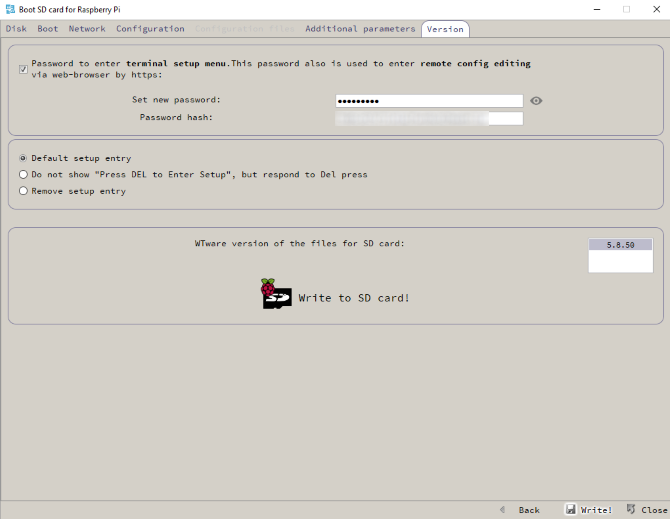
- По завершении безопасно извлеките карту и вставьте её в выключенный Raspberry Pi. При следующем включении устройство загрузится в терминальный интерфейс WTWare.
Первичная настройка Raspberry Pi и подключение к серверу
- На экране управления терминалом выберите сетевой интерфейс: Ethernet или Wi‑Fi. При выборе Wi‑Fi введите SSID и ключ.
- Если вы используете конфигурационные файлы, выберите «Connect for configurating» и убедитесь, что файл конфигурации получен по MAC-адресу терминала. При необходимости вернитесь в Configurator на Windows, выберите терминал по MAC и создайте (или исправьте) файл конфигурации.
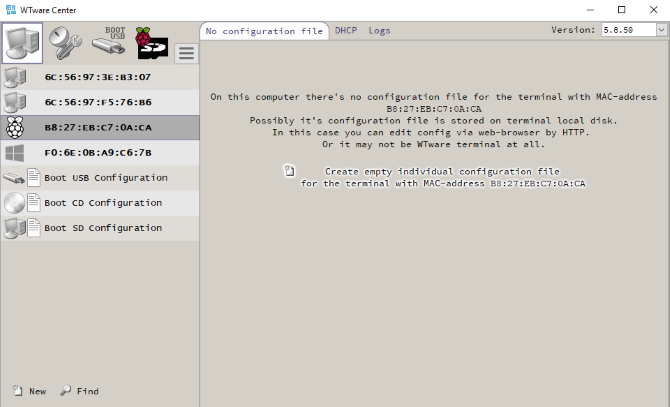
- После установления сетевого соединения войдите в сеанс RDP, указав адрес сервера Windows и учётные данные. Учтите важную деталь: если вы войдёте под той же учётной записью, которая уже активна на сервере, текущая локальная сессия на сервере может быть завершена — создавайте отдельные учётные записи при необходимости.
Настройки сервера Windows для стабильной работы
Чтобы тонкий клиент корректно работал с Windows, убедитесь, что на сервере включены и корректно настроены терминальные службы (Remote Desktop Services) и политики:
- Разрешение удалённых подключений (Remote Desktop) и при необходимости лицензирование RDS.
- Network Level Authentication (NLA) для безопасности.
- Политики перенаправления устройств (принтеры, буфер обмена, USB) по необходимости.
- Управление учётными записями: создайте отдельные аккаунты для пользователей тонких клиентов или используйте доменную аутентификацию.
Если у вас маленькая домашняя сеть, можно воспользоваться стандартным RDP (Windows 10 Pro), но для корпоративного использования рассмотрите Windows Server с лицензией RDS.
Безопасность и приватность
Важно защитить доступ к серверу и данные пользователей:
- Включите Network Level Authentication (NLA) и используйте сильные пароли.
- При удалённом доступе через интернет — организуйте VPN или туннель (например, через корпоративный VPN). Открывать RDP напрямую в интернет рискованно.
- Настройте брандмауэр и ограничения доступа по IP, если позволяет сеть.
- Обновляйте Windows и WTWare регулярно.
- Минимизируйте права учётных записей: пользователям тонких клиентов предоставляйте только необходимые привилегии.
Приватность: поскольку все данные хранятся на сервере, убедитесь в политике резервного копирования и локальном шифровании дисков на сервере при необходимости.
Альтернативные подходы
- VNC: работает на уровне графического интерфейса, часто проще настраивается, но медленнее при большом числе подключений и менее безопасен по умолчанию.
- Обычный RDP-клиент на Raspberry Pi OS: можно установить клиент rdesktop/xrdp/freerdp, если не хочется устанавливать специализированный образ.
- Коммерческие VDI-решения (Citrix, VMware Horizon): предлагают расширенные возможности управления и балансировки нагрузки, но требуют сложного развёртывания.
- Windows IoT/Windows on ARM: существуют отдельные варианты Windows для некоторых устройств, но они не дают полноценных «настольных» возможностей Windows x86/x64 и обычно не подходят для запуска обычных Windows-приложений.
Типичные проблемы и шаги устранения неполадок
Нет связи с сервером:
- Проверьте физическое подключение сети и IP-адреса.
- Убедитесь, что на сервере разрешены входящие RDP-подключения.
- Проверьте брандмауэр и маршруты.
Чёрный экран после подключения:
- Попробуйте изменить параметры дисплея/разрешение.
- Проверьте, не требуется ли на сервере обновление драйверов видеокарты.
Проблемы с перенаправлением звука или принтера:
- Убедитесь, что на сервере включено перенаправление соответствующих устройств.
- Проверьте совместимость драйверов принтера.
Низкая производительность:
- Используйте проводное подключение Ethernet вместо Wi‑Fi.
- Уменьшите глубину цвета или разрешение в настройках клиента.
- Отключите лишние перенаправления (например, аудио, печать) если не нужны.
Устройство не загружается по сети (PXE):
- Проверьте настройки DHCP/BOOTP и PXE-сервера.
- Для Raspberry Pi 2/3 убедитесь в поддержке сетевой загрузки; для Pi 4 проверьте настройки EEPROM загрузчика.
Критерии приёмки
Перед тем как считать развертывание успешным, проверьте следующее:
- Подключение к серверу через WTWare устанавливается без ошибок.
- Сессия сохраняет пользовательские данные между логинами (если это поведение ожидается).
- Перенаправление локальных устройств (принтер, USB) работает по требованиям.
- Производительность удовлетворяет целевому сценарию (ответ ввода, отображение интерфейса).
- Безопасность: подключение через защищённый канал (VPN/NLA), политики учётных записей заданы.
Ролевые чеклисты
Администратор:
- Установил и лицензировал WTWare / подготовил конфигурацию PXE.
- Настроил Remote Desktop Services и политики перенаправления.
- Настроил бэкапы и обновления сервера.
- Проверил сетевые маршруты и брандмауэр.
Пользователь:
- Имеет учётную запись и пароль.
- Установил/подключил клавиатуру, мышь, монитор.
- Проверил доступ к домашней папке и основным приложениям.
План отката и инцидентный план
Если после развёртывания возникают критические проблемы, используйте план отката:
- Отключите новые настройки конфигурации на сервере (политики RDS).
- Переключите Raspberry Pi на локальную загрузку с резервной microSD с известной рабочей конфигурацией.
- Восстановите из резервной копии сервера, если проблема связана с обновлением сервера.
- Обратитесь к журналам событий Windows и логам WTWare для диагностики.
Факты и рекомендации
- Поддерживаемые устройства: Raspberry Pi 2, 3, 4 — для Pi 4 сетевые возможности и USB-подключения лучше.
- Лицензия WTWare: в статье была упомянута цена полной версии $40; оценочная копия доступна бесплатно для тестов.
- Лучший вариант для стабильной работы — проводное Ethernet‑соединение в корпоративной сети.
Когда это не подойдёт
- Если вам нужна локальная работа с ресурсоёмкими графическими приложениями, требующими GPU, тонкий клиент может оказаться недостаточным.
- Если сеть нестабильна или отсутствует, тонкий клиент не даст требуемой автономности.
Краткое резюме
Настройка Raspberry Pi как тонкого клиента с WTWare — практичное, экономичное решение для доступа к Windows-приложениям и централизованному управлению рабочими столами. Оно особенно полезно в образовательной среде, на рабочих местах с горячими столами и в организациях с централизованным администрированием. Следуйте рекомендациям по безопасности, тестируйте подключение и подготовьте план отката.
Важно: если вы собираетесь масштабировать решение, рассмотрите использование серверных продуктов и лицензий RDS, а также настройку сетевой загрузки (PXE) для централизованного управления.
Короткая подсказка: попробуйте сначала запустить один Raspberry Pi с локальной microSD, убедитесь в стабильности, а затем переходите к массовой развёртке по сети.
[Полезные ссылки]
- Официальный сайт WTWare: https://winterminal.com
- SD Card Formatter: https://www.sdcard.org
Спасибо за чтение. Если хотите, могу подготовить шаблон конфигурации config.txt для вашей сети или чеклист развертывания на 10–50 терминалов.

Похожие материалы

Несколько аккаунтов Skype: Multi Skype Launcher

Журнал для работы: повысить продуктивность

Персональные звуки уведомлений на Android

Скачивание шоу Hulu для офлайн‑просмотра

Microsoft Start: персонализированная новостная лента
