
Как использовать PS4 Remote Play на Windows 10
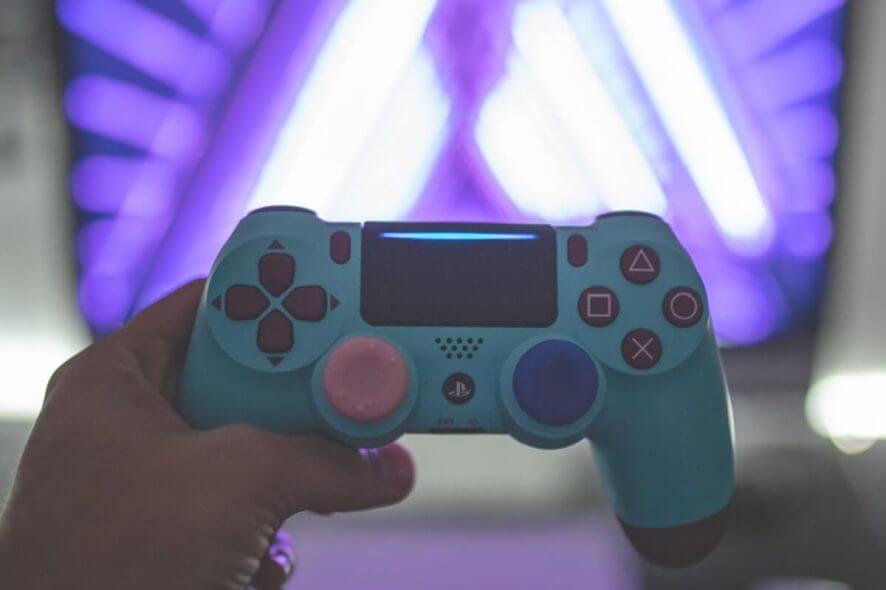
Что понадобится
- DualShock 4 (контроллер PS4)
- Микро‑USB кабель или беспроводное соединение через Bluetooth
- Аккаунт PlayStation Network
- Интернет с входящей и исходящей скоростью не менее 5 Мбит/с (12 Мбит/с рекомендуется)
Факто-бокс
- Минимальная скорость: 5 Мбит/с
- Рекомендуемая скорость: 12 Мбит/с
- Задержка: влияет сильнее, чем пропускная способность — чем ниже, тем лучше
Шаг 1 — Обновите системное программное обеспечение PS4
- Включите консоль.
- Откройте Настройки > Система > Системное программное обеспечение > Обновление.
- Выберите «Обновить» и дождитесь завершения загрузки.
- Перейдите в Уведомления > Загрузки и установите обновление по подсказкам.
Важно: поддерживаемая версия ПО нужна для совместимости с приложением Remote Play на ПК.
Шаг 2 — Включите Remote Play на PS4
- Настройки > Подключения Remote Play.
- Включите «Разрешить удалённое воспроизведение» и «Подключаться напрямую с PS Vita/PS TV», если такая опция есть.
- Вернитесь в Настройки и откройте Управление учётной записью > Активировать как основную PS4. Выберите «Активировать».
- Настройки > Питание > Сохранение питания > Установить функции, доступные в режиме ожидания.
- Включите «Поддерживать подключение к Интернету», чтобы консоль могла принимать Remote Play при режиме ожидания.
Совет: в русской прошивке пункты могут называться чуть иначе — ищите похожие формулировки.
Шаг 3 — Загрузите и установите приложение PS4 Remote Play на ПК
- Скачайте установщик PS4 Remote Play с официального сайта PlayStation.
- Запустите инсталлятор и следуйте подсказкам.
- После установки откройте приложение.
Примечание: если у вас Windows 10 с устаревшими драйверами USB или Bluetooth, обновите их перед подключением контроллера.
Шаг 4 — Настройка соединения с компьютера
- Запустите приложение Remote Play на ПК.
- Нажмите «Начать» и войдите в свой аккаунт PlayStation Network.
- Приложение автоматически начнёт поиск PS4 в локальной сети.
- Когда соединение установлено, изображение и управление будут передаваться на ПК.
Критерии приёмки
- Приложение подключается к PS4 и видит домашний экран консоли.
- Контроллер реагирует на ввод без заметных сбоев.
- Задержка и качество изображения приемлемы для выбранного типа игр.
Советы по оптимизации сети и качества изображения
- Подключите и консоль, и ПК к сети через Ethernet кабель для минимальной задержки.
- Если используете Wi‑Fi, работайте на частоте 5 ГГц и держитесь ближе к роутеру.
- Закройте все фоновые загрузки и стримы на других устройствах.
- В приложении Remote Play выберите качество видео ниже, если у вас нестабильная связь.
Полезная эвристика: если заметная задержка мешает играть в шутеры, попробуйте кабельное подключение или Capture-карту.
Устранение неполадок
- Приложение не видит PS4: проверьте, активирована ли консоль как основная и разрешено ли удалённое воспроизведение.
- Контроллер не подключается: попробуйте подключить через USB и обновить драйверы Windows.
- Низкое качество/лаг: переключитесь на проводное соединение или понизьте разрешение в настройках Remote Play.
- Частые отключения: проверьте стабильность интернет‑канала и настройки роутера (UPnP/порт‑форвардинг).
Если проблемы сохраняются, перезагрузите роутер, консоль и ПК, затем повторите попытку.
Альтернативные подходы
- HDMI‑capture карта: если вам нужна минимальная задержка и качество для стрима, подключите PS4 к видеоплате захвата и стримьте с ПК.
- Встроенные стрим‑сервисы: используйте Twitch/YouTube прямо с консоли для упрощённой трансляции.
- Облачные сервисы: некоторые игры доступны в облачных подписках — проверяйте доступность в вашем регионе.
Решение: когда Remote Play подходит
- У вас быстрый домашний интернет и вы хотите играть с клавиатуры/монитора ПК.
- Нужна быстрая настройка без покупки дополнительного оборудования.
Когда Remote Play не подходит
- Вы стримите профессионально и критична минимальная задержка — тогда лучше capture‑карта.
- У вас медленный или нестабильный интернет.
Чек‑лист для разных ролей
Для игрока
- Установлен PS4 Firmware.
- Включено Remote Play и активирована основная PS4.
- DualShock 4 и кабель готовы.
- Приложение на ПК установлено.
Для стримера
- Capture‑карта доступна как резерв.
- Кабельное подключение предпочтительно.
- Тесты задержки пройдены заранее.
Короткая методика проверки перед сессией
- Обновить консоль и ПК.
- Подключить и включить режим ожидания на PS4.
- Подключить контроллер, запустить Remote Play и выполнить 5‑минутный тест.
- Скорректировать качество в приложении при необходимости.
Глоссарий (одна строка)
- Remote Play — технология Sony для удалённого воспроизведения игр PS4 на другом устройстве.
- DualShock 4 — проводной или беспроводной контроллер для PS4.
Краткое резюме
Remote Play даёт быстрый способ играть в игры PS4 на ПК без дополнительного захват‑оборудования. Для наилучшего опыта используйте проводное соединение, активируйте все необходимые параметры на консоли и убедитесь в стабильности интернета.
Важно: если вы планируете стримить профессионально, рассмотрите захват‑карту как более надёжную альтернативу.
Если у вас остались вопросы или вы хотите инструкцию для macOS/Android, напишите в комментариях — добавлю шаги и варианты.

Похожие материалы

Несколько аккаунтов Skype: Multi Skype Launcher

Журнал для работы: повысить продуктивность

Персональные звуки уведомлений на Android

Скачивание шоу Hulu для офлайн‑просмотра

Microsoft Start: персонализированная новостная лента
