
Приоритетные беседы на Android: как включить и зачем это нужно
Что такое приоритетные беседы
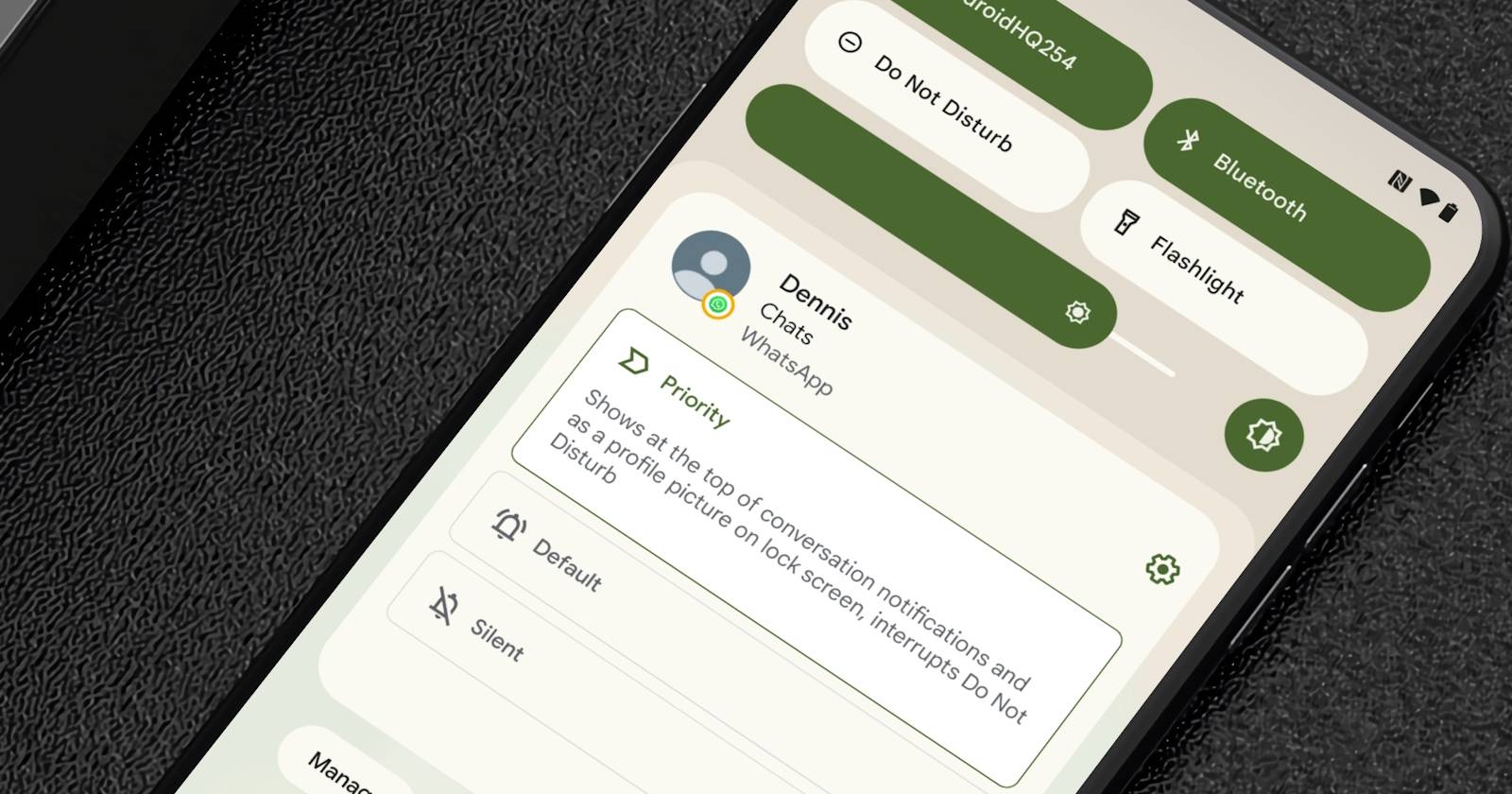
Приоритетная беседа — это уведомление из приложения для сообщений, помеченное как важное. Кратко: приоритет обеспечивает, что выбранные разговоры будут видны и слышны независимо от общего состояния звука и режима «Не беспокоить».
Определение: приоритетная беседа — сообщение или чат, которому пользователь дал приоритет для отображения и уведомлений поверх остальных.
Как это работает (коротко)
- Проходит через «Не беспокоить» и появляется вверху шторки уведомлений.
- Воспроизводит звук даже в беззвучном режиме и вибрирует, если вибрация общее отключена.
- Приоритет отмечается иконкой профиля в строке состояния и на экране блокировки.
Поддержка: функция доступна на Android 11 и выше; поведение и названия меню могут отличаться в оболочках производителей (One UI, EMUI, OxygenOS и др.).
Способ 1 — через панель уведомлений (быстро)
Используйте этот метод, когда у вас есть входящее сообщение в шторке уведомлений.
- Разбудите экран и откройте шторку уведомлений, проведя вниз от верхнего края экрана.
- Найдите уведомление от нужного человека или чата.
- Нажмите и удерживайте уведомление, чтобы открыть параметры уведомления.
- В появившемся меню выберите опцию Приоритет.
- Подтвердите действие, нажав Применить (или аналогичную кнопку).
- При необходимости система предложит добавить виджет беседы на главный экран или активировать всплывающие окна (Bubbles).
Примечание: если уведомление свернуто или объединено, его может понадобиться развернуть перед долгим нажатием.
Закрыть
Способ 2 — через приложение «Настройки» (универсально)
Если уведомление уже исчезло или вы хотите контролировать несколько бесед, используйте настройки.
- Откройте приложение Настройки на устройстве.
- Перейдите в раздел Уведомления. На некоторых устройствах путь может быть: Приложения и уведомления > Уведомления > Дополнительно.
- Найдите и откройте раздел Беседы (Conversations).
- В разделе Недавние беседы выберите разговор, который хотите пометить как приоритетный.
- В настройках беседы включите переключатель Показывать уведомления, если он выключен.
- Ниже переключателя нажмите на опцию Приоритет. На поддерживаемых приложениях автоматически включается переключатель Отображать беседу в виде пузыря (Bubble this conversation).
Закрыть
Как понять, что беседа помечена как приоритетная
- В строке состояния и на экране блокировки вместо значка приложения отображается маленькая иконка профиля контакта.
- Значок приложения появляется справа снизу от профиля и окружён оранжевым кругом (в стандартной реализации Android).
Если вы оставили опцию Bubbles включённой, новые сообщения будут появляться в виде плавающей «плитки» поверх активного приложения.
Когда приоритетные беседы не работают (контрпримеры)
- Приложение не использует новую модель бесед Android (старые мессенджеры без поддержки Conversations).
- Производитель устройства сильно изменил интерфейс, поэтому пути и названия меню отличаются.
- Профиль контакта не был недавно активен и не отображается в разделе «Недавние беседы».
- Политики предприятия или профиль рабочего профиля блокируют изменение уведомлений.
- Пользователь не дал приложению необходимые разрешения для уведомлений.
Альтернативные подходы и когда их применять
- Отметить контакт как «избранный» в самом мессенджере — если функция приоритета недоступна.
- Использовать настройки каналов уведомлений приложения (Channels) для важнейших чатов.
- Создать правило «Исключения» в «Не беспокоить» для конкретных контактов или приложений (если система или OEM поддерживает).
- В корпоративной среде — настроить профиль рабочего аккаунта с нужными политиками через MDM.
Чек‑лист по ролям
Пользователь:
- Убедиться, что устройство на Android 11 или выше.
- Получить входящее сообщение от нужного контакта.
- Пометить беседу через шторку уведомлений или Настройки.
- Проверить значок профиля в строке состояния.
IT‑администратор:
- Проверить политики MDM на предмет блокировки уведомлений.
- Документировать пути настройки для стандартных устройств в компании.
- Обучить пользователей разнице между «каналами уведомлений» и «приоритетными беседами».
Разработчик приложения:
- Реализовать поддержку Conversations API и Notification channels.
- Тестировать поведение при DND и в режиме блокировки экрана.
- Обрабатывать состояния разрешений и показывать подсказки пользователю.
Критерии приёмки
- Приоритетная беседа отображается вверху шторки уведомлений.
- Уведомления беседы проходят через «Не беспокоить» и воспроизводят звук/вибрацию при поступлении.
- На строке состояния и экране блокировки отображается иконка профиля вместо иконки приложения.
Устранение неполадок — пошагово
- Проверьте версию Android (должно быть 11+).
- Убедитесь, что приложение обновлено до последней версии и поддерживает Conversations.
- Проверьте разрешения уведомлений у приложения в Настройках.
- Если функция не видна в Настройках — проверьте документацию оболочки производителя.
- Для корпоративных устройств свяжитесь с администратором MDM.
Совет: перезагрузка устройства после изменения настроек иногда ускоряет их применение.
Безопасность и приватность
Приоритетные беседы влияют только на способ доставки уведомлений. Не даётся дополнительного доступа к содержимому сообщений системными настройками. Однако сторонние виджеты или приложения с доступом к уведомлениям могут видеть содержимое — проверяйте разрешения «Доступ к уведомлениям» и устанавливайте доверенные приложения.
Быстрые подсказки и методика выбора
Ментальная модель: думайте о приоритете как о «выделении» контакта — это как поставить напоминание для его сообщений.
Рекомендации: помечайте приоритетом только 3–5 человек/чатов — иначе теряется смысл приоритета.
Мини‑методика для пользователя:
- Определите не более 5 важных контактов.
- Попросите их отправить сообщение.
- Пометьте беседы через шторку или Настройки.
- Проверьте поведение в DND и при заблокированном экране.
Совместимость и советы по миграции
- Требуется Android 11 или новее.
- На сильно модифицированных оболочках (Samsung One UI, Xiaomi MIUI и др.) пути могут отличаться; используйте поиск в Настройках по слову «Беседы» или «Приоритет».
- Для пользователей старых версий Android рекомендуется использовать встроенные функции «Избранные» в приложениях или обновить устройство/ПО.
Итог
Приоритетные беседы — простой и эффективный инструмент, чтобы не пропустить важные сообщения. Используйте метод через шторку для быстрого включения или Настройки для более аккуратного управления. Проверяйте разрешения и не помечайте слишком много бесед, чтобы сохранить ценность приоритета.
Important: помните, что конкретные названия опций и поведение зависят от версии Android и оболочки производителя.
Проверочные тезисы:
- Поддержка: Android 11+.
- Польза: пропускает DND, выводит уведомления наверх.
- Ограничения: зависит от поддержки приложения и политики устройства.

Похожие материалы

Несколько аккаунтов Skype: Multi Skype Launcher

Журнал для работы: повысить продуктивность

Персональные звуки уведомлений на Android

Скачивание шоу Hulu для офлайн‑просмотра

Microsoft Start: персонализированная новостная лента
