
Как включить режим «картинка в картинке» в Windows 11

Режим «картинка в картинке» (Picture in Picture, PiP) позволяет воспроизводить видео в небольшом плавающем окне поверх других приложений. Для локальных файлов используйте стандартные приложения «Фильмы и ТВ (Movies & TV)» или Media Player. Для веб‑видео — встроенный PiP в Edge и Firefox или официальное расширение Picture‑in‑Picture для Chrome. Ниже — пошаговые инструкции, советы и список типичных проблем с решениями.
Что такое режим картинка в картинке
Режим картинка в картинке — это режим воспроизведения, при котором видео уменьшается до небольшого плавающего окна поверх остальных окон. Это удобно, когда нужно смотреть видео и одновременно работать в других приложениях.
Краткое определение: небольшое плавающее окно с видео, которое всегда поверх других окон.
Важно: некоторые сайты со стримами могут ограничивать работу PiP из‑за защиты контента (DRM).
1. Используйте мини‑плеер в Windows 11
Если у вас есть локальный файл (скачанный фильм, запись или ролик), проще всего открыть его в стандартных приложениях Windows.
Шаги:
- Найдите видео в Проводнике (File Explorer).
- Кликните по файлу правой кнопкой мыши, наведите на Открыть с помощью и выберите «Фильмы и ТВ (Movies & TV)» или Media Player.
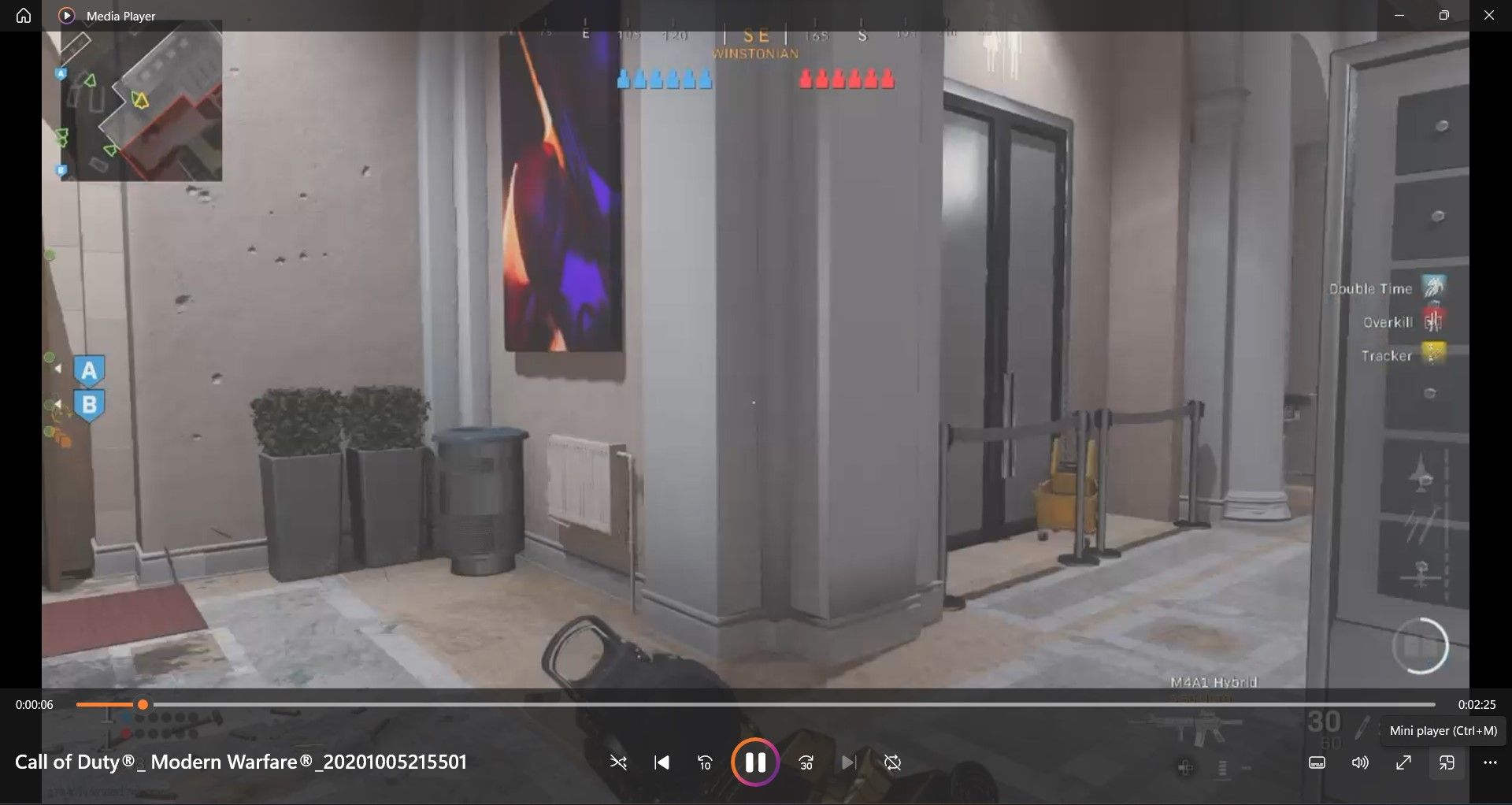
- Когда видео начнёт воспроизводиться, нажмите кнопку Play in mini view или Mini player (в зависимости от приложения).
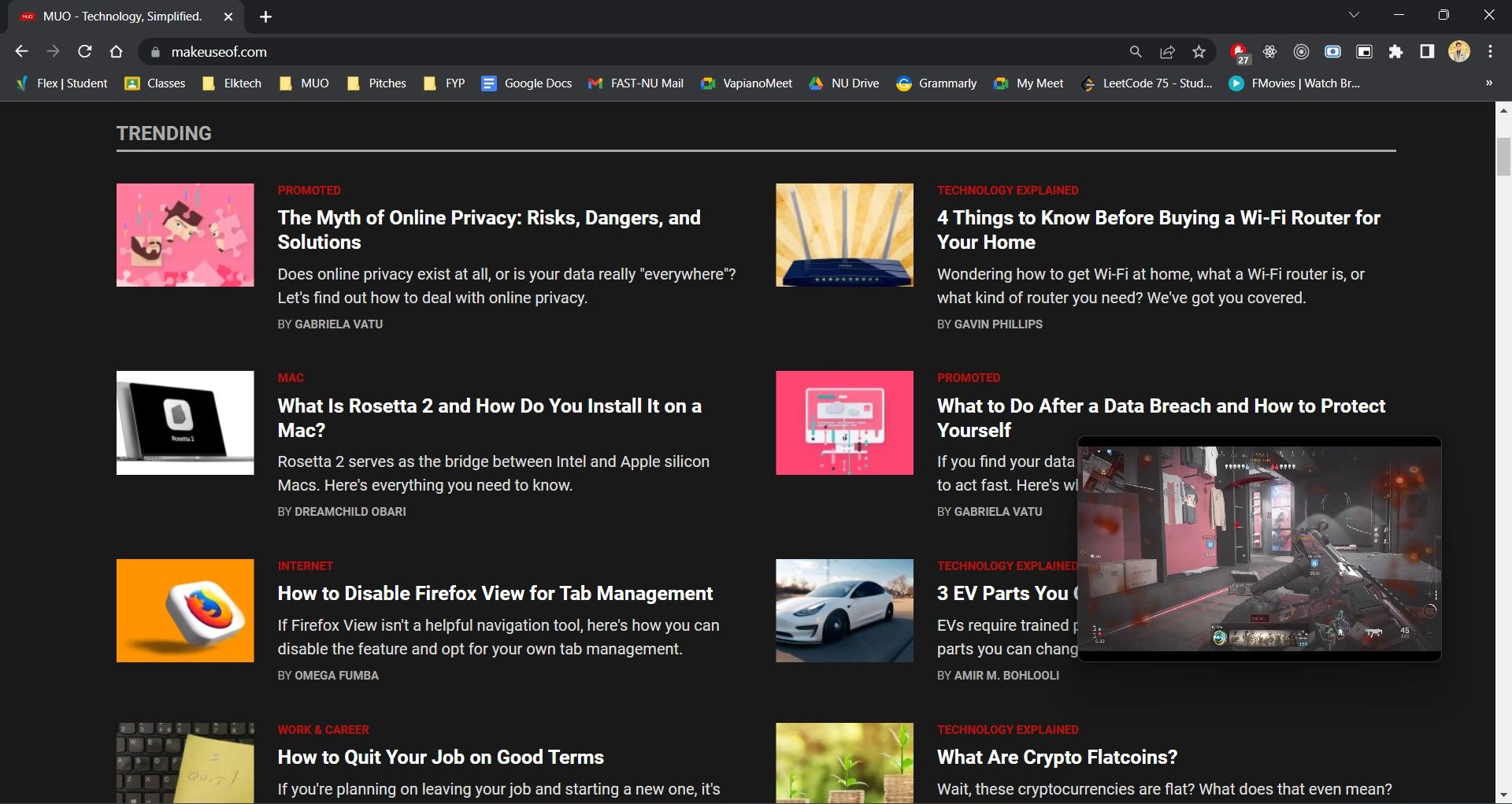
- Перемещайте и изменяйте размер окна по желанию.
Когда этот способ подходит
- Вы работаете с локальными файлами.
- Нужно быстро вывести видео поверх рабочего окна без браузера.
Когда он не подходит
- Видео потоковое и воспроизводится только в браузере.
- Сайт использует DRM, блокирующий внешние окна.
2. Картинка в картинке в Google Chrome
Chrome не включает полноценную встроенную PiP для всех сайтов, поэтому используйте официальное расширение Picture‑in‑Picture.
Шаги:
- Установите расширение Picture‑in‑Picture для Google Chrome.
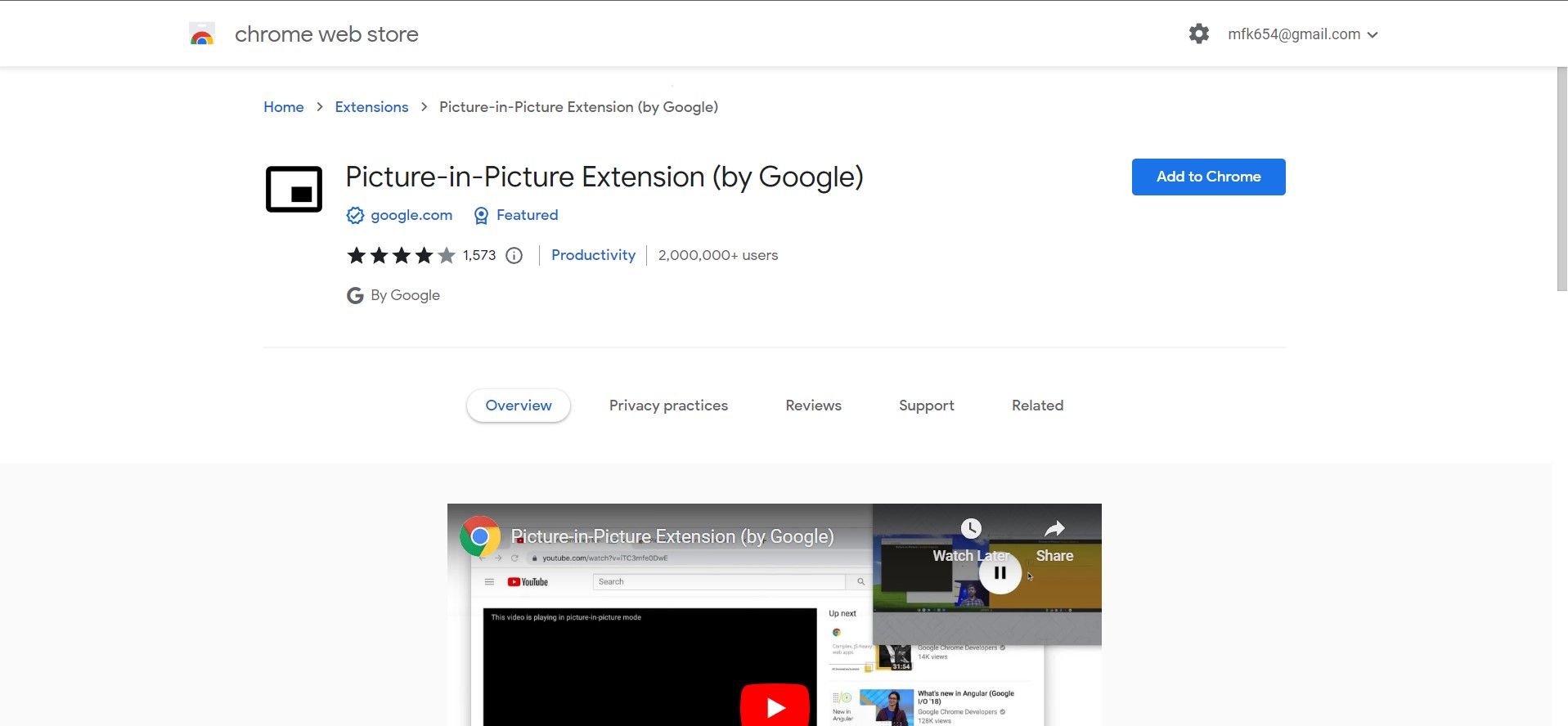
- Откройте сайт со стримом (YouTube, DailyMotion, другие) и запустите воспроизведение.
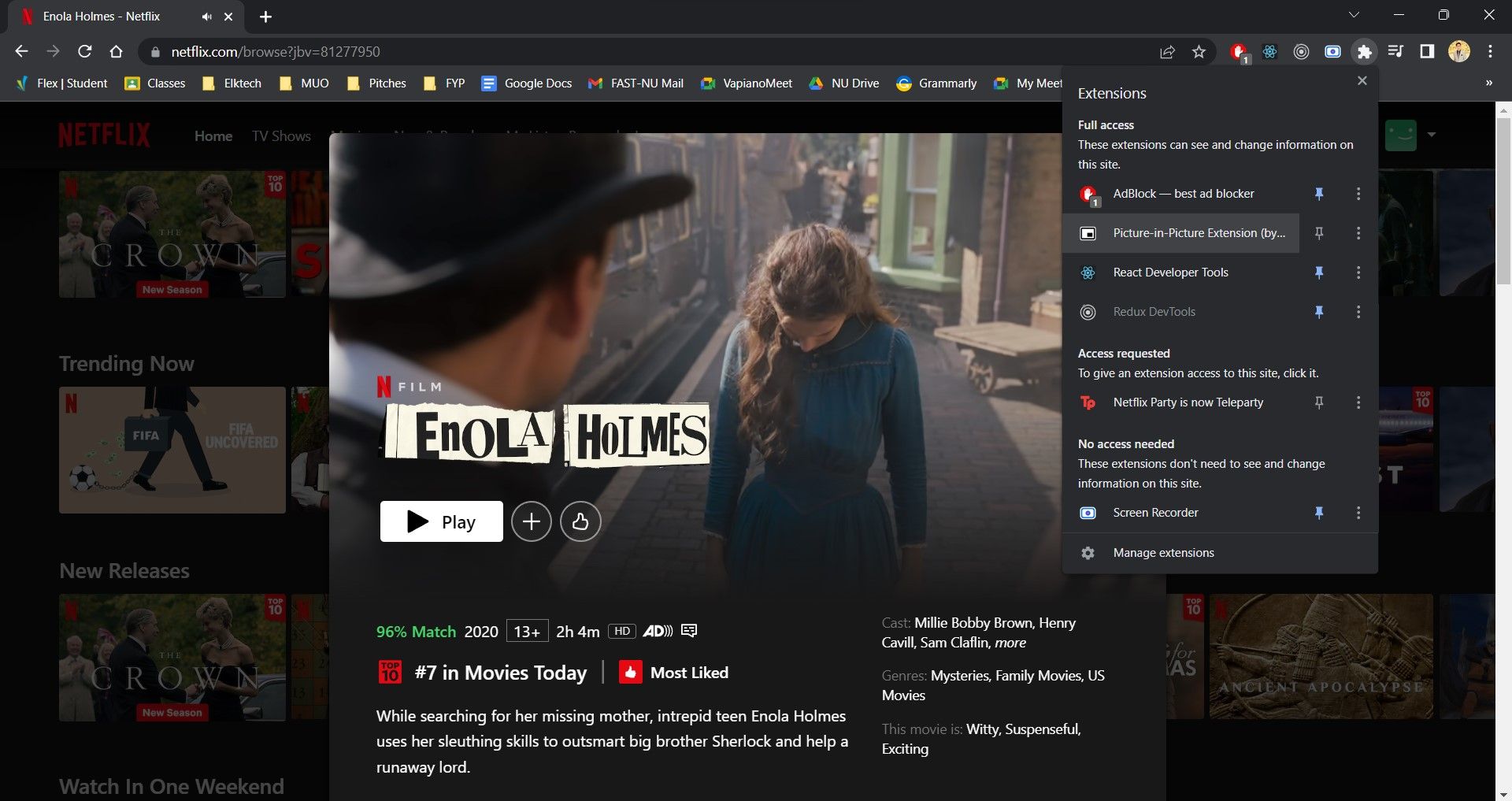
- Нажмите на значок расширений (пазл) в Chrome и выберите Picture‑in‑Picture Extension.
- Видео откроется в плавающем окне — перетащите его в удобное место.
Ограничения и советы
- Некоторые потоковые сервисы с защитой DRM могут блокировать работу расширений.
- Если PiP не открывается, обновите страницу, попробуйте воспроизвести видео в другом качестве или отключите конфликтующие расширения.
3. Microsoft Edge и Mozilla Firefox
Microsoft Edge и Firefox поддерживают PiP без дополнительных расширений.
Microsoft Edge
- Откройте страницу с видео и нажмите кнопку Picture‑in‑picture на элементах управления плеера. Если кнопка скрыта, проверьте меню плеера (три точки).
Mozilla Firefox
- Щёлкните видео правой кнопкой мыши и выберите Picture‑in‑picture. Если сайт заменяет контекстное меню, щёлкните правой кнопкой дважды (первый щелчок открывает пользовательское меню, второй — системное).
Когда использовать браузерный PiP
- Для видеозаписей в браузере, когда вы хотите быстро вынести видео поверх других окон.
- Не требует установки расширений в Edge и Firefox.
Как выбрать метод: простая методология
- Локальный файл — используйте «Фильмы и ТВ» или Media Player.
- Веб‑видео без DRM — используйте встроенный PiP в Edge/Firefox или расширение в Chrome.
- Веб‑видео с DRM — попробуйте режим браузера; возможно, PiP недоступен.
Простая эвристика: если видео воспроизводится в локальном плеере — используйте системный мини‑плеер; если в браузере — встроенный PiP или расширение.
Таблица совместимости (ориентировочно)
| Платформа | Поддержка PiP | Примечания |
|---|---|---|
| Файлы в Windows 11 | Да | Через «Фильмы и ТВ» или Media Player |
| Google Chrome | Частично | Требуется расширение; некоторые DRM‑потоки ограничены |
| Microsoft Edge | Да | Встроенная кнопка PiP на большинстве сайтов |
| Mozilla Firefox | Да | Контекстное меню или значок PiP |
Типичные проблемы и как их решить
Проблема: PiP не появляется
- Проверьте, обновлён ли браузер/приложение.
- Закройте и снова откройте видео.
- Отключите другие расширения, которые могут блокировать медиа.
- Для браузеров попробуйте открыть PiP на другом сайте — чтобы понять, локальная проблема на сайте или системная.
Проблема: PiP не работает на Netflix/Prime Video
- Многие сервисы используют DRM, которое может ограничивать внешние окна.
- Попробуйте встроенные средства плеера сервиса (если они есть) или используйте отдельное приложение сервиса, если доступно.
Проблема: PiP отказывается оставаться поверх полноэкранного приложения
- Некоторые полноэкранные приложения (игры, специализированные плееры) имеют приоритет над плавающими окнами. В этом случае уменьшите полноэкранный режим.
Чек‑листы по ролям
Обычный пользователь
- Откройте видео.
- Используйте встроенный PiP или установите расширение для Chrome.
- Перетащите мини‑окно в удобное место.
Продвинутый пользователь
- Настройте сочетания клавиш (если расширение/плеер это поддерживает).
- Проверьте настройки прозрачности и всегда‑поверх (если доступны).
IT‑администратор
- Проверьте политику безопасности и ограничения по установке расширений.
- Включите «Фильмы и ТВ»/Media Player на корпоративных машинах при необходимости.
- Обучите сотрудников правилам работы с DRM‑контентом.
Короткие советы по удобству
- Перетаскивайте PiP в угол экрана, чтобы он не закрывал рабочую область.
- Закройте звук в основном окне, если хотите слушать только PiP.
- Для записей конференций используйте локальное сохранение и потом откройте файл в мини‑плеере.
Безопасность и приватность
PiP сам по себе не собирает данные. Однако используемые расширения могут запрашивать доступ к содержимому страниц — проверяйте разрешения расширений перед установкой. В корпоративной среде блокируйте непроверенные расширения.
Краткое резюме
Режим картинка в картинке в Windows 11 поможет смотреть видео и одновременно работать. Для локальных файлов используйте «Фильмы и ТВ» или Media Player; для веб‑видео — Edge и Firefox имеют встроенный PiP, а Chrome требует официального расширения. Если PiP не работает, проверьте обновления, расширения и ограничения DRM.
Важно: тестируйте PiP на вашем основном наборе сайтов и в рабочих сценариях — это поможет выявить конфликты заранее.
Ключевые действия прямо сейчас
- Если у вас локальные файлы: откройте через «Фильмы и ТВ» и включите мини‑плеер.
- Если вы в Chrome: установите расширение Picture‑in‑Picture.
- Если вы в Edge или Firefox: ищите кнопку Picture‑in‑picture в плеере или контекстном меню.
Конец статьи

Похожие материалы

Несколько аккаунтов Skype: Multi Skype Launcher

Журнал для работы: повысить продуктивность

Персональные звуки уведомлений на Android

Скачивание шоу Hulu для офлайн‑просмотра

Microsoft Start: персонализированная новостная лента
