
Настройка Partner Sharing в Google Photos: как контролировать совместный доступ

Что такое Partner Sharing
Partner Sharing — это встроенная функция Google Photos, которая автоматически отправляет выбранные вами фотографии и видео другому человеку. Проще говоря, это способ синхронизировать содержимое двух библиотек и создать общую коллекцию для пары. Определение: Partner Sharing — автоматизированный обмен медиафайлами между двумя аккаунтами Google Photos.
Важно: Partner Sharing работает только с одним человеком одновременно.
Зачем использовать Partner Sharing
- Быстро объединить снимки «пары» без ручной пересылки.
- Автоматически делиться фото с ребёнком, партнёром или членом семьи.
- Сэкономить время при создании общих альбомов.
Когда это не подходит: если нужно делиться с несколькими людьми или требуются более гибкие правила доступа — лучше использовать общие альбомы или сторонние сервисы с управлением группами.
Как настроить совместный доступ в Google Photos (пошагово)
- Откройте приложение Google Photos на вашем устройстве и нажмите на профиль аккаунта.
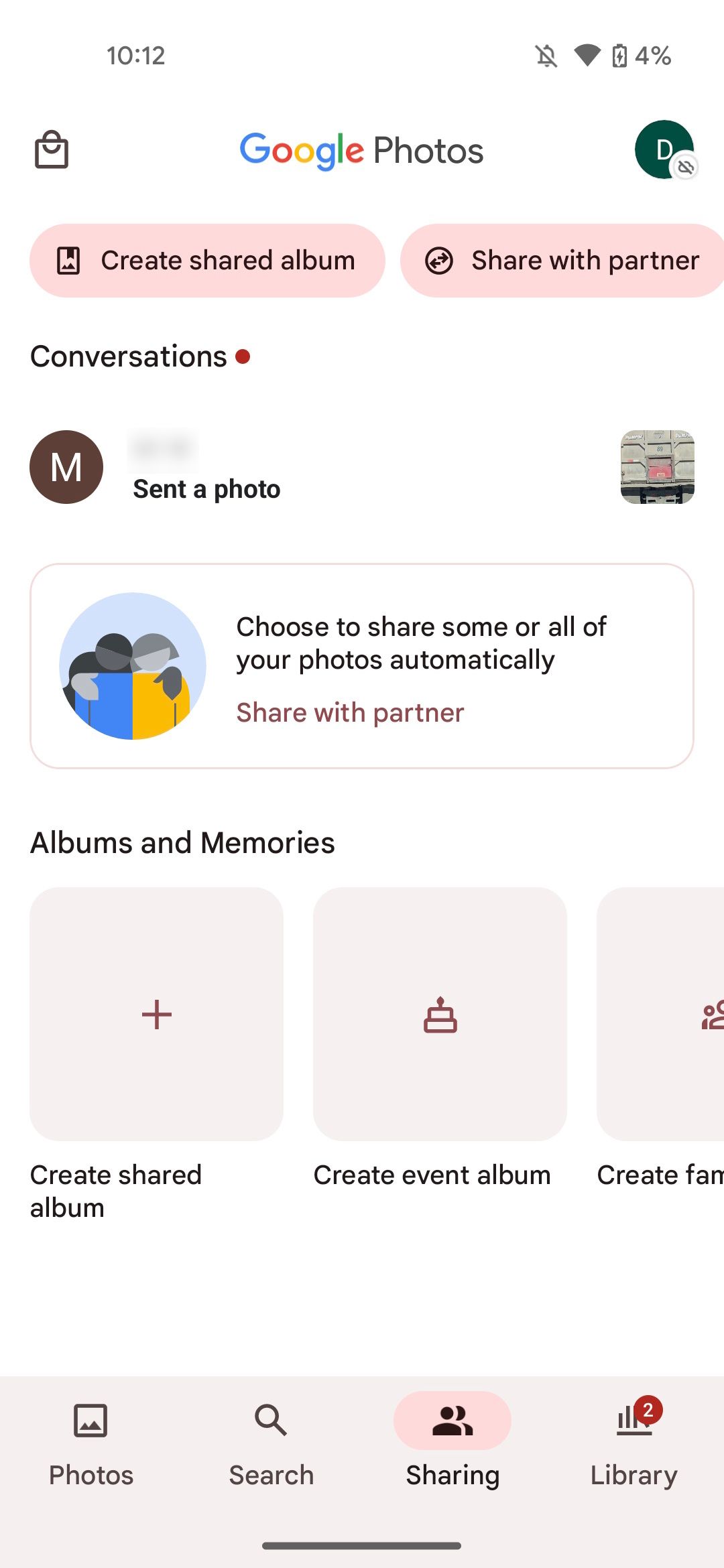
- Перейдите в «Общий доступ» (Sharing) → «Поделиться с партнёром» (Share with partner).
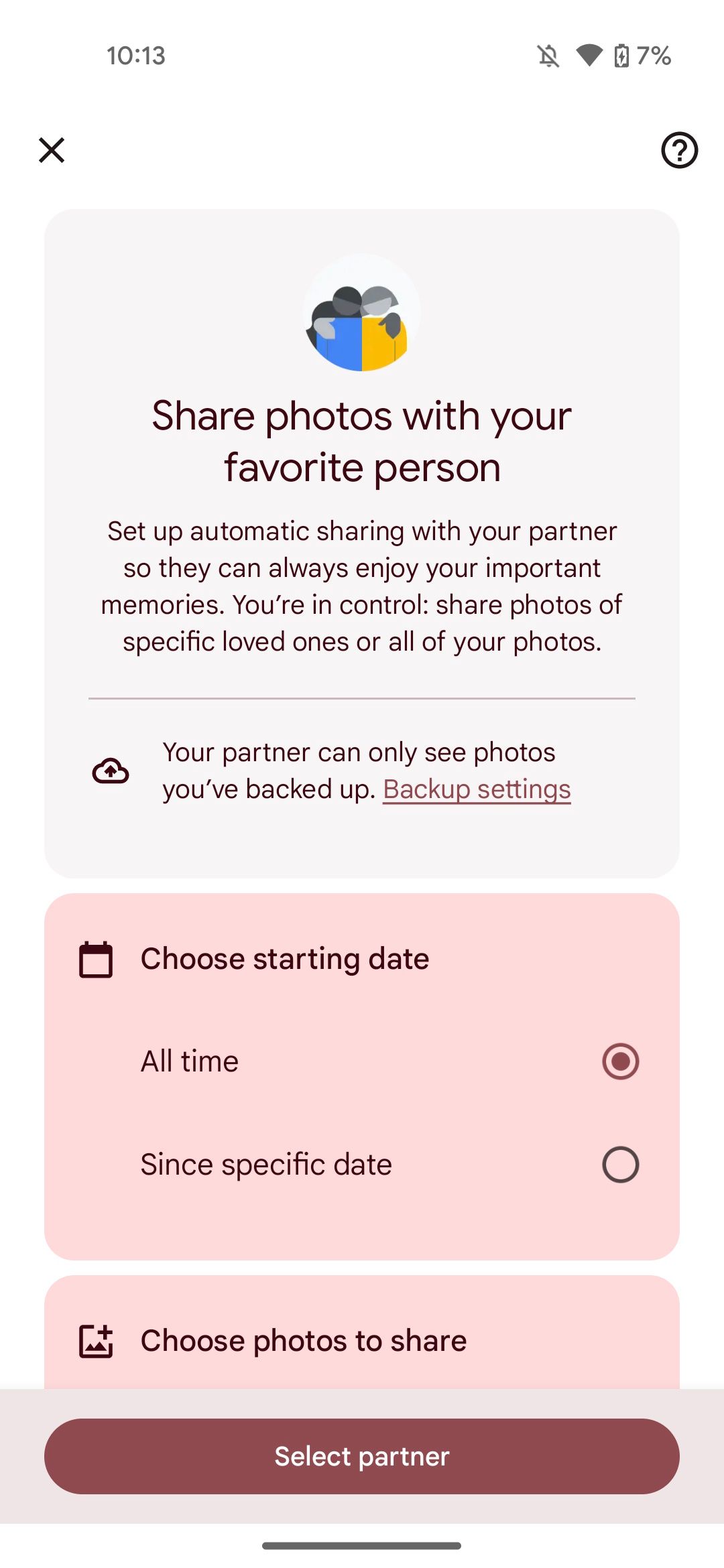
- На экране «Делиться фотографиями с любимым человеком» выберите одну из опций:
- «За всё время» (All time) — делиться всей библиотекой с самого начала использования Google Photos.
- «С определённой даты» (Since specific date) — делиться только с выбранной даты, укажите дату в календаре.
Выберите, какие фото делиться
Нажмите «Выбрать фотографии для общего доступа» (Choose photos to share) и включите опцию «Только фотографии с выбранными людьми» (Only photos containing selected people). Вы увидите список распознанных лиц в вашей библиотеке. Отметьте только тех людей, чьи фото вы хотите автоматически отправлять партнёру. Нажмите «Готово» (Done).
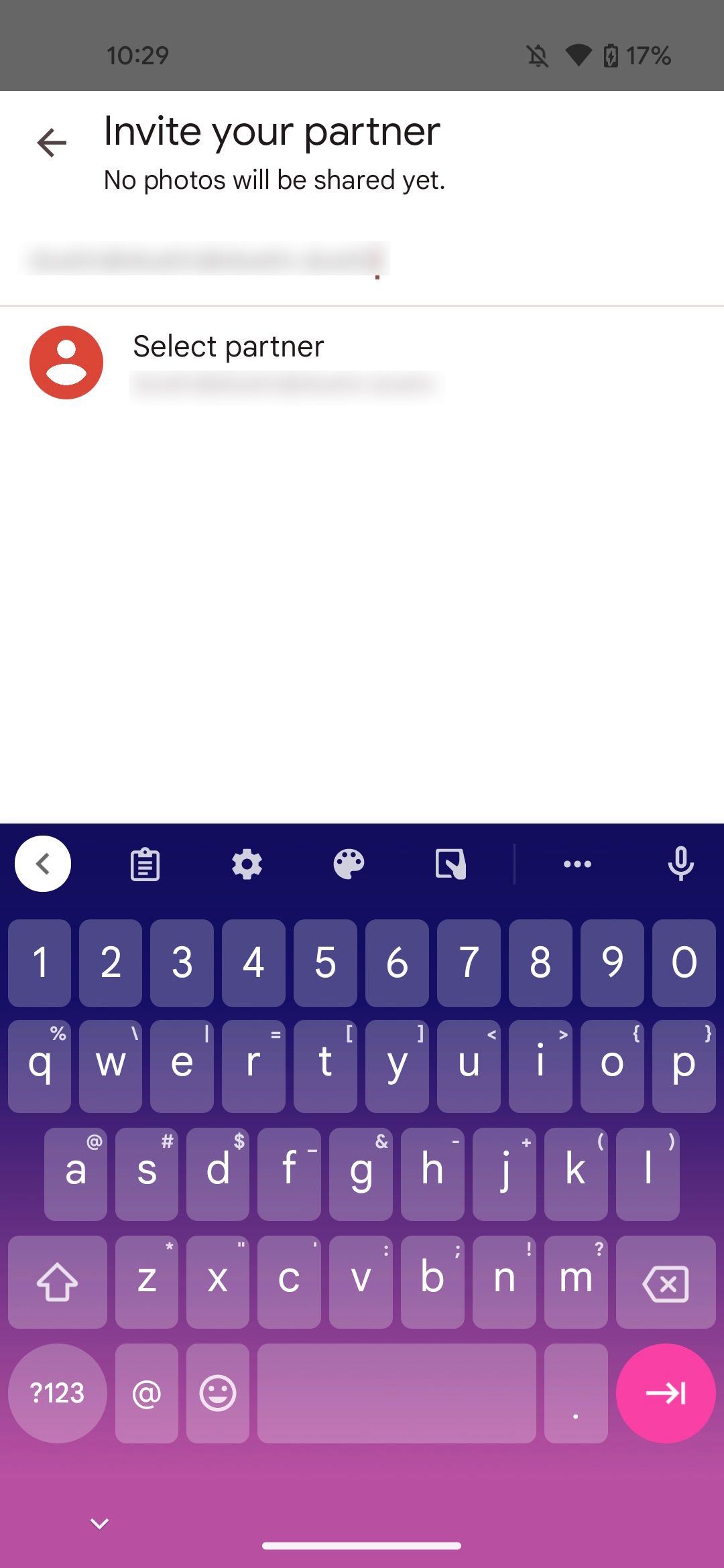
Далее выберите партнёра: нажмите «Выбрать партнёра» (Select partner), найдите пользователя в списке предложений или введите его email, затем подтвердите приглашение (Confirm).
Важно: если вы пометили человека, фото с его участием будут автоматически появляться в библиотеке партнёра.
Как удалить партнёра из общего доступа
- Откройте Google Photos и нажмите на значок своего профиля.
- Перейдите в «Настройки фотографий» (Photos settings).
- Выберите «Совместный доступ с партнёром» (Partner sharing).
- Нажмите на три точки рядом с партнёром и выберите «Прекратить совместный доступ к фотографиям» (Stop sharing your photos).
- Подтвердите действие — «Прекратить совместный доступ» (Stop sharing).
После этого партнёр больше не будет получать новые фото и видео. Уже скачанные или сохранённые в его библиотеке материалы останутся у него, если он их не удалит вручную.
Советы по безопасности и конфиденциальности
Important: прежде чем давать доступ, проверьте, нет ли в ваших снимках метаданных, личных документов или фото, которые вы не хотели бы делить. Подумайте о следующих мерах:
- Отключите автозагрузку скриншотов, если в них есть личная информация.
- Используйте фильтры по лицам, чтобы исключить нежелательных людей.
- Регулярно проверяйте список доверенных устройств и активных сессий Google.
- Поддерживайте двухфакторную аутентификацию (2FA) на Google‑аккаунтах.
Юридически: если вы обрабатываете данные третьих лиц (например, фотографии других людей), соблюдайте принципы конфиденциальности и права на изображение в вашей юрисдикции.
Альтернативные подходы
- Общий альбом: вручную добавляйте только нужные снимки и давайте доступ группе людей. Это проще, если нужно делиться с несколькими людьми или иметь контроль над каждой фотографией.
- Облачные папки (Google Drive, Dropbox): подходят для организации и обмена фото по папкам с более точным контролем прав доступа.
- Специализированные сервисы для семейного доступа: предлагают дополнительные функции, такие как родительский контроль и метки событий.
Ментальные модели и правила принятия решений
- Правило «минимального доступа»: делитесь только тем, что действительно нужно партнёру.
- Правило «зоны доверия»: если вы не доверяете человеку сохранять файлы, не включайте «За всё время».
- Цикл «проверь — поделись — пересмотри»: регулярно проверяйте настройки каждые 3–6 месяцев.
Чек-листы по ролям
Чек‑лист для владельца аккаунта (тот, кто делится):
- Проверил распознавание лиц.
- Настроил дату начала общего доступа.
- Включил/выключил опцию «Только фотографии с выбранными людьми».
- Проверил, нет ли конфиденциальных файлов.
Чек‑лист для партнёра (тот, кто получает доступ):
- Подтвердил приглашение.
- Проверил папку с импортированными фото.
- Переместил/удалил лишние файлы при необходимости.
Критерии приёмки / тесты
- При настройке «За всё время» партнёр видит фото из предыдущих лет.
- При выборе даты партнер видит только снимки с указанной даты и позже.
- При выборе определённых лиц в подборке партнёр получает только снимки с этими людьми.
- После отключения общий доступ к новым фото прекращается.
Возможные проблемы и решения
Проблема: партнёр не получил приглашение.
Решение: проверьте правильность email и папку «Спам», попробуйте отправить повторно.
Проблема: лица распознаются неверно.
Решение: вручную пометьте лица в нужных фото или отключите автоматическое распознавание.
Проблема: удалённые фото остались у партнёра.
Решение: удаление на вашей стороне не удаляет копии у партнёра; попросите партнёра удалить нежелательные файлы.
Privacy и GDPR (коротко)
Если вы находитесь в ЕС или обрабатываете данные граждан ЕС, учитывайте принципы обработки персональных данных: законность, ограничение цели, минимизация данных. Partner Sharing не заменяет юридические обязательства по согласию субъектов данных.
Мини‑методология для безопасного запуска Partner Sharing (быстрая процедура)
- Провести аудит фото: удалить документы, скриншоты, чувствительные изображения.
- Включить двухфакторную аутентификацию.
- Настроить Partner Sharing с датой и выбором лиц.
- Подтвердить приглашение и проверить первые 24 часа, что делится корректно.
- Провести ревизию через месяц.
Краткое резюме
Partner Sharing в Google Photos — удобный инструмент для автоматического обмена фото и видео с одним человеком. Он прост в настройке и предоставляет гибкие фильтры: «За всё время», «С определённой даты», а также выбор по лицам. Обязательно проверьте настройки конфиденциальности, включите 2FA и используйте чек‑листы для безопасного обмена.
FAQ
Влияет ли Partner Sharing на моё хранилище Google One?
Нет, копии, которые попадают в библиотеку партнёра, учитываются в его хранилище.Могут ли оба пользователя одновременно редактировать фото?
Вы не «редактируете» одну и ту же копию; у каждого пользователя своя библиотека.Что произойдёт после прекращения совместного доступа?
Партнёр перестанет получать новые файлы, но ранее импортированные останутся в его библиотеке, если он их не удалил.
Глоссарий — 1 строка
Partner Sharing: автоматический обмен фотографиями и видео между двумя аккаунтами Google Photos.
Конец статьи.

Похожие материалы

Несколько аккаунтов Skype: Multi Skype Launcher

Журнал для работы: повысить продуктивность

Персональные звуки уведомлений на Android

Скачивание шоу Hulu для офлайн‑просмотра

Microsoft Start: персонализированная новостная лента
