
Родительский контроль в Windows 11 через приложение Family
Быстрые ссылки
- Как создать учётную запись для ребёнка
- Как привязать учётную запись ребёнка к компьютеру с Windows
- Использование приложения Microsoft Family в Windows
- Управление настройками учётной записи
Краткое описание
- Создайте учётную запись Microsoft для ребёнка через Параметры.
- Привяжите эту учётную запись к пользовательскому профилю Windows, чтобы устройство отображалось в приложении Family.
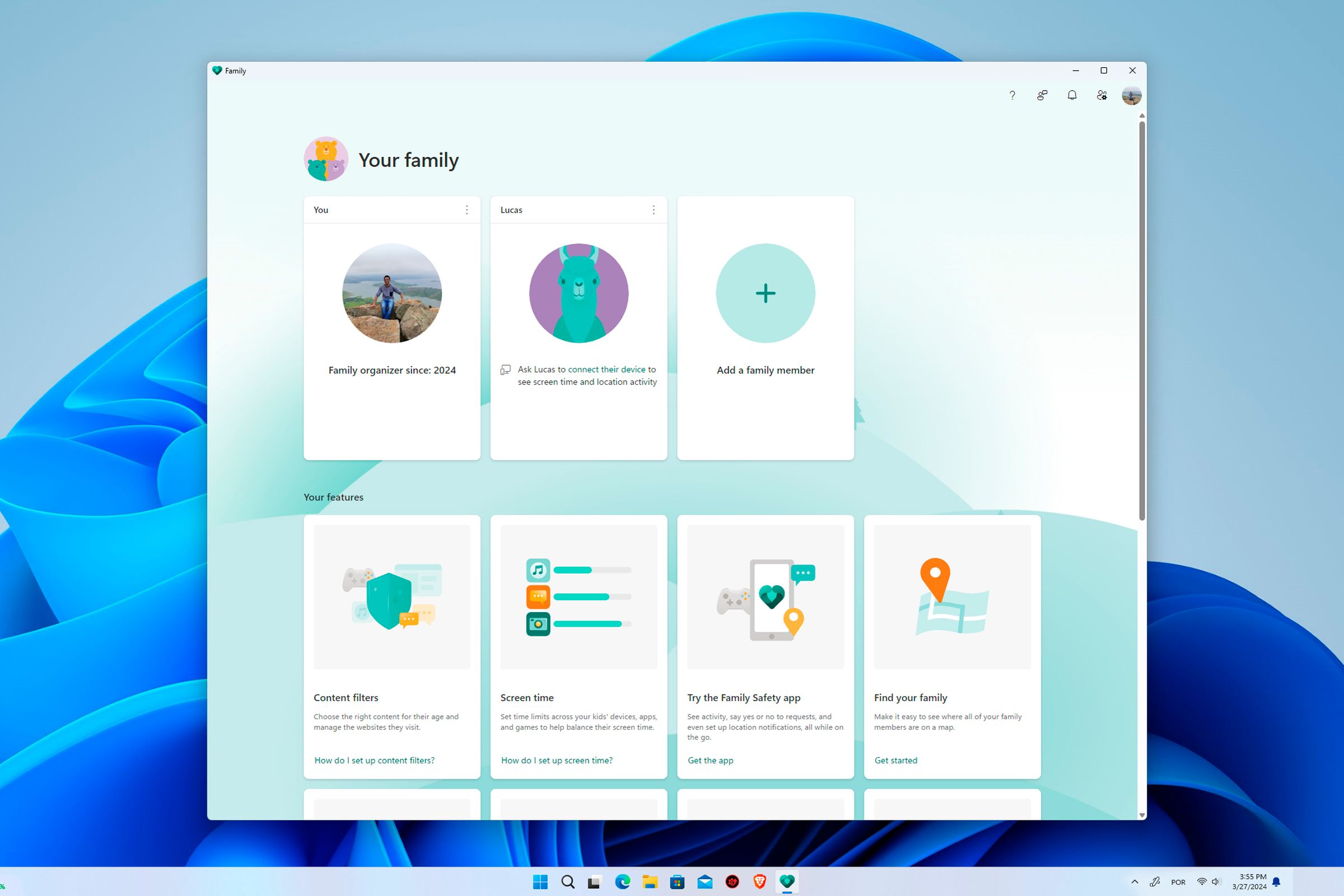
- Устанавливайте ограничения по времени, приложениям, играм и сайтам прямо из приложения Family на компьютере с Windows 11.
Important: Перед началом убедитесь, что компьютер подключён к интернету и вы вошли в свою основную учётную запись Microsoft (родительскую).
Что такое приложение Microsoft Family
Приложение Microsoft Family — официальный инструмент Microsoft для управления семейными учётными записями и родительского контроля. Оно позволяет: ограничить экранное время, блокировать приложения и сайты, получать отчёты об активности и управлять покупками.
Определение: учётная запись Microsoft — это учётная запись, используемая для входа на устройства Windows и сервисы Microsoft, например Outlook и Xbox.
Как создать учётную запись ребёнка
- Нажмите Win + i, чтобы открыть Параметры.
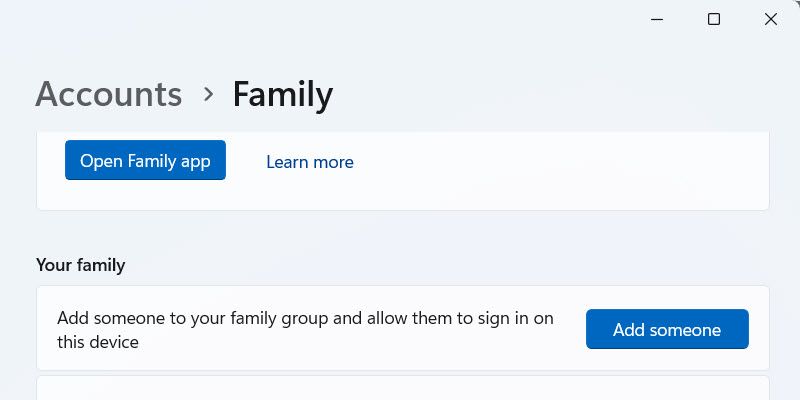
- Перейдите в Учётные записи > Семья.
- В разделе Ваша семья нажмите «Добавить пользователя».
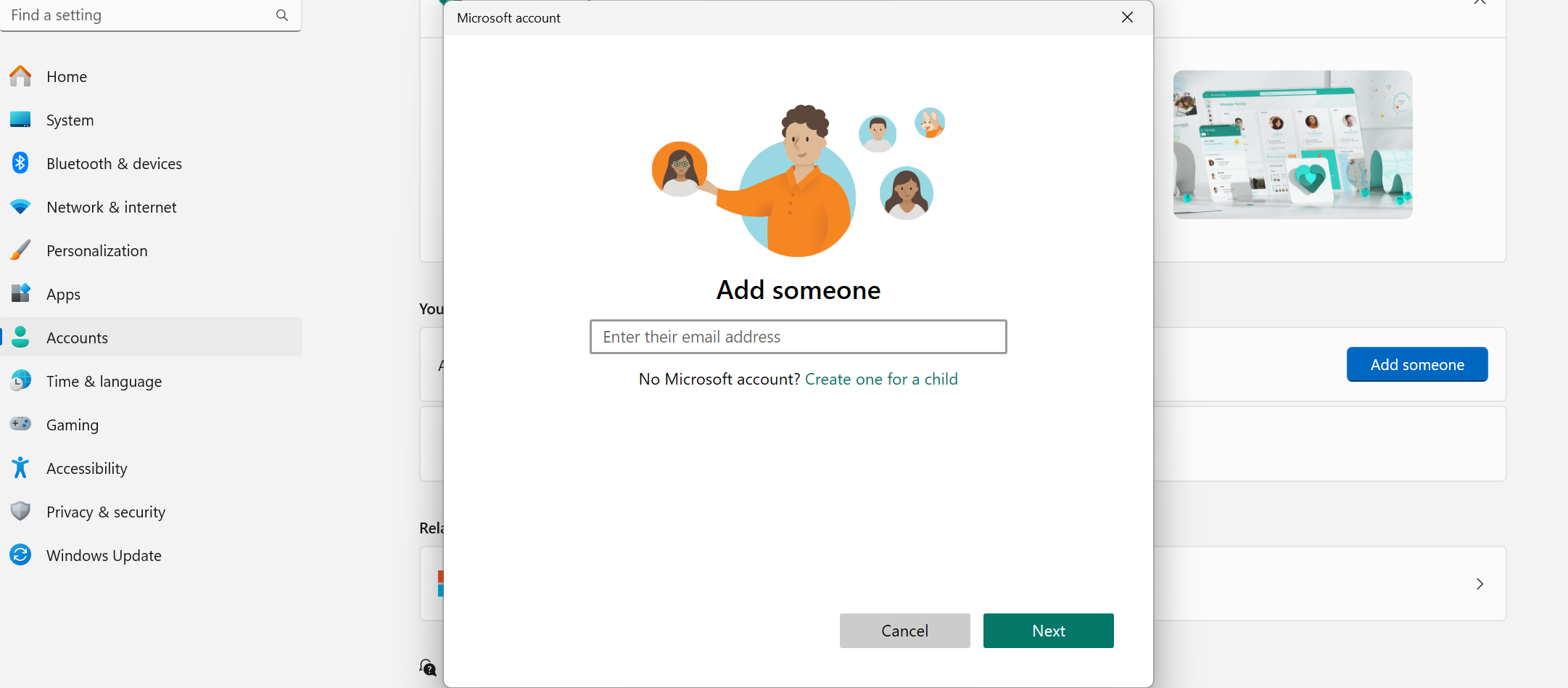
- В появившемся окне нажмите «Создать учётную запись для ребёнка» и следуйте инструкциям: укажите имя, создайте адрес Outlook и пароль.
Совет: используйте реальный возраст ребёнка — это влияет на тип предложений и ограничения по умолчанию.
Как привязать учётную запись ребёнка к профилю Windows
Учётная запись должна быть связана с профильной учётной записью Windows, а не с локальной учётной записью.
Если у ребёнка локальная учётная запись:
- Войдите в профиль ребёнка на компьютере.
- Нажмите Win + i → Учётная запись → Ваша информация.
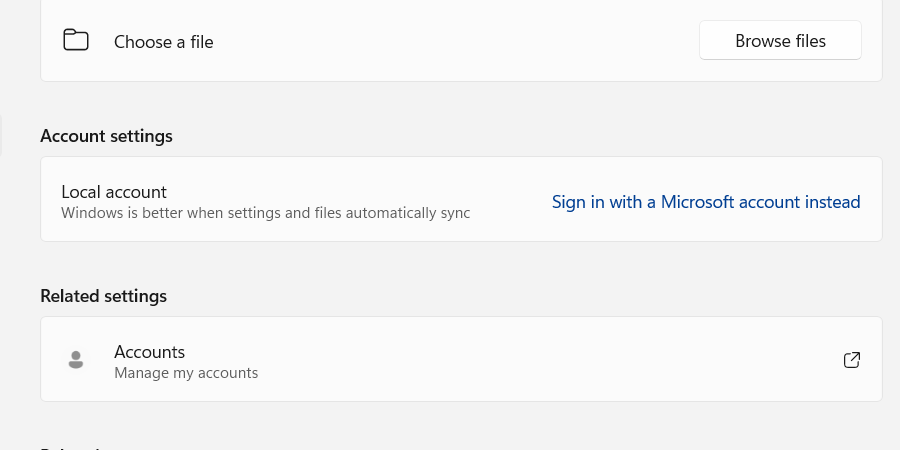
- Нажмите «Войти вместо этого с учётной записью Microsoft» и введите данные учётной записи ребёнка.
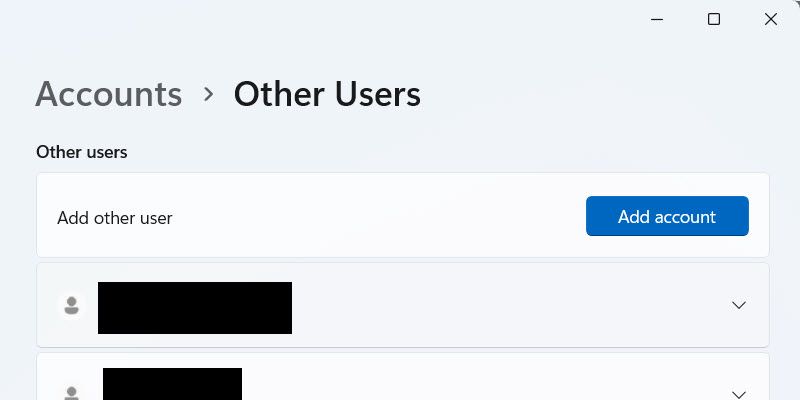
Если нужно добавить нового пользователя на другом ПК: Параметры → Учётная запись → Другие пользователи → Добавить учётную запись.
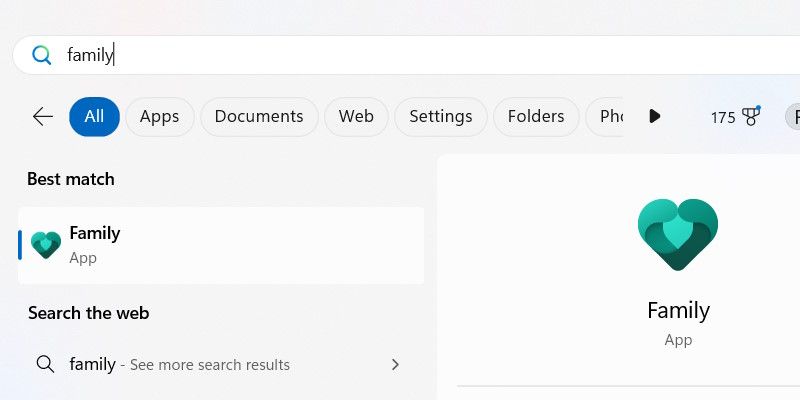
Чтобы приложение Family увидело устройство, откройте Family, находясь в учётной записи ребёнка: нажмите Win + S, введите Family и запустите приложение.
Использование приложения Microsoft Family
Откройте приложение Family в вашей родительской учётной записи и выберите профиль ребёнка. Доступны основные блоки: Устройства, Экранное время, Приложения и игры, Edge и Настройки.
Ограничение экранного времени
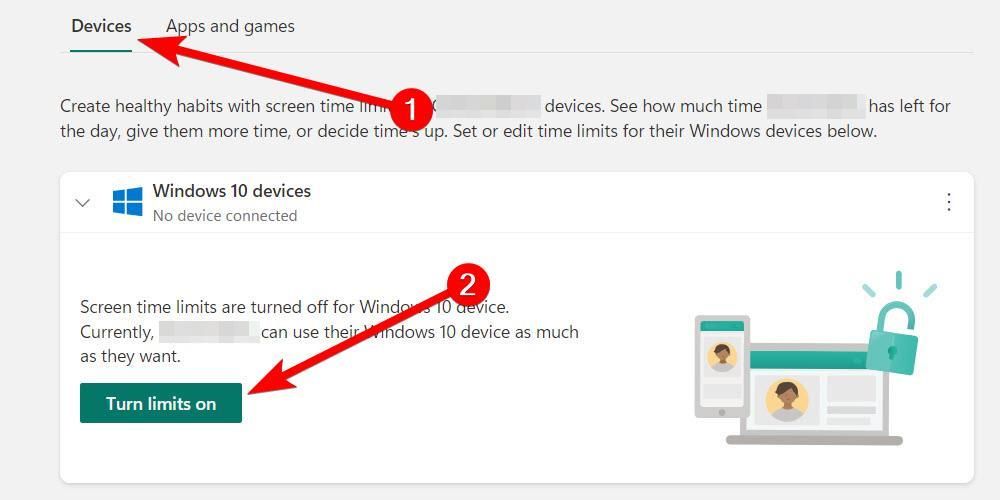
- В профиле ребёнка прокрутите до раздела Устройства и включите Ограничения для привязанного устройства.
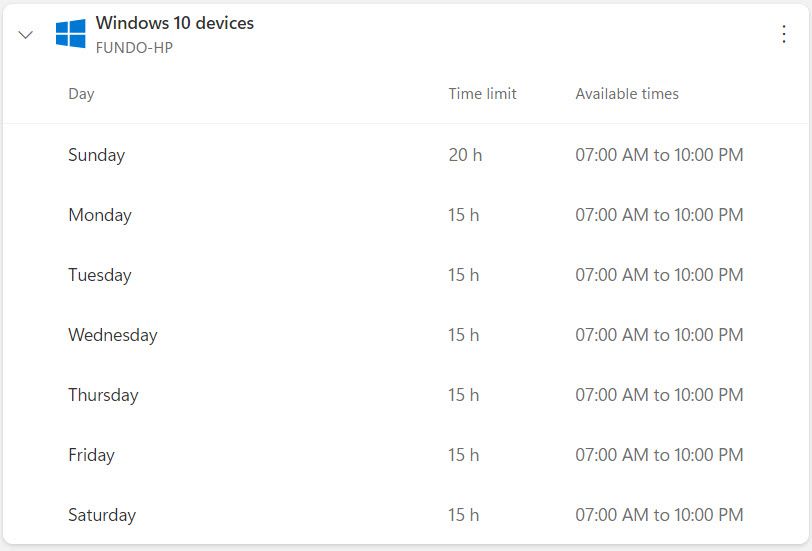
- Появится расписание — задайте лимит времени и доступные часы для каждого дня.
Пояснение терминов:
- Лимит времени — общее количество часов, которое ребёнок может использовать устройство за сессию или день.
- Доступные часы — временной диапазон, в который разрешён вход в учётную запись.
- Нажмите на конкретный день, чтобы отредактировать временные интервалы, или выберите «Каждый день», чтобы применить одинаковые настройки.
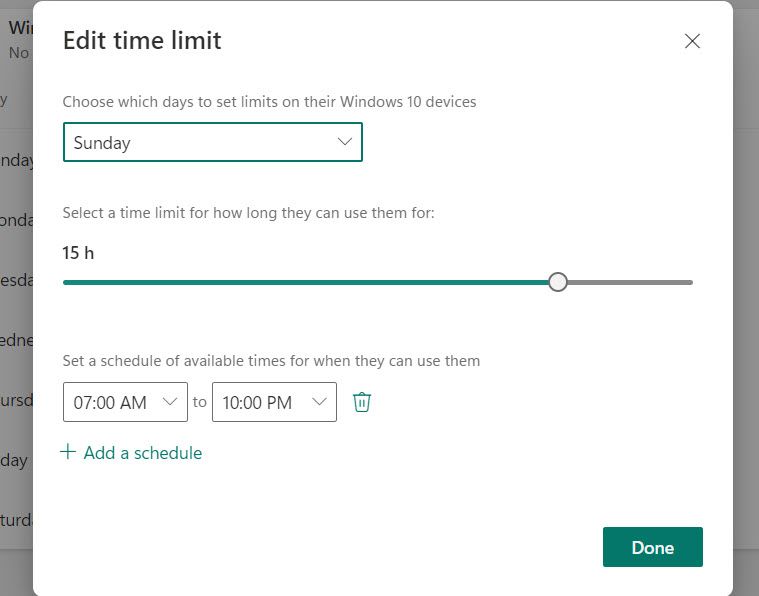
Important: когда лимит исчерпан, компьютер автоматически блокируется для этой учётной записи.
Ограничение приложений и игр
- Перейдите в раздел Приложения и игры и включите переключатель Ограничения для приложений и игр.
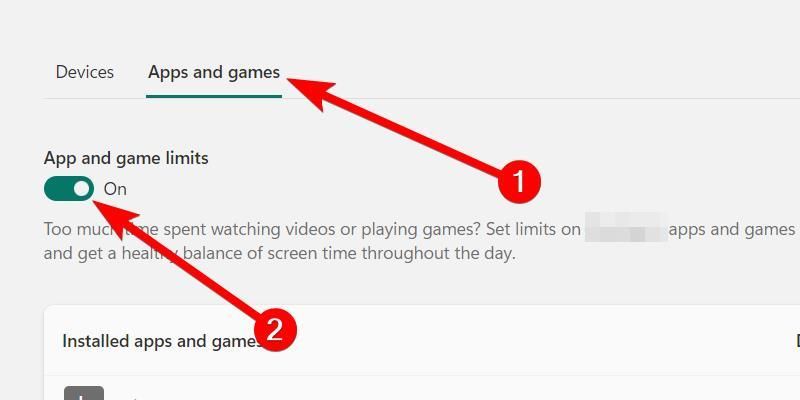
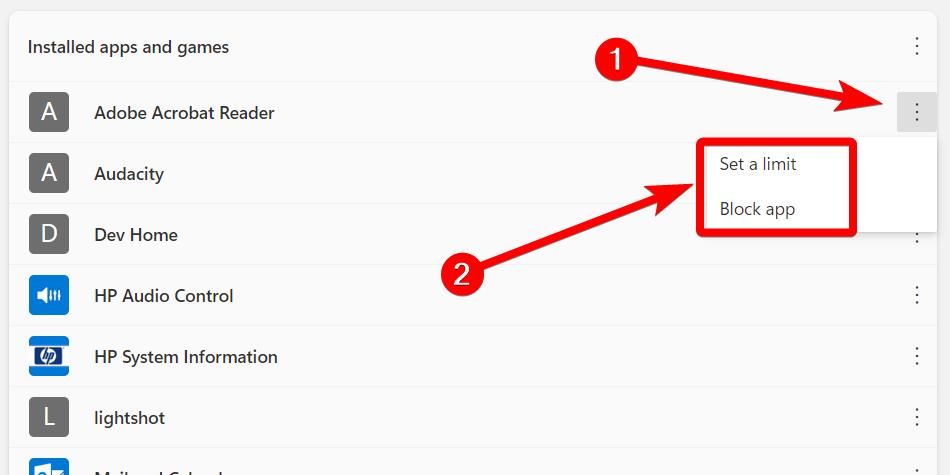
- Нажмите на три точки рядом с приложением и выберите Установить лимит или Заблокировать приложение.
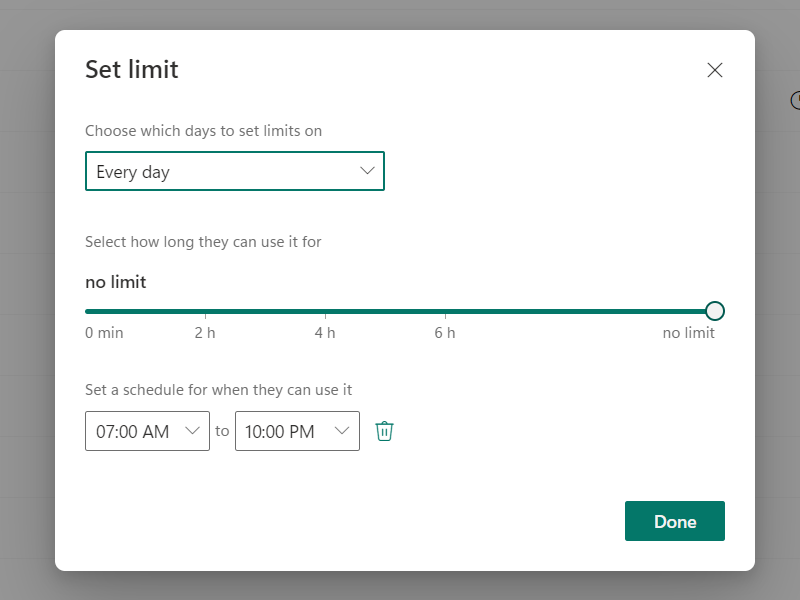
- При установке лимита можно задать активное время и доступные часы аналогично экранному времени.
Блокировка сайтов
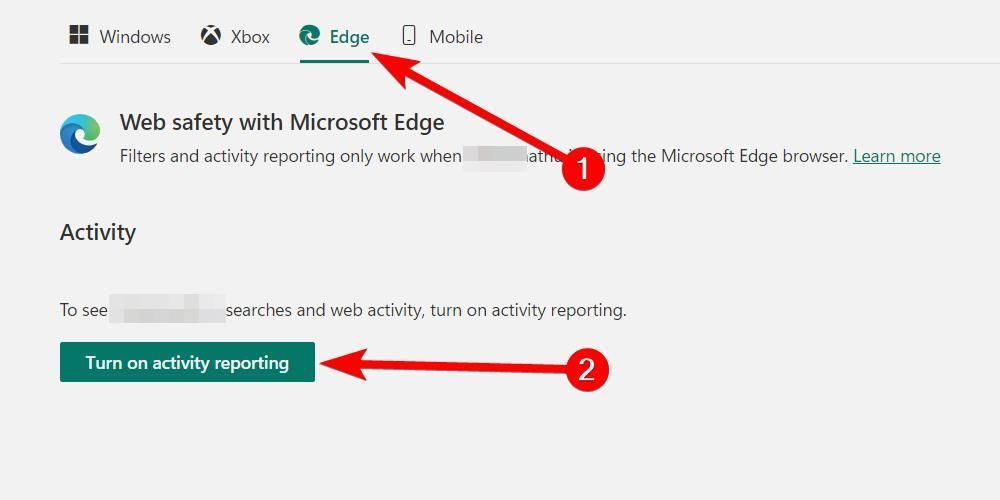
Ограничения сайтов применяются к Microsoft Edge; при включении ограничений другие браузеры блокируются.
- В профиле ребёнка перейдите на вкладку Edge и включите Отчёт об активности.
- Включите Фильтрацию нежелательных веб-сайтов и поисковых запросов.
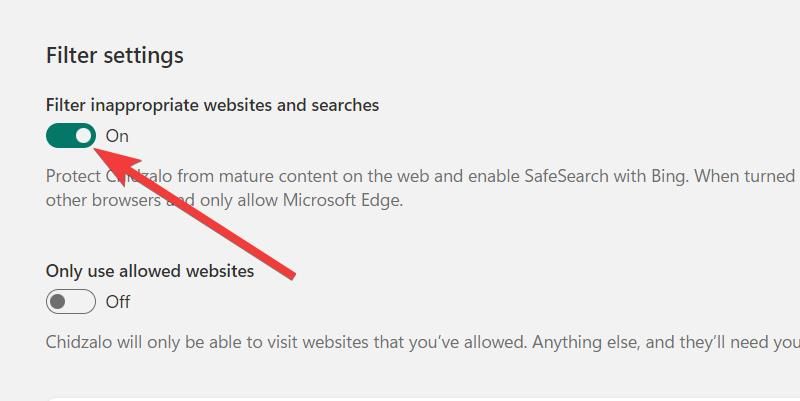
При желании активируйте Только разрешённые сайты, чтобы ограничить доступ только утверждёнными адресами.
В разделе Блокировать сайты добавляйте URL и нажимайте плюс для добавления в список блокировки.
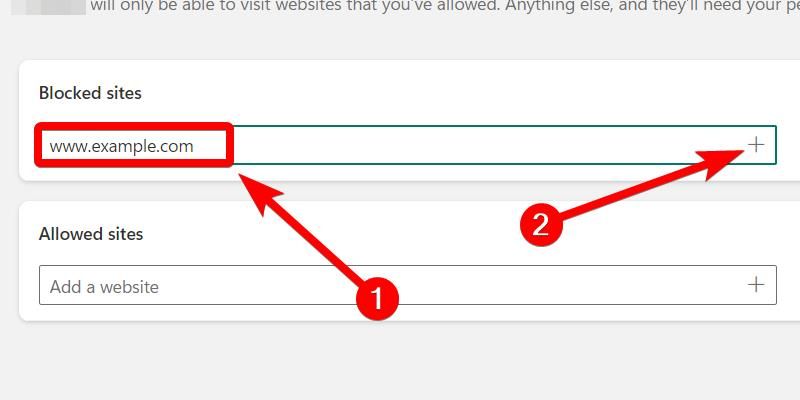
Note: Блокировка сайтов в Edge эффективна при условии, что ребёнок использует Windows-учётную запись, на которой применены ограничения.
Настройки учётной записи и покупки
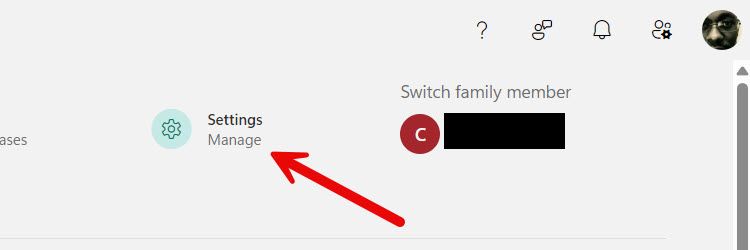
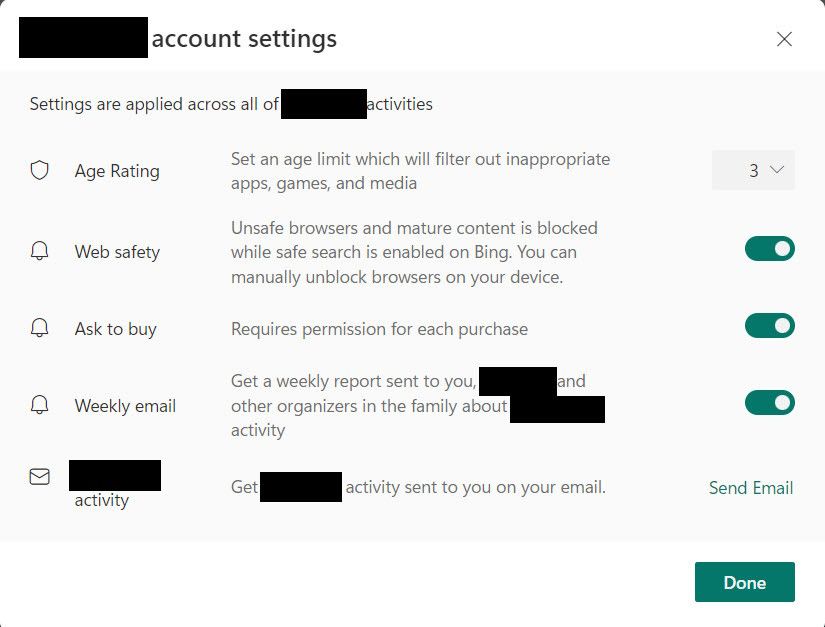
Нажмите Настройки в правом верхнем углу профиля ребёнка, чтобы задать возрастные ограничения для приложений, режим подтверждения покупок и частоту отчётов.
Эта опция особенно важна для контроля микротранзакций в играх и приложениях.
Расширенные рекомендации и сценарии использования
Когда стандартные ограничения могут не сработать
- Если у ребёнка есть доступ к администраторской учётной записи, он может менять настройки и обходить ограничения.
- Если на устройстве установлены альтернативные браузеры, но ограничения не блокируют их корректно, возможно, потребуется принудительная политика через локальные правила или сторонние решения.
- На некоторых корпоративных или образовательных сборках Windows доступ к Store и Family может быть ограничен администратором.
Контрмеры: используйте отдельные профили без прав администратора, настройте локальные политики и при необходимости установите родительский софт от проверенных поставщиков.
Альтернативные подходы
- Использовать сторонние решения для родительского контроля (Kaspersky Safe Kids, Qustodio, Norton Family) — дают более детальный контроль и отчёты, но требуют подписки.
- Ограничивать интернет-роутер на уровне сети (через фильтры DNS, расписания доступа) — эффективно для всех устройств в доме.
- На уровне учителя/администратора школы использовать групповые политики и MDM (Intune) для устройств в управлении.
Быстрая проверка корректности настройки (мини-методология)
- Проверьте, что учётная запись ребёнка является учётной записью Microsoft и привязана к профилю Windows.
- Включите ограничения и задайте минимальный лимит (например, 15 минут) для теста.
- Войдите под учётной записью ребёнка и подтвердите, что экран блокируется после исчерпания времени.
- Попробуйте открыть заблокированный сайт и приложение.
- Проверьте, приходят ли родительские уведомления или отчёты.
Роли и чек-листы
Родитель — чек-лист:
- Создать учётную запись Microsoft для ребёнка.
- Привязать учётную запись к профилю Windows ребёнка.
- Выключить права администратора у детского профиля.
- Настроить экранное время и лимиты приложений.
- Настроить фильтрацию сайтов и отчёты.
- Проверить работу ограничений тестом.
Подросток — чек-лист:
- Знать причину и правила использования устройства.
- Обсудить план времени и последствия превышения.
- Попросить разъяснений при проблемах с доступом.
ИТ-администратор — чек-лист:
- Проверить политики локального домена/групповых политик.
- Убедиться, что Family не блокируется корпоративными ограничениями.
- Настроить MDM-профили при необходимости.
Плейбук: пошаговый SOP для родителей
- Подготовка: убедитесь, что у вас есть доступ администратора на компьютере.
- Создайте учётную запись ребёнка через Параметры → Учётные записи → Семья.
- На устройстве ребёнка войдите под этой учётной записью (или конвертируйте локальную учётную запись в Microsoft).
- В родительском профиле откройте приложение Family и убедитесь, что устройство отображается.
- Настройте экранное время, ограничения на приложения и сайты.
- Включите отчёты об активности и настройки покупок.
- Проведите тестовую сессию и сохраните настройки.
- Пересматривайте настройки раз в месяц или при появлении новых приложений/устройств.
Тесты и критерии приёмки
Критерии приёмки:
- Устройство ребёнка отображается в приложении Family.
- При установленных лимитах экран блокируется по истечении времени.
- Заблокированные приложения не запускаются под учётной записью ребёнка.
- Заблокированные сайты недоступны в Microsoft Edge.
Тестовые случаи:
- Вход под учётной записью ребёнка и достижение тестового лимита — ожидаемый результат: блокировка.
- Попытка запуска заблокированного приложения — ожидаемый результат: отказ в запуске.
- Попытка доступа к заблокированному сайту через Edge — ожидаемый результат: страница блокирована.
Безопасность и укрепление
- Уберите права администратора у детского профиля.
- Установите надёжную парольную политику для родительской учётной записи.
- Включите автоматические обновления Windows и антивирусную защиту.
- Используйте безопасные DNS (например, семейный фильтр) на маршрутизаторе.
Конфиденциальность и соответствие требованиям
- Отчёты об активности хранятся у Microsoft и доступны владельцу родительской учётной записи.
- При работе с данными детей в некоторых юрисдикциях (например, ЕС) учитывайте требования по обработке персональных данных и возрасту согласия. Если вы управляете школьными устройствами — согласуйте политику с IT-администрацией.
Note: Статья содержит рекомендации; юридические требования могут различаться в зависимости от страны.
Совместимость и миграция
- Приложение Family и функции зависят от версии Windows 11. Обновляйте систему до актуальных сборок для получения всех функций.
- На устройствах Xbox и мобильных устройствах можно применять те же ограничения через Family — проверьте привязку учётной записи на каждом устройстве.
Устранение неполадок
Проблема: устройство не отображается в приложении Family.
- Проверить, что вы вошли под учётной записью ребёнка на этом устройстве.
- Убедиться в наличии интернет-соединения.
- Перезагрузить устройство и проверить обновления Windows.
Проблема: ограничения не применяются.
- Убедиться, что детская учётная запись не имеет прав администратора.
- Проверить, нет ли стороннего ПО, которое изменяет сетевые настройки или брандмауэр.
Частые вопросы
Q: Ограничения работают на всех браузерах? A: Фильтрация сайтов через приложение Family применяется к Microsoft Edge; при включении фильтрации другие браузеры, как правило, блокируются, но в сомнительных случаях лучше настроить сетевой фильтр на роутере.
Q: Можно ли запретить покупки внутри приложений? A: Да — в настройках учётной записи включите подтверждение покупок и возрастные ограничения.
Итог
- Настройка родительского контроля в Windows 11 через приложение Family — надёжный способ ограничить экранное время и защитить ребёнка от нежелательного контента.
- Важны последовательные шаги: создать учётную запись, привязать к устройству, настроить ограничения и протестировать их.
- Дополнительно рассмотрите сетевые фильтры и сторонние решения, если стандартных инструментов недостаточно.
Краткое резюме:
- Привяжите учётную запись Microsoft ребёнка к профилю Windows.
- Настройте экранное время, приложения и фильтрацию сайтов через приложение Family.
- Тестируйте и пересматривайте настройки регулярно.
Дополнительные ресурсы: используйте встроенные отчёты в приложении Family и ознакомьтесь с политикой конфиденциальности Microsoft для уточнения хранения данных.
1-line glossary:
- Учётная запись Microsoft — учётные данные для входа в Windows и сервисы Microsoft.

Похожие материалы

Несколько аккаунтов Skype: Multi Skype Launcher

Журнал для работы: повысить продуктивность

Персональные звуки уведомлений на Android

Скачивание шоу Hulu для офлайн‑просмотра

Microsoft Start: персонализированная новостная лента
