
Настройка родительского контроля в Windows 11 через Microsoft Family Safety

Время за компьютером и доступ к интернету — одни из главных вопросов безопасности в семье. В Windows 11 встроена система управления доступом — Microsoft Family Safety (часто в системе подписывается как «Семейная безопасность»). Ниже — подробная инструкция по созданию ребёнка в системе, настройке ограничений и план действий при обходе ограничений.
Что такое Microsoft Family Safety — одно предложение
Microsoft Family Safety — сервис Microsoft для управления учётными записями детей: ограничения экранного времени, фильтры контента, контроль покупок и отчёты активности.
Что вам нужно перед началом
- Активный Microsoft-аккаунт родителя (электронная почта и пароль).
- Доступ к компьютеру ребёнка или его устройству для первичной привязки.
- По возможности парольный менеджер для хранения учётных данных ребёнка.
Как создать учётную запись ребёнка в Windows 11
- Откройте «Параметры» Windows (нажмите Win + I).
- Перейдите в раздел Учётные записи > Семья и другие пользователи.
- Рядом с Добавить члена семьи нажмите Добавить учётную запись.
- В появившемся окне выберите Создать учётную запись для ребёнка.
- Укажите адрес электронной почты ребёнка (или создайте новый Microsoft-аккаунт) и задайте пароль.
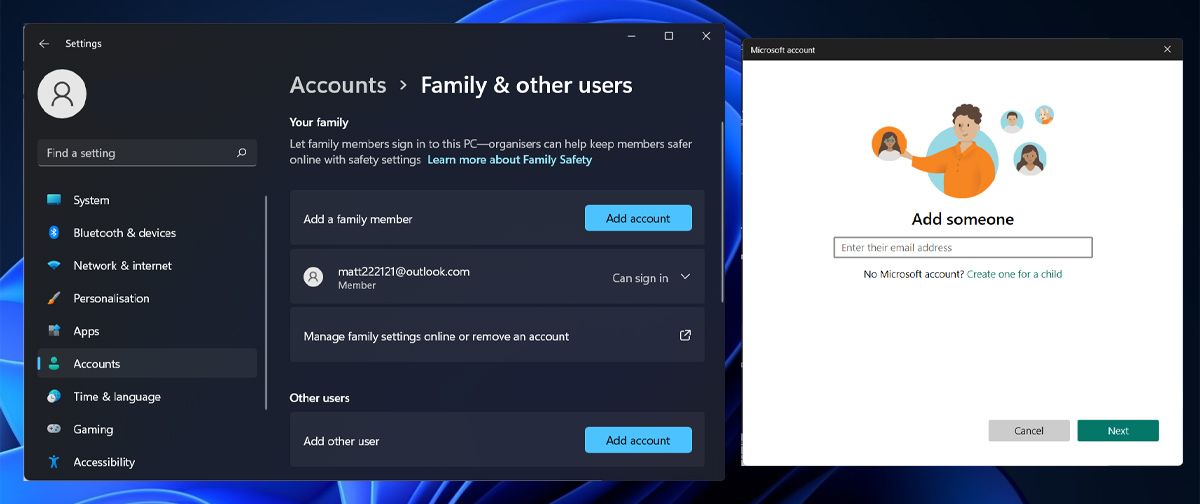
Совет: если вы не планируете часто вводить пароль ребёнка, заведите и настройте парольный менеджер (например, встроенный в браузер или отдельное приложение) и сохраните там учётные данные.
Как подключить устройство ребёнка к Family Safety
- На устройстве ребёнка войдите в Windows под созданным аккаунтом.
- Откройте «Параметры» → Учётные записи > Семья и другие пользователи → Управлять параметрами семьи в интернете или удалить учётную запись.
- На странице Microsoft Family Safety войдите под своим (родительским) Microsoft-аккаунтом и нажмите на профиль ребёнка.
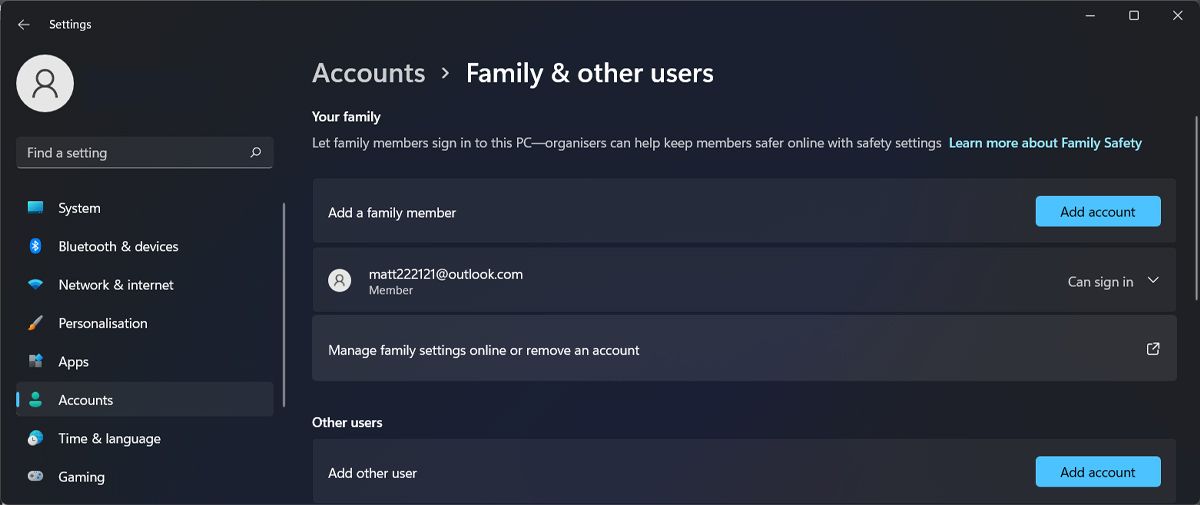
После привязки вы увидите категории настроек в левой панели: обзор, экранное время, фильтры контента, расходы и т. д.
Как отслеживать и менять разрешения
Вкладка Обзор показывает сводку: сколько времени ребёнок провёл за устройством, на какие приложения/игры ушло время и покупки.
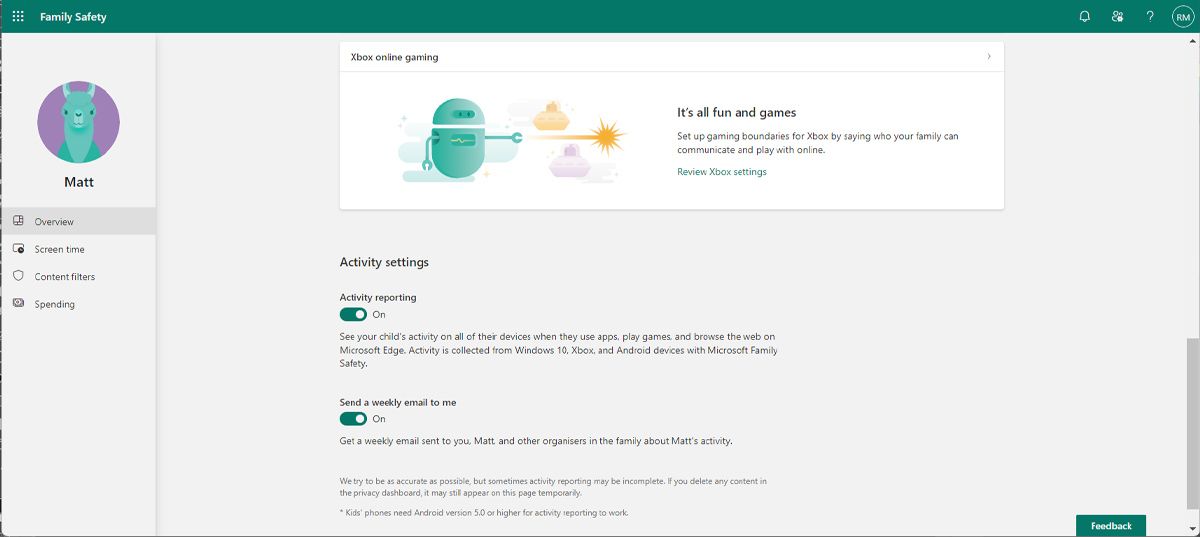
В разделе Параметры активности включите отчетность активности, активировав переключатель рядом с Отчёт об активности и, при желании, — Отправлять мне еженедельное письмо. Отчёты работают, когда ребёнок пользуется браузером Microsoft Edge или когда на устройстве активны соответствующие политики/приложения.
Ограничение экранного времени
- Откройте вкладку Экранное время.
- Выберите устройство (или примените один график ко всем устройствам).
- Нажмите на день недели и настройте общее разрешённое время и временные интервалы доступа.
- Для сохранения нажмите Готово.
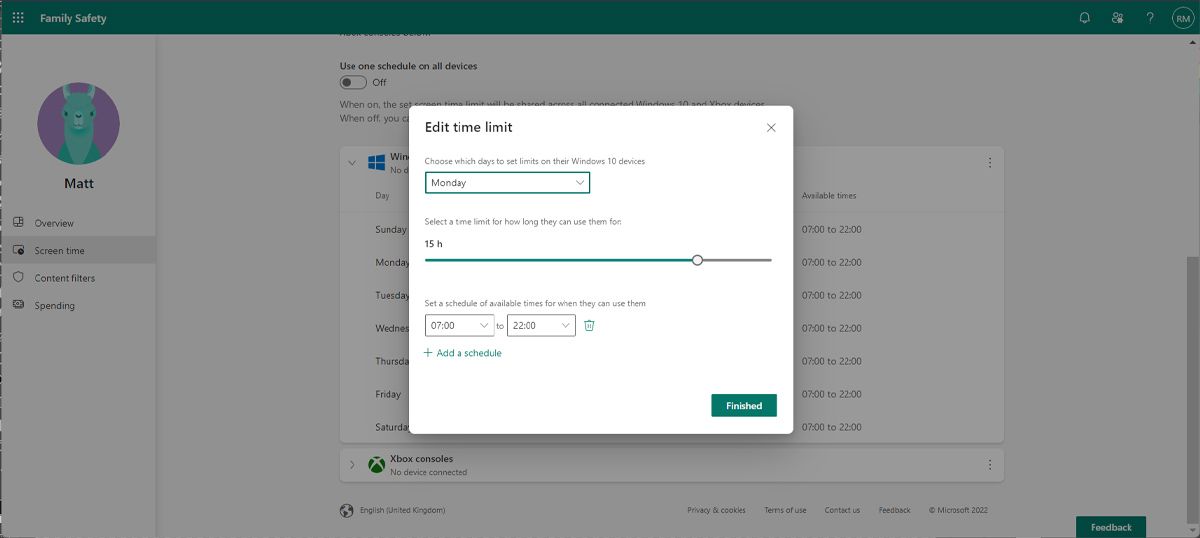
Практическая подсказка: задавайте гибкие рамки — отдельное время на будни и выходные, с «хард-стопом» ночью.
Фильтрация контента
- Откройте вкладку Фильтры контента.
- Включите блокировку нежелательного контента для браузера и поиска.
- Разрешите только одобренные веб-сайты или добавьте конкретные сайты в чёрный список.
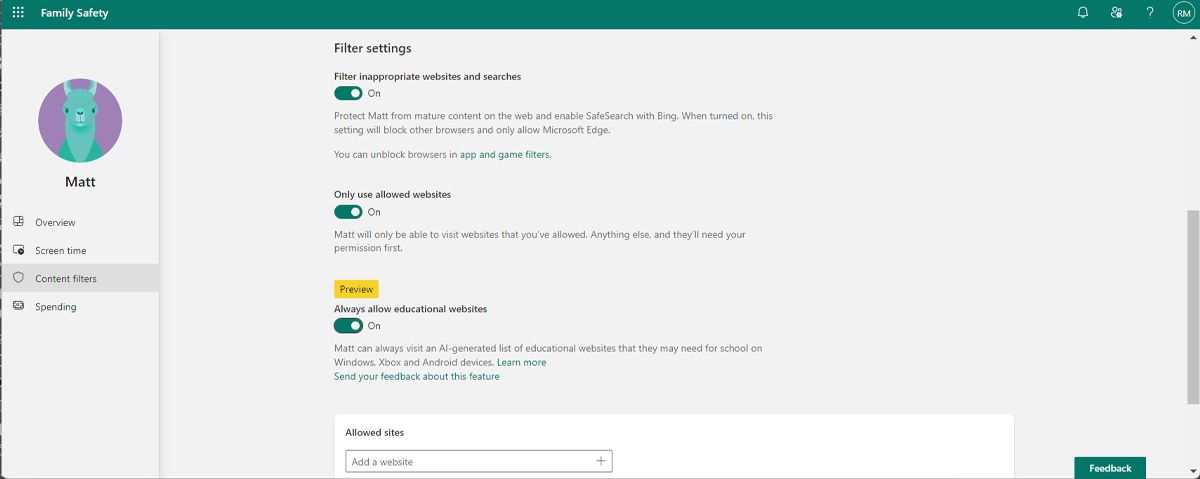
Важное замечание: фильтры и отчётность сами по себе работают лучше всего при использовании Microsoft Edge. Остальные браузеры можно добавлять в список заблокированных приложений через раздел Обзор или использовать сетевой уровень фильтрации (см. раздел “Альтернативные подходы”).
Контроль расходов
В разделе Расходы можно добавить средства на счёт ребёнка или привязать карту, а также включить требование одобрения каждой покупки. Вы будете получать уведомления о запросах на покупки.
Когда встроенный контроль может не сработать
- Ребёнок использует другой аккаунт или локальную учётную запись — ограничения не применяются.
- Использование альтернативных браузеров, VPN, прокси или режимов инкогнито может обходить фильтры.
- Некоторые сторонние приложения могут работать в обход Family Safety.
Контрмеры: используйте блокировку установки программ на уровне Windows (только администратор), настройте фильтрацию на маршрутизаторе, отключите возможности установки VPN или TOR через политики сети.
Альтернативные подходы и их плюсы/минусы
- Сетевой фильтр на маршрутизаторе или DNS (например, OpenDNS, фильтрующие DNS‑решения): охватывает все устройства в сети, но не защищает при использовании мобильного интернета.
- Сторонние приложения родительского контроля (Qustodio, Net Nanny и др.): чаще дают более тонкую аналитику и блокировку, но могут быть платными и требуют установки клиента.
- Консольные настройки: Xbox, PlayStation и Nintendo имеют собственные параметры родительского контроля; для надёжности комбинируйте консольные и сетевые меры.
Модель принятия решений — простой эвристический подход
- Минимальный уровень: отчёты активности + базовые фильтры.
- Средний уровень: экранное время + фильтрация + одобрение покупок.
- Максимальный уровень: всё вышеперечисленное + сетевой фильтр на роутере + ограничения установки ПО.
Совместимость и миграция устройств
- Windows 10/11: полная поддержка.
- Xbox: интеграция с Family Safety, можно ограничивать время и покупки.
- Android/iOS: доступны мобильные приложения Family Safety для мониторинга и некоторых ограничений.
- PlayStation/Nintendo: имеют собственные инструменты родительского контроля; интеграция с Family Safety ограничена — используйте родные настройки консолей.
Пошаговый SOP для быстрого развертывания (родитель)
- Создайте родительский Microsoft-аккаунт (если нет).
- Создайте детский аккаунт через «Учётные записи > Семья и другие пользователи».
- На устройстве ребёнка войдите в систему под его учётной записью и привяжите устройство.
- На странице Family Safety включите отчётность, настройте экранное время, фильтры и покупки.
- Протестируйте ограничения (см. тесты ниже).
- Настройте уведомления на почту родителя.
План действий при обходе ограничений (инцидентный план)
- Отключите учёт ребёнка с устройства и повторно привяжите под наблюдением.
- Проверьте наличие альтернативных браузеров, VPN и приложений обхода. Удалите или заблокируйте их.
- Включите сетевой фильтр на роутере (или смените DNS на фильтрующий).
- Обсудите нарушение с ребёнком; при повторном обходе — усилите ограничения и используйте дополнительные меры.
Тесты и критерии приёмки
- Тест 1: экранное время отрабатывает. Критерий приёмки: после исчерпания времени устройство блокирует доступ в соответствии с графиком.
- Тест 2: фильтрация сайтов. Критерий приёмки: запрещённый сайт не открывается в Microsoft Edge; при попытке доступа родитель получает уведомление (если включено).
- Тест 3: покупки. Критерий приёмки: запрос на покупку блокируется до одобрения родителем.
- Тест 4: многоплатформенность. Критерий приёмки: ограничения действуют на привязанных устройствах (ПК, Xbox, мобильные при наличии приложения).
Чеклист для родителей перед передачей устройства ребёнку
- Создана детская учётная запись в Microsoft.
- Устройство привязано к учётной записи ребёнка.
- Включён отчёт об активности и еженедельные уведомления.
- Настроено экранное время и интервалы доступа.
- Включены фильтры контента в Edge; заблокированы альтернативные браузеры.
- Включено требование одобрения покупок.
- Пароли надёжно сохранены в менеджере паролей.
Конфиденциальность и соответствие регламентам
Microsoft Family Safety обрабатывает данные о поведении в системе и в приложениях, чтобы строить отчёты об активности и выполнять фильтрацию. Рекомендуется:
- Просмотреть настройки конфиденциальности вашего Microsoft-аккаунта.
- Ознакомиться с политикой конфиденциальности Microsoft для Family Safety при необходимости удалить или экспортировать данные.
- При проживании в ЕС убедиться, что у вас есть правовые основания для обработки данных ребёнка и что вы соблюдаете местные правила (GDPR) при передаче данных третьим лицам.
Частые ошибки и как их избежать
- Не связывать учётную запись ребёнка с устройством: убедитесь, что ребёнок вошёл под созданной учётной записью.
- Оставлять административную учётную запись у ребёнка: ребёнок не должен иметь прав администратора.
- Игнорировать мобильный интернет: фильтрация сети дома не действует при использовании сотовой связи — настройте возможности устройства и приложение Family Safety на мобильных устройствах.
Краткая памятка по обходам (на что обращать внимание)
- VPN/прокси/браузеры TOR — запретить установку или блокировать в настройках.
- Создание новой учётной записи — мониторьте появление незнакомых локальных учётных записей.
- Подключение к чужим сетям Wi‑Fi — контролируйте доступ к домашней сети и пароли роутера.
Сводка и рекомендации
Родительский контроль в Windows 11 через Microsoft Family Safety — эффективный инструмент для базовой защиты ребёнка в цифровом пространстве. Для максимальной надёжности комбинируйте его с сетевыми фильтрами на маршрутизаторе, консольными настройками и открытым диалогом с ребёнком о правилах использования устройств.
Mermaid-схема принятия решения:
graph TD
  A[Начало] --> B{Устройство привязано к учётной записи ребёнка?}
  B -- Да --> C{Нужны только базовые ограничения?}
  B -- Нет --> D[Привязать устройство]
  C -- Да --> E[Включить отчётность и экранное время]
  C -- Нет --> F[Добавить сетевой фильтр и стороннее ПО]
  E --> G[Тестирование]
  F --> G
  G --> H[Готово]
Короткое объявление для семьи (100–200 слов): Microsoft Family Safety помогает нам вместе обеспечить безопасный опыт ребёнка в сети. Я настроил(а) учётную запись вашего устройства: теперь есть дневные лимиты времени, фильтрация сайтов и требование одобрения покупок. Это не замена общению — давайте обсудим правила использования интернета. Если что-то не работает, сообщайте — я проверю настройки и при необходимости скорректирую.
Социальный превью (OG): Заголовок: Настройка родительского контроля в Windows 11 Описание: Подробная инструкция по Family Safety: создание учётной записи ребёнка, экранное время, фильтры, покупки и план действий при обходе.
Глоссарий в одну строчку
- Microsoft-аккаунт: единая учётная запись Microsoft для входа в Windows и сервисы.
- Family Safety: сервис Microsoft для родительского контроля.
- Экранное время: ограничение времени использования устройства.
Важное: никакая система не заменит диалог с ребёнком. Технологии помогают, но доверие и правила в семье — главный инструмент безопасности.

Похожие материалы

Несколько аккаунтов Skype: Multi Skype Launcher

Журнал для работы: повысить продуктивность

Персональные звуки уведомлений на Android

Скачивание шоу Hulu для офлайн‑просмотра

Microsoft Start: персонализированная новостная лента
