
Родительский контроль в Google Chrome: как настроить и что учесть
Кратко: Настройка родительского контроля в Chrome помогает ограничить нежелательный контент, отслеживать историю и управлять доступом на устройствах ребёнка. Самые надёжные варианты — профиль для ребёнка, Google Family Link, фильтры SafeSearch и режимы безопасного просмотра; дополнительно рекомендуются блокировщики на маршрутизаторе или сторонние приложения.
Почему это важно
Интернет даёт детям доступ к обучению и развлечениям, но также несёт риски — вредный контент, фишинг, вредоносные сайты и обмен личными данными. Родительский контроль в браузере — часть общей стратегии цифровой безопасности: он не заменяет разговоры с ребёнком, но снижает вероятность случайного доступа к опасному контенту.
В этом материале собраны пошаговые инструкции для Chrome, сценарии применения, когда методы не сработают, альтернативы и готовые чеклисты для родителей.
Содержание
- Создать профиль ребёнка в Chrome
- Включить Family Link
- Включить SafeSearch
- Включить безопасный просмотр (Safe Browsing)
- Мониторинг активности ребёнка
- Когда встроенные механизмы не помогают
- Альтернативные подходы
- Шаблоны и чеклисты
- Часто задаваемые вопросы
Как настроить родительский контроль в Google Chrome — краткая логика
Есть четыре основных уровня контроля:
- Профиль Chrome без входа или с детским аккаунтом — базовый контроль локально на устройстве.
- Google Family Link — централизованный контроль и мониторинг на мобильных устройствах и при входе в аккаунт на компьютерах.
- SafeSearch — фильтр поисковых результатов Google.
- Safe Browsing — защита от фишинга и вредоносных сайтов.
Комбинация этих методов обеспечивает максимальную защиту при разумных усилиях.
1. Создание профиля ребёнка в Chrome
Если ребёнок пользуется общим компьютером, создайте отдельный профиль Chrome, чтобы отслеживать историю и сохранять настройки.
Пошагово:
- Откройте Chrome.
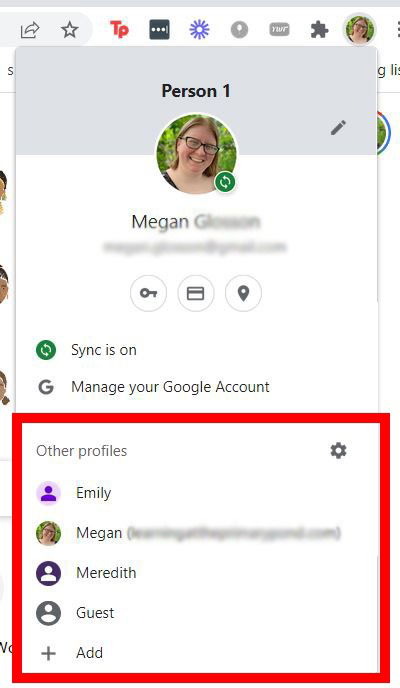
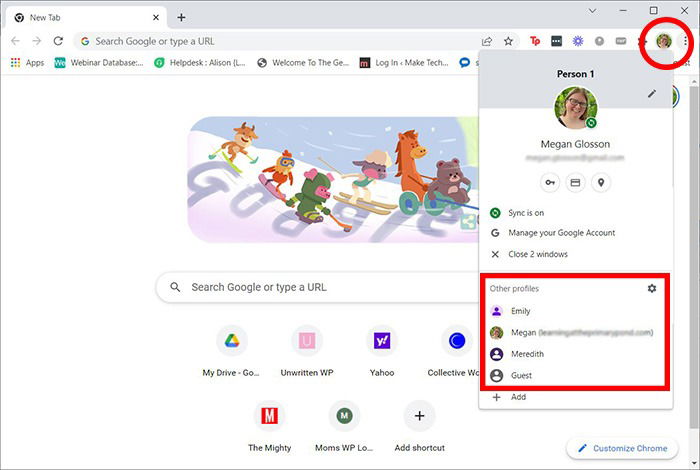
- Нажмите на иконку профиля в правом верхнем углу.
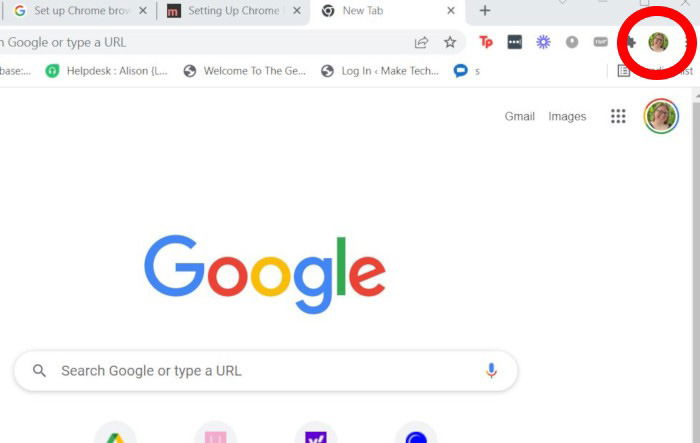
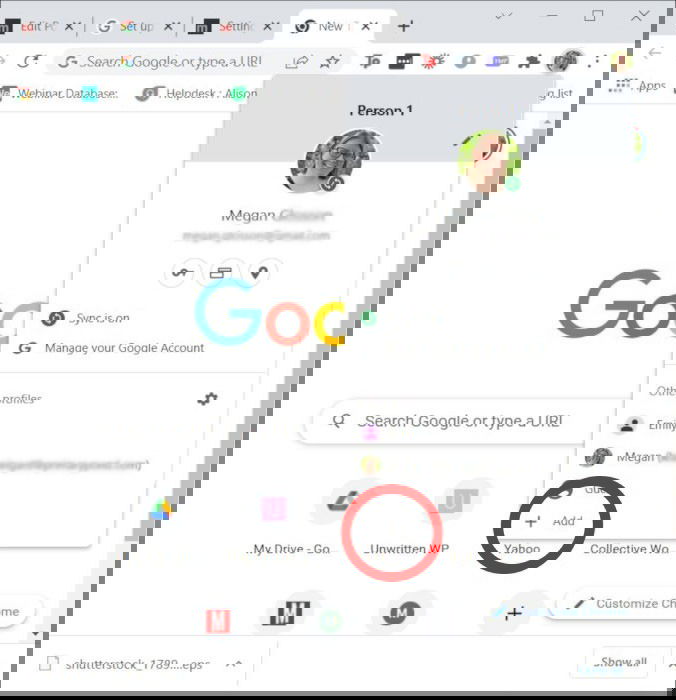
- В разделе «Другие профили» нажмите «Добавить».
- Можно войти в существующий Google-аккаунт ребёнка или выбрать «Продолжить без аккаунта».
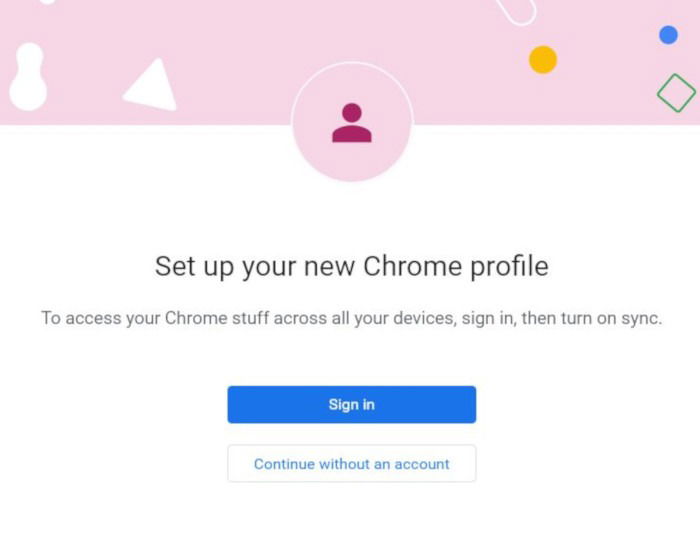
- При создании без аккаунта задайте имя профиля, цветовую тему и при необходимости фото.
- Нажмите «Готово».
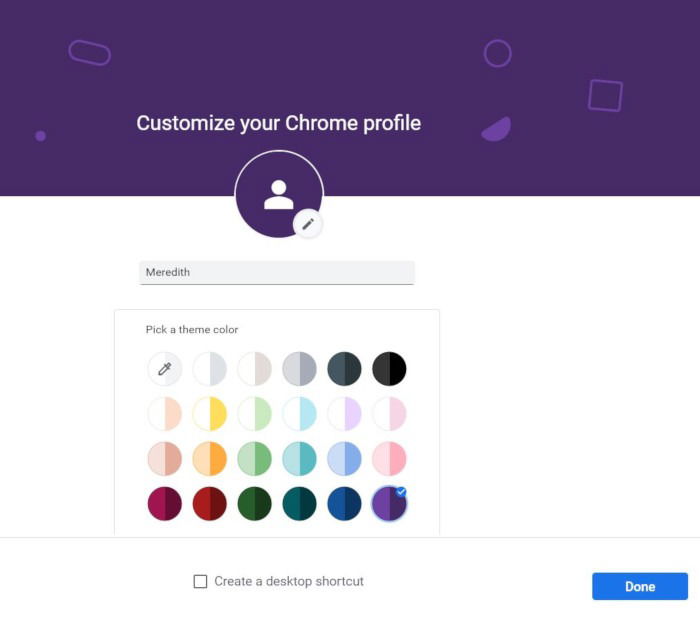
Новый профиль появится в правом верхнем углу и будет изолирован от вашего основного профиля.
Важно: если хотите синхронизировать данные между устройствами, используйте Google-аккаунт ребёнка.
2. Включение родительского контроля через Google Family Link
Google Family Link — лучший вариант, когда ребёнок использует своё устройство или логинится на нескольких устройствах. Family Link даёт возможность управлять приложениями, просматривать отчёты по активности и ставить лимиты времени экрана.
Как настроить:
- Установите приложение Google Family Link на устройство родителя и следуйте инструкции для регистрации родительского аккаунта.
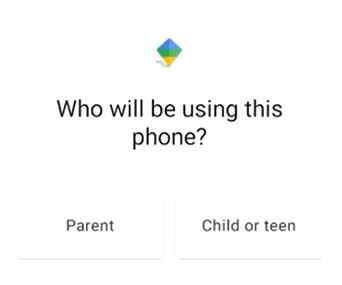
- Установите приложение Family Link на устройство ребёнка.
- На устройстве ребёнка выберите «Это устройство, за которым нужно следить».
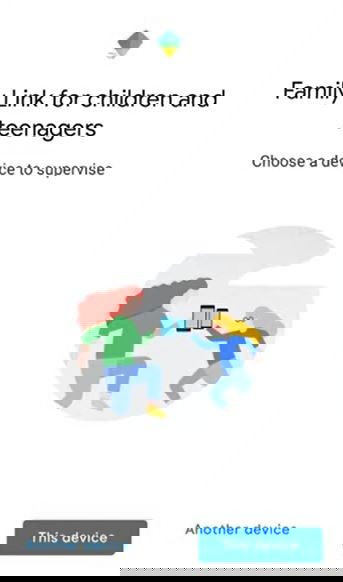
- Выберите аккаунт ребёнка или создайте новый Google-аккаунт для ребёнка.
- Введите код, который появится на родительском устройстве, чтобы привязать аккаунты.
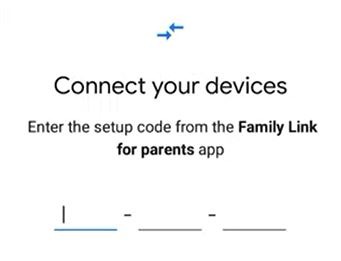
После привязки вы сможете устанавливать ограничения на интернет, управлять установкой приложений, проверять местоположение (если включено) и просматривать отчёты деятельности.
Примечание: некоторые функции Family Link недоступны при использовании профильной учётной записи без входа в Google.
3. Включение SafeSearch в Chrome
SafeSearch — это фильтр результатов поиска Google, который скрывает явный сексуальный контент и некоторые другие неподходящие материалы.
Как включить в Chrome:
- Откройте Chrome и перейдите в настройки поиска или на страницу https://www.google.com/preferences.
- Найдите раздел «Фильтры SafeSearch» и активируйте пункт «Включить SafeSearch».
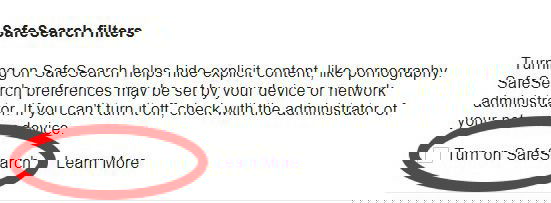
Ограничение: SafeSearch не отслеживает контент в приложениях и некоторых сторонних поисковиках.
4. Включение безопасного просмотра (Safe Browsing)
Safe Browsing помогает защитить от фишинговых страниц и сайтов с вредоносным ПО. Это отдельная функция безопасности браузера.
Как включить:
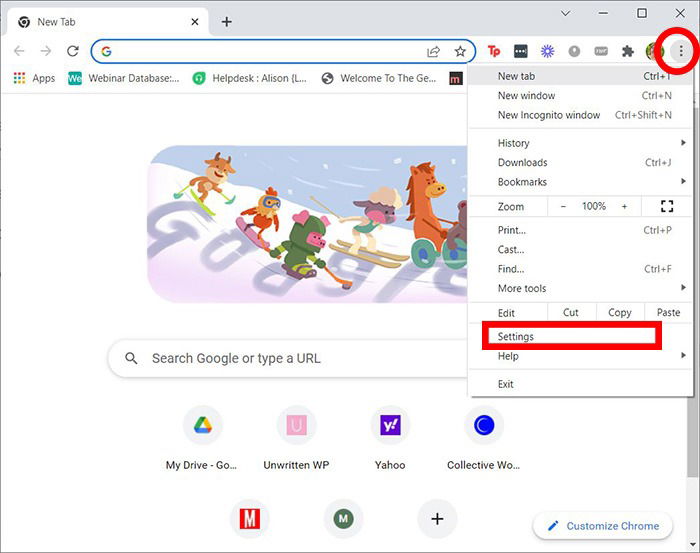
- Нажмите три точки в правом верхнем углу Chrome → «Настройки».
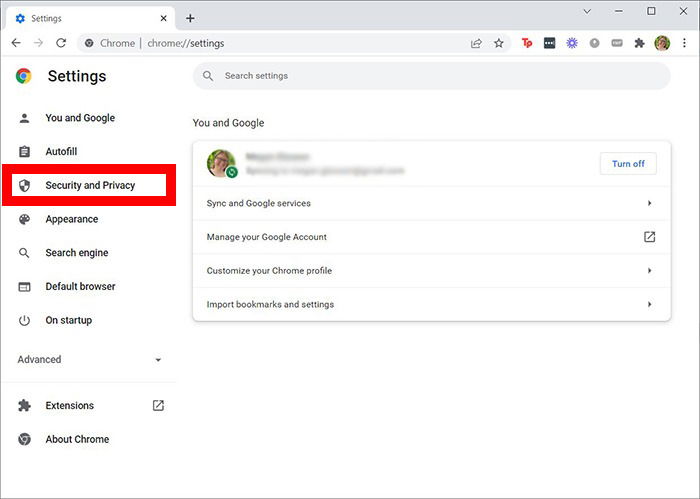
- В меню слева выберите «Безопасность и конфиденциальность».
- Нажмите «Безопасность».
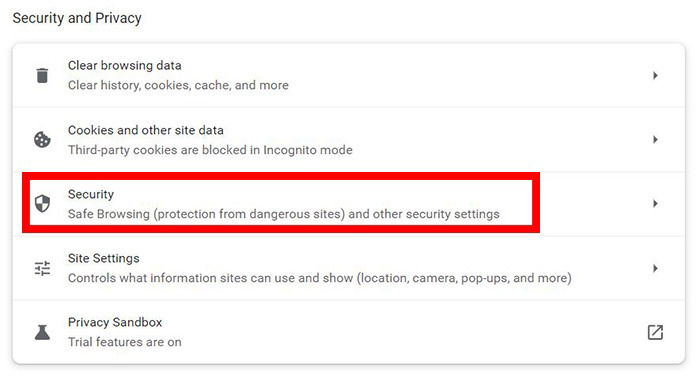
- Выберите «Повышенная защита» вместо «Стандартной защиты».
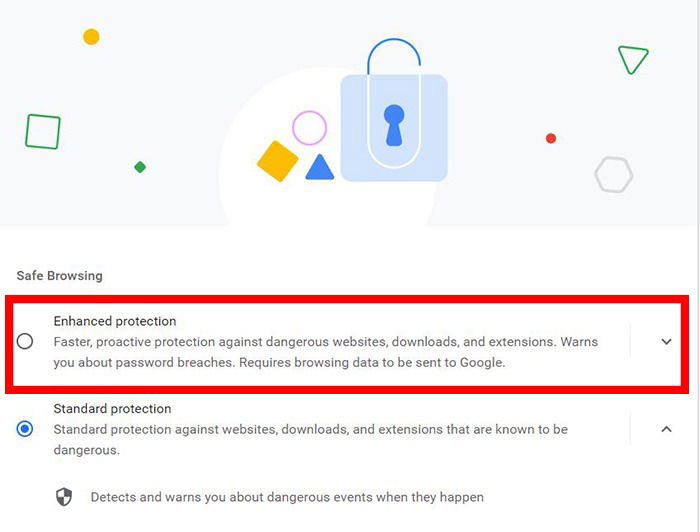
Повышенная защита обеспечивает более проактивное предупреждение о вредоносных сайтах и загрузках.
Мониторинг онлайн-активности ребёнка
Отслеживать активность можно несколькими способами:
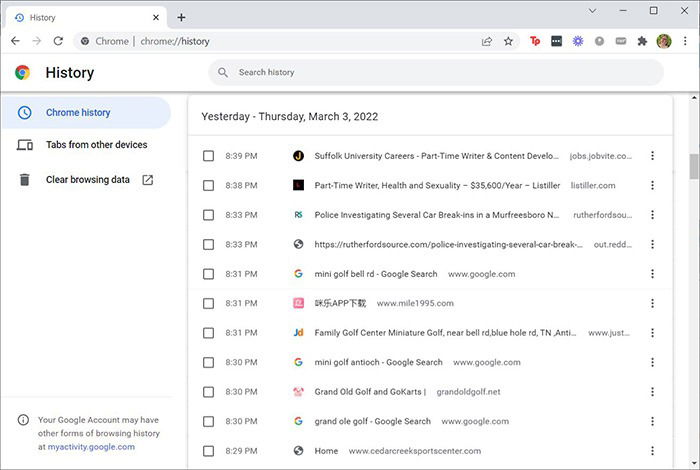
- История браузера в профиле ребёнка. Если включён синхронный вход, история видна на всех устройствах, где выполнён вход.
- Отчёты Family Link с разбивкой по приложениям и времени использования.
- Сторонние приложения и расширения для родительского контроля для более глубокого мониторинга.
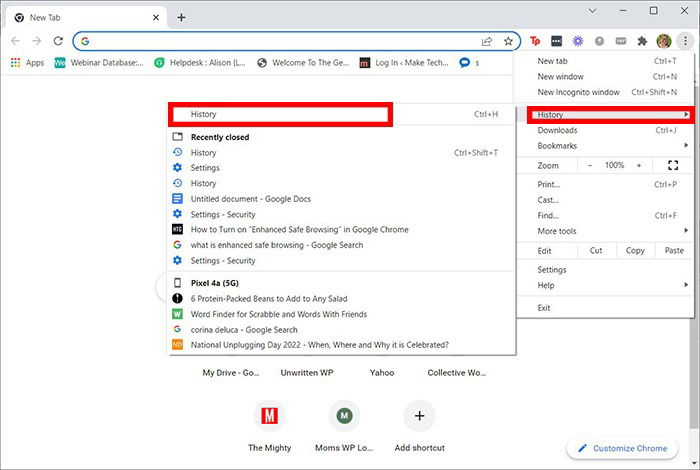
Как просмотреть историю в профиле Chrome
- Нажмите на профиль в правом верхнем углу.
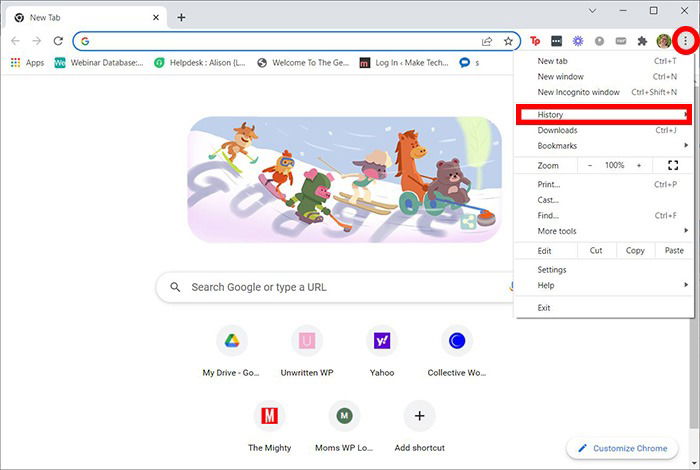
- Выберите профиль ребёнка → меню в правом верхнем углу → История.
- Если включена синхронизация, вы увидите историю со всех устройств, где выполнен вход.
Когда встроенные механизмы не помогут
- Инкогнито‑режим: Chrome не сохраняет историю в локальном профиле, поэтому базовый просмотр истории бесполезен. Семейные настройки и сторонние приложения могут ограничивать доступ к инкогнито, но встроенной блокировки в Chrome нет.
- VPN, прокси и анонимайзеры скрывают трафик и обходят региональные фильтры и некоторые DNS‑фильтры.
- Доступ с другого устройства, где нет профиля или Family Link.
- Установка стороннего браузера, где настройки родительского контроля не применяются.
Важно: никакой технический барьер не заменит открытого диалога с ребёнком о безопасном поведении в сети.
Альтернативные подходы и их преимущества
Контроль на уровне маршрутизатора (роутера)
- Плюсы: применимо ко всем устройствам в сети; не зависит от браузера.
- Минусы: сложно настроить для мобильного трафика вне сети дома.
Использование контролирующего DNS (например, семейные фильтры OpenDNS)
- Плюсы: блокирует сайты на уровне DNS, простая настройка в роутере.
- Минусы: обходится сменой DNS на устройстве или через VPN.
Сторонние приложения родительского контроля (Kaspersky Safe Kids, Qustodio, Norton Family и др.)
- Плюсы: детальные отчёты, блокировка приложений, управление временем экрана.
- Минусы: платные подписки, потребность в установке на каждое устройство.
Ограничение учётных записей и прав пользователя в ОС
- Плюсы: хорошая защита на одном устройстве, особенно для младших детей.
- Минусы: требует администрирования и понимания настроек ОС.
Практический SOP для родителей: быстрая инструкция
Цель: уменьшить риски при использовании Интернета ребёнком младше 16 лет.
Шаги:
- Определите, какие устройства использует ребёнок и где чаще всего выходит в сеть.
- Если ребёнок пользуется общим ПК — создайте отдельный профиль Chrome.
- Если у ребёнка своё устройство — установите Google Family Link и создайте аккаунт ребёнка.
- Включите SafeSearch в настройках Google и активируйте повышение защиты в Safe Browsing.
- Проведите базовую настройку роутера: включите родительские фильтры, если они доступны.
- Если нужен более глубокий контроль — установите проверенное приложение родительского контроля.
- Настройте регулярные проверки: раз в неделю просматривайте отчёты и историю, раз в месяц обсуждайте с ребёнком правила безопасного поведения.
Критерии приёмки
- Профиль ребёнка создан и доступен.
- Family Link привязан к аккаунту ребёнка (если применимо).
- SafeSearch включён.
- Safe Browsing установлен на «Повышенная защита».
- Родитель понимает, как просмотреть историю и отчёты.
Чеклист для разных ролей
Чеклист для родителей
- Создать профиль Chrome или аккаунт ребёнка
- Привязать Family Link (если есть отдельное устройство)
- Включить SafeSearch и Safe Browsing
- Настроить роутер или DNS‑фильтр
- Установить по необходимости приложение контроля
- Провести разговор о правилах использования
Чеклист для подростков (рекомендации)
- Использовать устройство только после договорённого времени
- Не вводить личную информацию на сомнительных сайтах
- Сообщать родителям о подозрительных сообщениях
Тестовые сценарии и критерии проверки
- Профиль ребёнка: открыть профиль, выполнить 3 поисковых запроса с явным контентом — убедиться, что SafeSearch фильтрует результаты.
- Family Link: установить на ребёнковом устройстве таймер экрана и проверить, что устройство блокируется по истечении времени.
- Safe Browsing: попытаться перейти на тестовую страницу с вредоносным ПО в безопасной среде — система должна выдать предупреждение.
- История и синхронизация: выполнить поиск на телефоне ребёнка и проверить, что история отобразилась в родительском аккаунте (при включённом синке).
Критерии приёмки: каждый тестовый сценарий должен давать ожидаемый результат без обхода настроек на стандартных устройствах.
Ментальные модели и эвристики для принятия решений
- Модель «Защита на слоях»: комбинируйте профиль браузера, Family Link, роутер и DNS — так любая попытка обхода хотя бы частично блокируется.
- Эвристика «Возраст × свобода»: чем младше ребёнок, тем жёстче ограничения и чаще проверки.
- Правило «Обучение прежде чем разрешение»: прежде чем расширять доступ, договоритесь о правилах и пройдите короткое обучение по безопасности.
Когда методы терпят неудачу — галерея кейсов
- Ребёнок использует мобильный интернет вне домашней сети и соединяется через VPN — тогда локальные фильтры роутера бессильны.
- Подросток устанавливает альтернативный браузер и меняет настройки DNS — профиль Chrome уже не контролирует трафик.
- Семейный аккаунт настроен неправильно, и ребёнок использует гостевой профиль — данные не синхронизируются.
В таких случаях следуют усилить сочетание технических мер и коммуникации с ребёнком.
Конфиденциальность и законодательство
- При использовании Family Link и других сервисов Google данные деятельности ребёнка хранятся в аккаунте Google; ознакомьтесь с политикой конфиденциальности Google и настройками персонализации.
- В некоторых юрисдикциях действуют специальные правила по хранению данных детей и их обработке. Если конфиденциальность критична, проконсультируйтесь со специалистом по защите данных.
Локальные особенности и рекомендации для России
- Провайдеры часто предлагают собственные родительские фильтры в личном кабинете — проверьте возможности у вашего оператора.
- Российские приложения и сервисы могут требовать дополнительных разрешений; внимательно читайте диалоги установки.
- При использовании VPN или прокси сервисов объясните ребёнку риски и запретите установку таких инструментов без согласия.
Краткий глоссарий
- Family Link — приложение Google для управления детскими аккаунтами и устройствами.
- SafeSearch — фильтр результатов поиска Google от явного контента.
- Safe Browsing — механизм Chrome для защиты от фишинга и вредоносных сайтов.
- DNS — служба преобразования доменных имён в IP‑адреса; её фильтрация позволяет блокировать сайты на уровне сети.
Часто задаваемые вопросы
Можно ли блокировать сайты в самом Chrome?
В Chrome нет встроенной простой функции для блокировки сайтов. Можно использовать расширения (например, BlockSite) или пользоваться Family Link и настройками на уровне роутера.
Можно ли запретить ребёнку удалять историю браузера?
В чистом Chrome это нельзя запретить. Некоторые сторонние решения и Family Link предлагают настройки, ограничивающие изменение системных параметров и удаление отчётов.
Увижу ли я активность в режиме инкогнито?
Нет. Инкогнито не сохраняет историю локально. Для контроля инкогнито нужно использовать стороннее ПО, администрирование устройства или запрет на использование инкогнито в политике устройства.
Заключение
Родительский контроль в Google Chrome — это сочетание технических настроек и воспитательной работы. Для надёжной защиты используйте несколько уровней: профиль браузера, Family Link, SafeSearch и Safe Browsing. При необходимости дополняйте фильтрацию на уровне роутера или с помощью проверенных сторонних приложений. Главное — регулярные разговоры с ребёнком о цифровой безопасности и прозрачные правила использования.
Источник изображения: Shutterstock

Похожие материалы

Несколько аккаунтов Skype: Multi Skype Launcher

Журнал для работы: повысить продуктивность

Персональные звуки уведомлений на Android

Скачивание шоу Hulu для офлайн‑просмотра

Microsoft Start: персонализированная новостная лента
