
Родительский контроль в Amazon Prime Video: как настроить PIN и возрастные ограничения
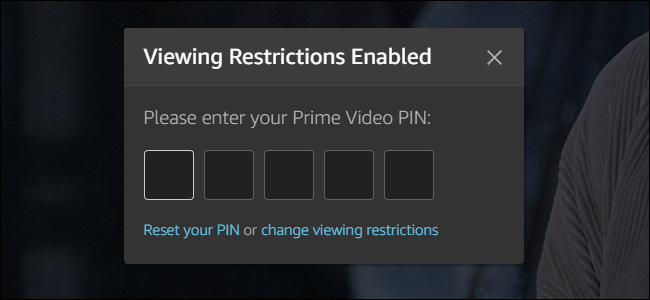
Быстрое руководство
- Перейдите на страницу Parental Controls в Prime Video и войдите в аккаунт Amazon.
- Нажмите “Change” рядом с “Prime Video PIN” и задайте пятизначный PIN.
- Включите “PIN on Purchase”, если нужно блокировать покупки и аренду.
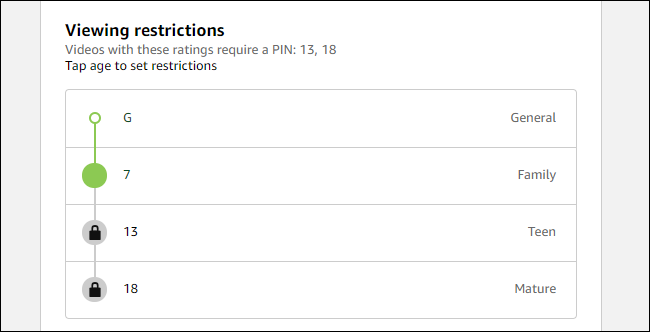
- Выберите возрастной уровень в разделе “Viewing Restrictions” (G, 7, 13, 18).
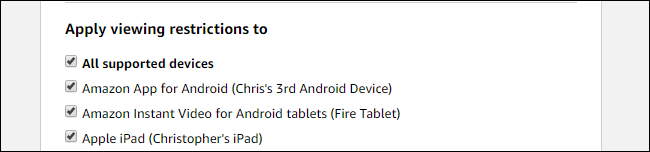
- Отметьте устройства в разделе “Apply Viewing Restrictions To”, на которых будут действовать ограничения.
Подробные шаги по настройке
Как найти страницу настроек
- Откройте Prime Video в браузере. Если вы не вошли в аккаунт, сначала авторизуйтесь.
- Наведите курсор на “Account & Lists” в правом верхнем углу Amazon.com, выберите “Your Prime Video”.
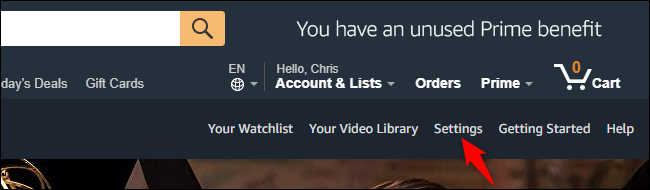
- На странице Prime Video нажмите “Settings” в правом верхнем углу, затем вкладку “Parental Controls”.
Установка PIN для Prime Video
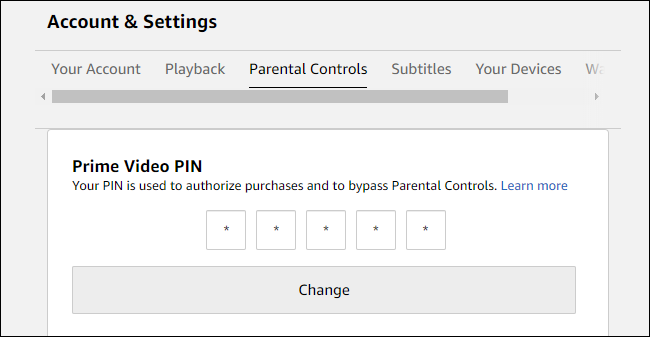
Вверху страницы в блоке “Prime Video PIN” нажмите кнопку “Change” и задайте пятизначный PIN. Этот PIN потребуется для:
- подтверждения покупок и аренды видео;
- обхода любых возрастных ограничений, которые вы установите.
Важно: PIN защищает от непреднамеренных расходов и от доступа детей к контенту старше разрешённого вами уровня.
Примечание: Для Amazon Fire TV, Fire‑планшетов, телефона Fire, Xbox 360 и Xbox One родительский контроль нужно дополнительно настроить через системные настройки этих устройств.
Блокировка покупок (PIN on Purchase)
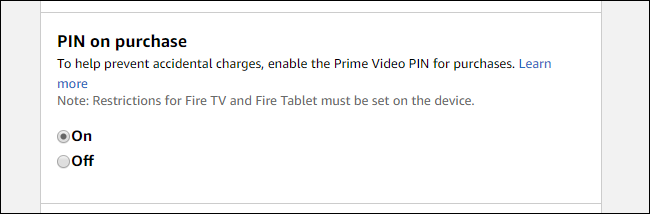
В разделе “PIN on Purchase” переключите на “On”, чтобы запретить покупки и аренду без ввода PIN. При включённой опции каждый раз при покупке или аренде будет требоваться ввод PIN.
Если вы единственный пользователь аккаунта и вам неудобно вводить PIN при каждой покупке, установите “Off” — тогда PIN не будет запрашиваться при оплате.
Возрастные ограничения
В разделе “Viewing Restrictions” выберите нужный возрастной уровень:
- G (General) — общий доступ;
- 7 (Family) — доступен контент с рейтингом G и 7;
- 13 (Teen) — разрешён контент до 13 лет включительно;
- 18 (Mature) — доступ открыт для всех (по умолчанию).
Пример: если вы выберете 7, то для просмотра контента с рейтингом 13 или 18 потребуется ввод PIN.
Ограничения применяются на основе возрастных рейтингов, присвоенных видео в Prime Video. Нельзя блокировать или разрешать отдельные фильмы или сериалы внутри выбранной возрастной категории.
Применение ограничений к устройствам
В разделе “Apply Viewing Restrictions To” перечислены все подключённые к аккаунту устройства. По умолчанию все отмечены. Снимите флажки с тех устройств, на которых вы не хотите запрашивать PIN.
Например, можно применить ограничения к телевизору и планшетам детей, но не к личному iPad.
Ограничения метода: когда это не сработает
- Если кто‑то остаётся вошедшим в ваш аккаунт в браузере, он может изменить настройки или PIN без дополнительной аутентификации.
- Некоторые устройства (Fire TV, Fire‑планшеты, Xbox) требуют настройки локальных параметров; веб‑панель не управляет ими.
- Нельзя блокировать отдельные фильмы или сериалы внутри выбранной возрастной группы.
- Если ребёнок знает ваш PIN, ограничения бесполезны.
Альтернативные подходы
- Используйте отдельные профили или аккаунты для детей (Amazon Household и детские аккаунты). Это изолирует рекомендации и покупки.
- Внешние решения: системный родительский контроль операционной системы (iOS/Android) или роутера с фильтрацией контента.
- Контроль через подписки детских приложений (например, детские разделы потоковых сервисов).
Чек‑лист для родителей перед включением контроля
- Вы вошли в Amazon с учётной записью владельца.
- Задали пятизначный PIN и запомнили его.
- Включили “PIN on Purchase”, если хотите блокировать траты.
- Выбрали допустимый возрастной уровень.
- Отметили устройства, к которым применять ограничения.
- Настроили локально Fire‑устройства или Xbox, если они есть.
- Подумали о создании Amazon Household и детских профилей.
Мини‑методология внедрения (быстрая последовательность)
- Оцените, какие устройства используют дети.
- Установите PIN и включите блокировку покупок.
- Выберите возрастной уровень по семейным правилам.
- Примените ограничения к нужным устройствам.
- Проверьте настройки на каждом устройстве (особенно Fire и Xbox).
- Создайте подростковые/детские аккаунты через Amazon Household при необходимости.
Факт‑бокс
- PIN — пятизначный код.
- Возрастные уровни: G, 7, 13, 18.
- Amazon Household позволяет добавить до четырёх подростковых аккаунтов.
- Некоторые устройства требуют локальной настройки (Fire TV, Fire‑планшеты, Xbox).
Конфиденциальность и безопасность
- Люди с доступом к вашему вошедшему браузеру могут изменить настройки или PIN. Регулярно выходите из аккаунта на общих устройствах.
- Amazon Household объединяет аккаунты и разделяет определённые данные. Проверьте, какие данные вы делитесь при добавлении членов семьи.
- Для дополнительной защиты используйте двухфакторную аутентификацию в аккаунте Amazon.
Когда настроить Amazon Household
Если в семье несколько пользователей, рассмотрите Amazon Household. Он позволяет:
- делиться преимуществами Prime;
- создавать до четырёх подростковых аккаунтов с ограничениями;
- создавать детские аккаунты с детским интерфейсом и контентом.
Краткое резюме
Настройка родительского контроля в Prime Video — простой и эффективный способ ограничить доступ к неподходящему контенту и предотвратить нежелательные покупки. Убедитесь, что PIN хранится в секрете, а локальные устройства (Fire, Xbox) настроены отдельно.
Важно: периодически проверяйте список подключённых устройств и при необходимости обновляйте PIN.
Источники: настройки и подсказки в интерфейсе Amazon Prime Video.

Похожие материалы

Несколько аккаунтов Skype: Multi Skype Launcher

Журнал для работы: повысить продуктивность

Персональные звуки уведомлений на Android

Скачивание шоу Hulu для офлайн‑просмотра

Microsoft Start: персонализированная новостная лента
